









【科技新知】Word如何插入頁碼?封面頁碼怎麼隱藏跳過?從第二頁開始編號教學

在日常辦公或學習中,Microsoft Word 是我們常用的文書處理工具,無論是報告、論文還是文件,都需要清晰的「頁碼」,來提升專業性與閱讀便利性。但你知道嗎?Word 提供了多種頁碼插入方式,不僅能在頁首、頁尾顯示頁碼,還能自訂頁碼格式、跳過封面頁,甚至設定從特定頁開始編號。 本文將手把手教你如何在 Word 中插入頁碼,並涵蓋常見的進階設定,讓你的文件更具結構與條理。
想要擁有一台心儀的手機記得到傑昇通信,挑戰手機市場最低價再享會員尊榮好康及好禮抽獎券,舊機也能高價現金回收,門號續約還有高額優惠!快來看看手機超低價格!買手機.來傑昇.好節省!
Word文件如何插入頁碼?(基礎教學)
以下是最基礎的 Word 頁碼插入方式,適用於一般不需要複雜排版、全篇統一編號的普通文件:
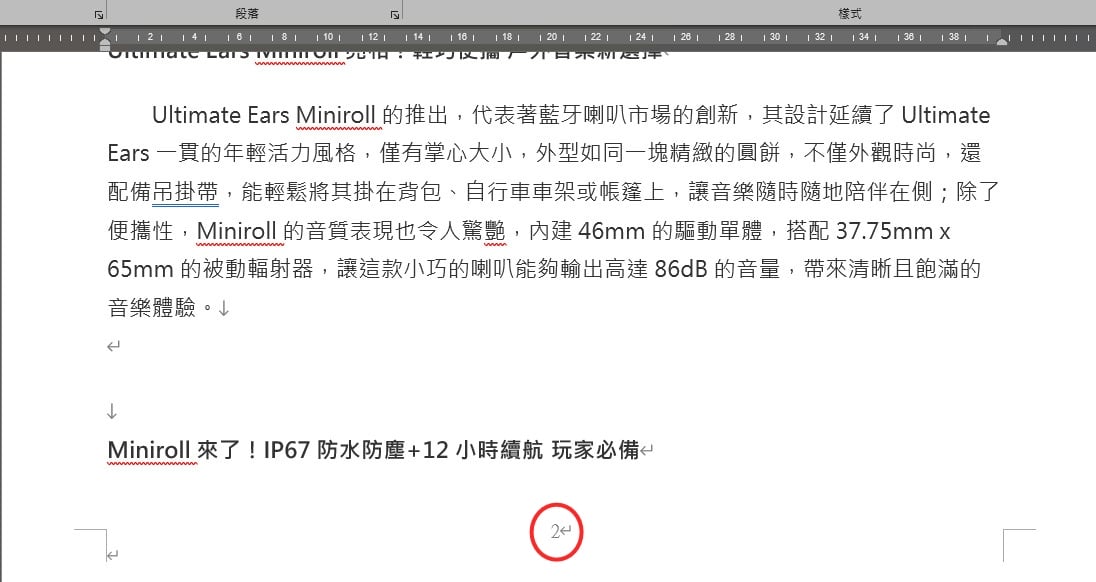
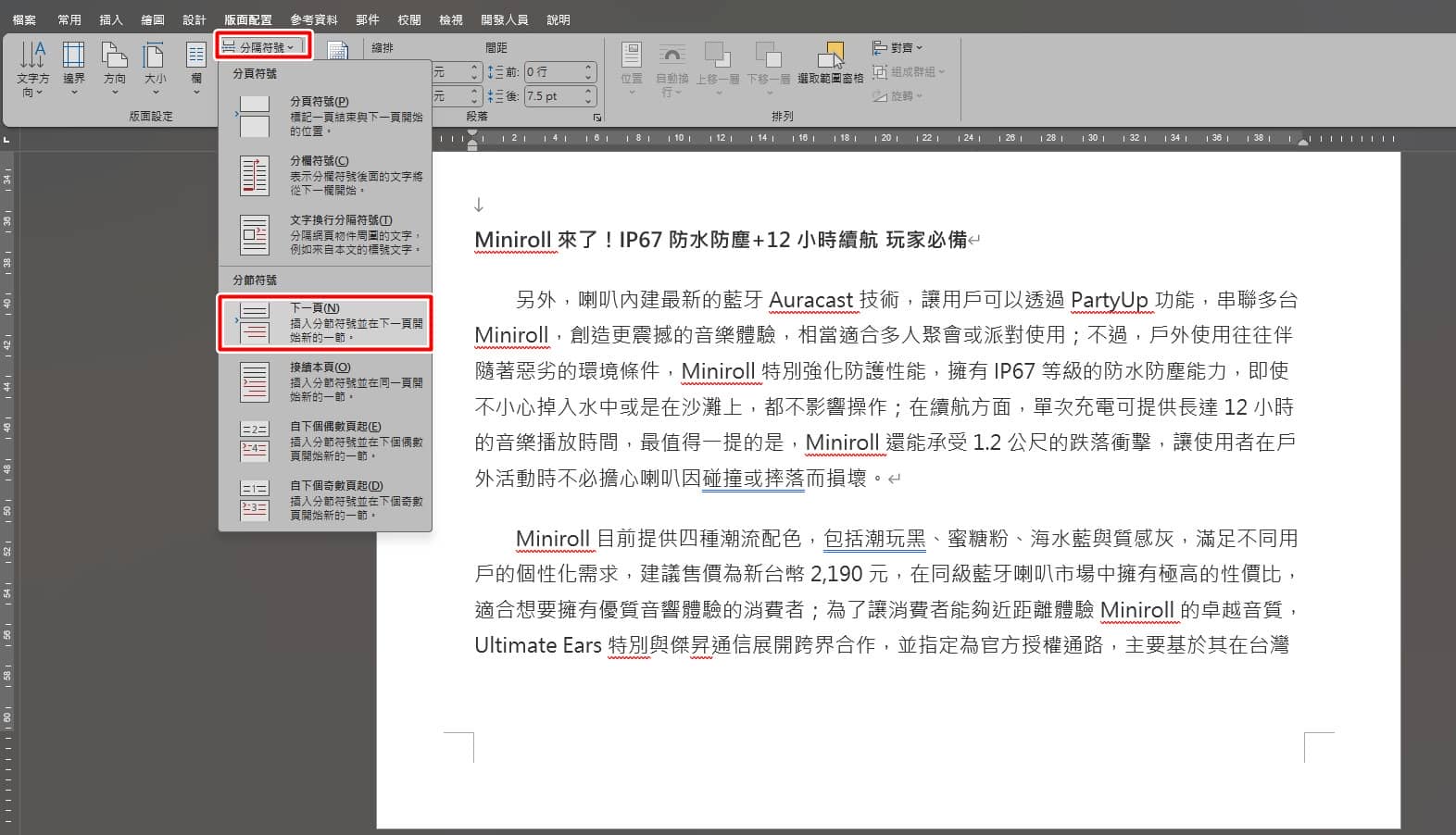
步驟一:確認封面的分頁設定
首先我們要先開啟你的 Word 文件,將滑鼠點擊在「封面底部」的位置,按下「版面配置」>「分段設定」>「下一頁」;目的是要確認「封面頁」和「下一頁」有確實做好分頁的動作。
步驟二:選擇「插入」頁面
接著在上方工具列選擇「插入>「頁碼」>「頁面底端」,點擊你想要的頁碼樣式,這樣你就會發現每一頁尾端,都出現了數字頁碼;
如果你希望頁碼顯示在「頂端」或「邊界」,只要選擇相應的選項即可。
.jpg)
步驟三:退出編輯模式
頁碼自動插入後,按下鍵盤上的「Esc」鍵,就能退出頁眉或頁尾編輯模式。
Word頁號怎麼從第二頁開始(跳過封面頁)?
你的文件是有設定「封面頁」的,並且希望它不會顯示頁碼,這時頁碼就需要跳過第一頁,以下是詳細的設定步驟教學。
步驟一:插入頁碼
如果你想將頁面新增在每頁的底部,請點選「插入」>「頁碼」>「頁面底部」,選擇一個喜歡的「頁碼樣式」。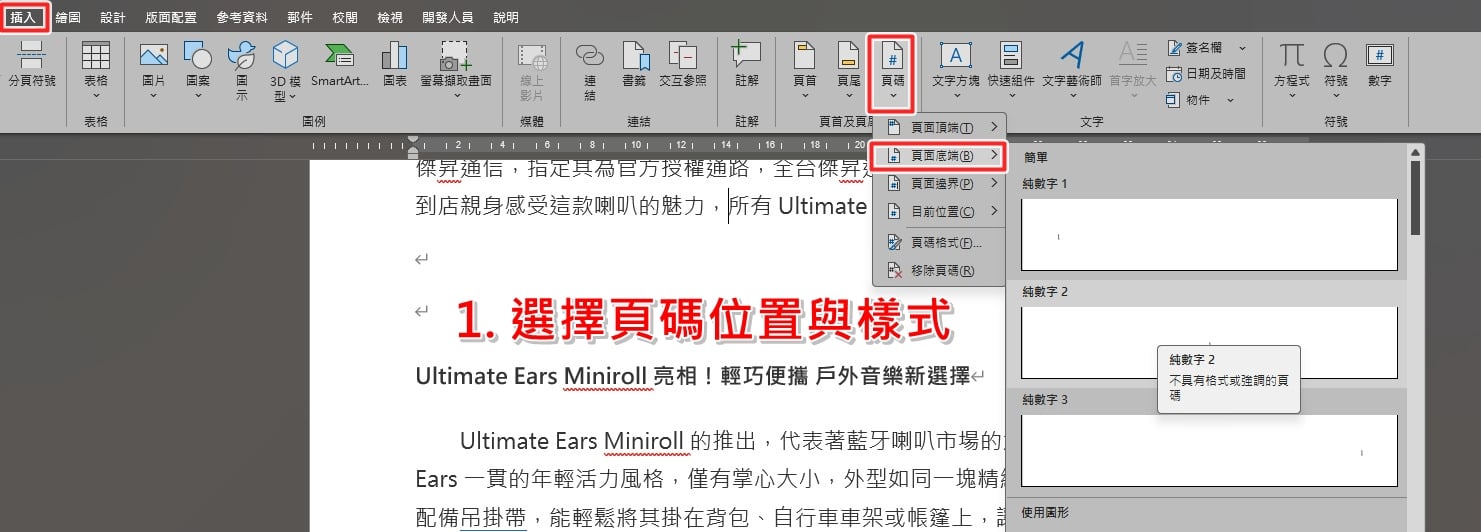
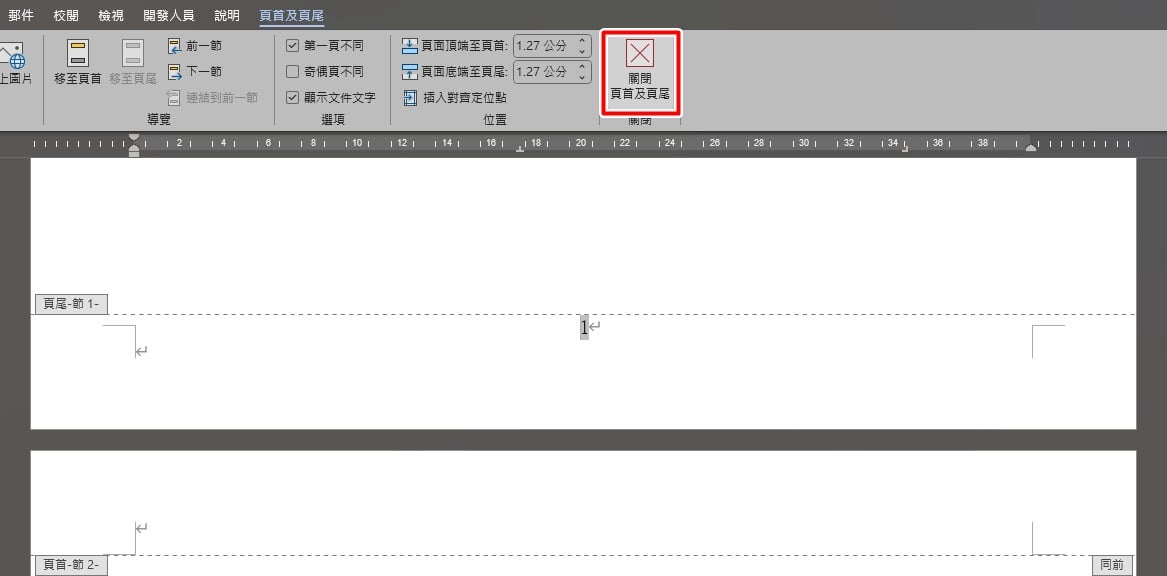
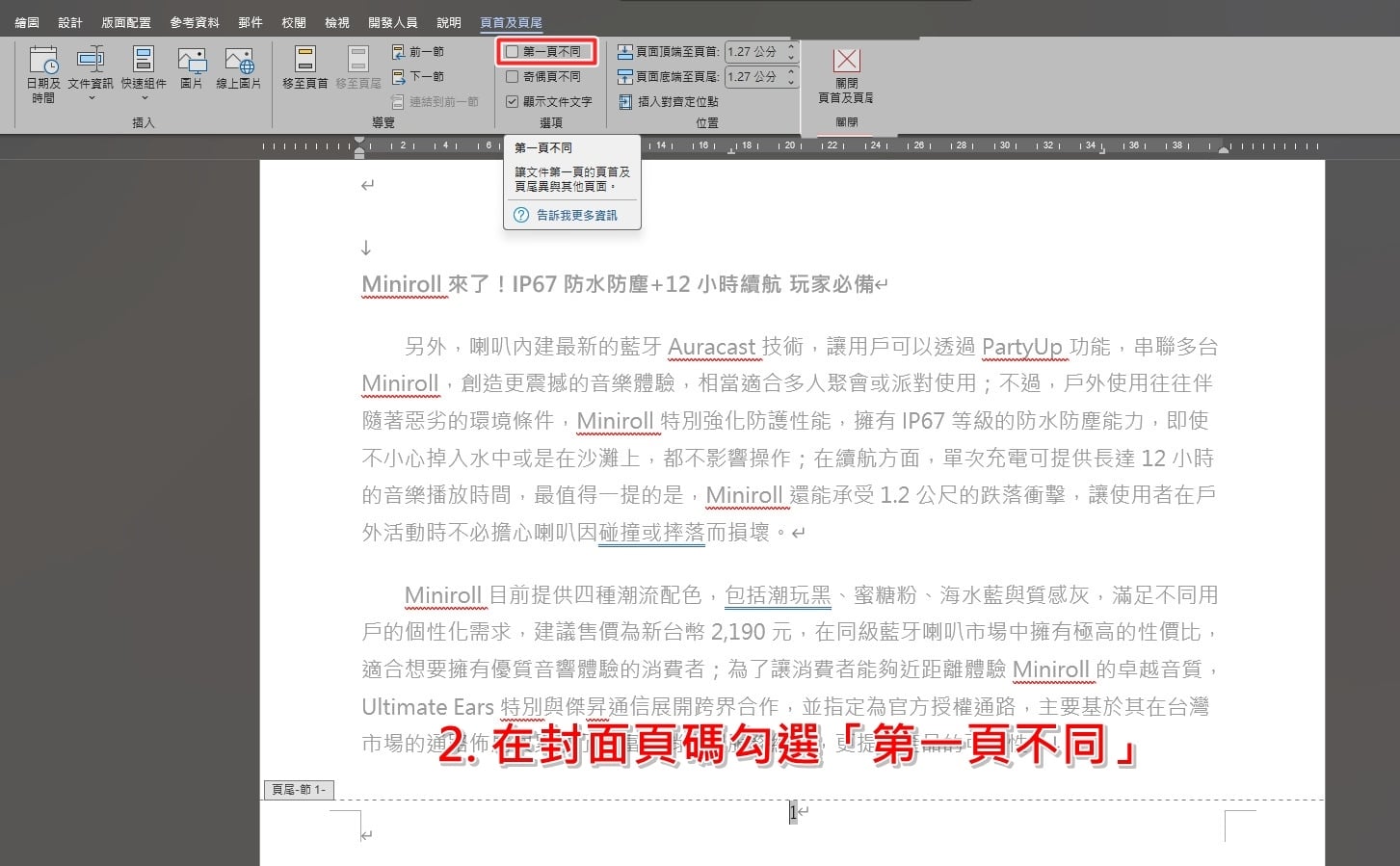
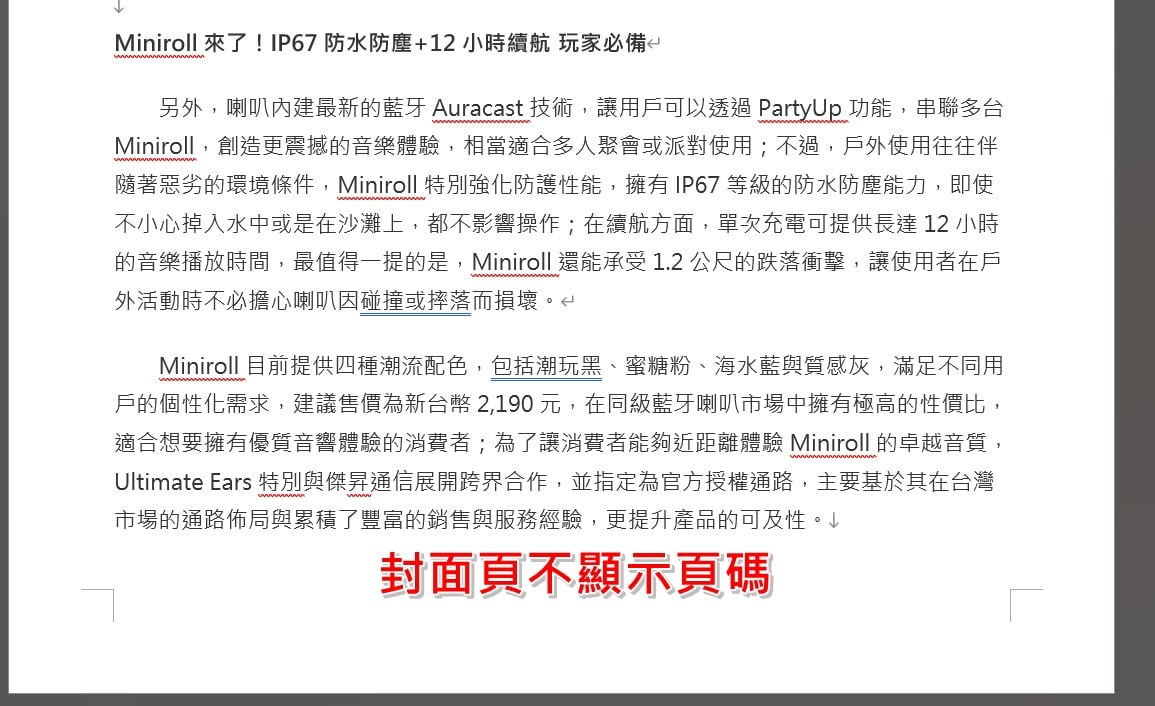
步驟二:封面勾選「第一頁不同」
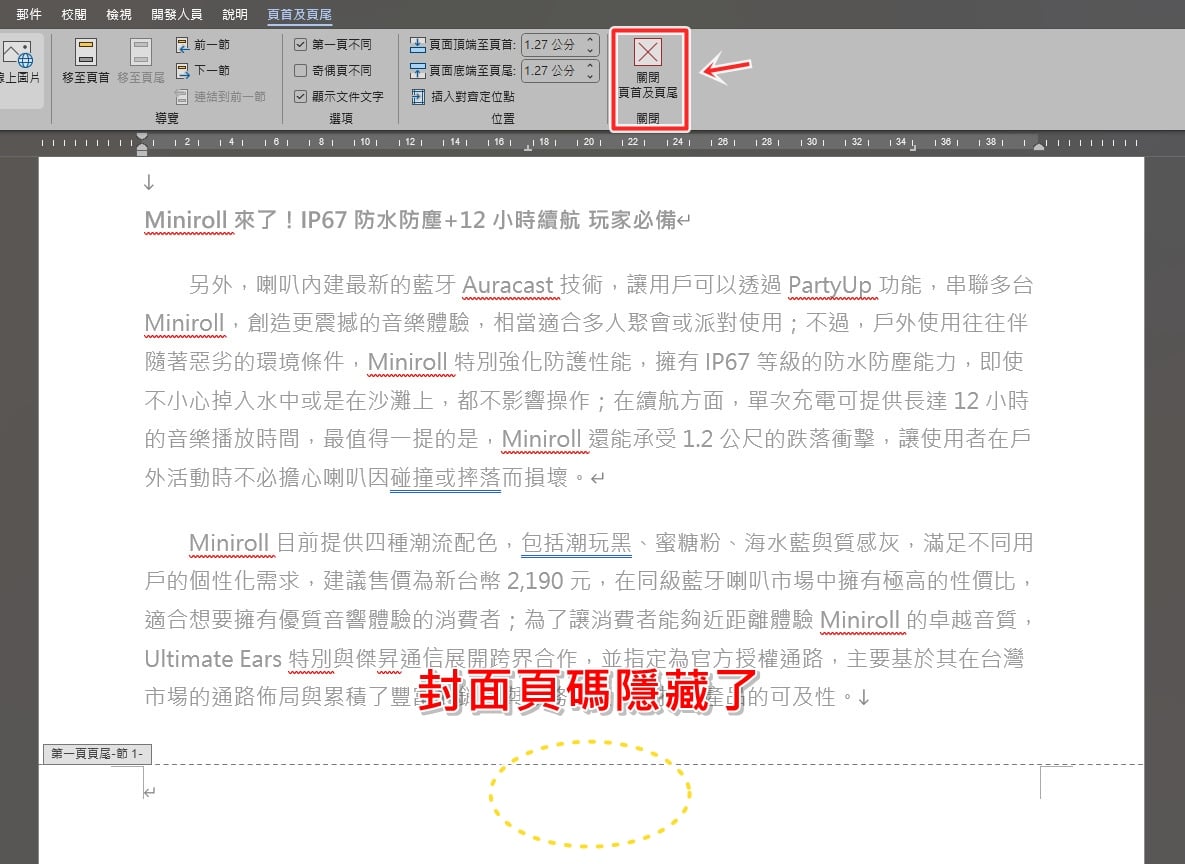
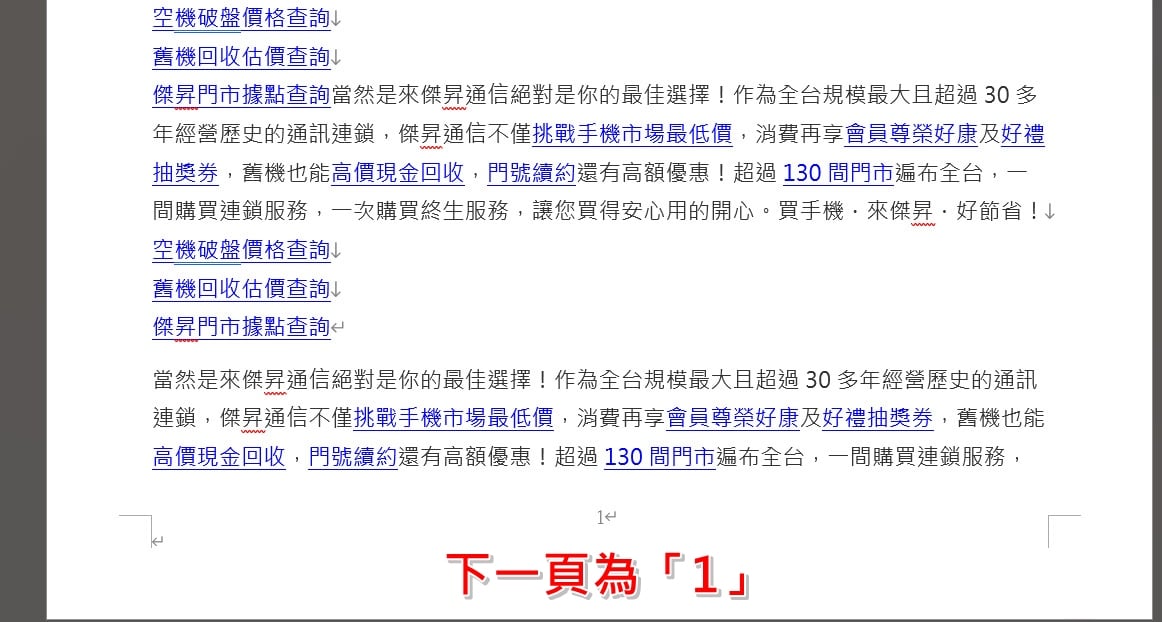
這時封面頁的頁碼會顯示為「1」,我們勾選上方的「第一頁不同」的選項,就會發現封面的頁碼不見了。然後按下「ESC」或「關閉頁首集頁尾」結束編輯模式。
步驟三:開啟「頁碼格式」
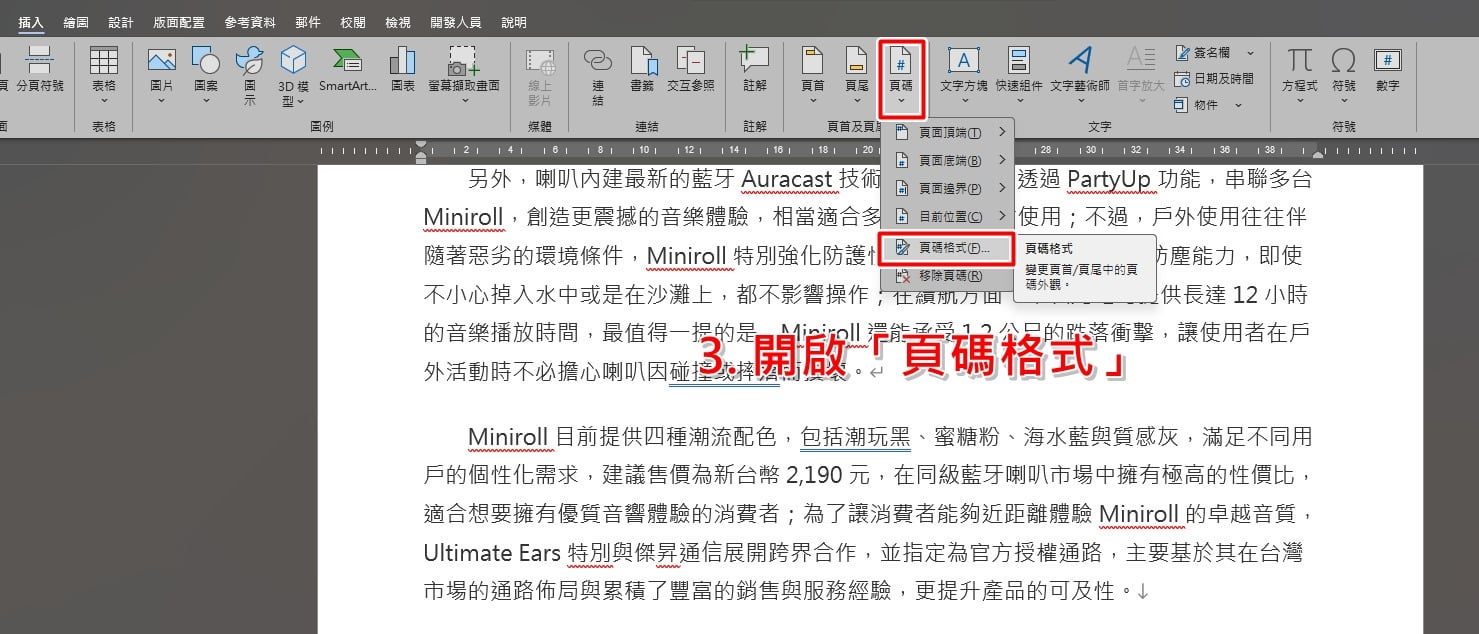
但此時封面下一頁的頁碼是「2」,要如何將它改成「1」呢? 我們點擊「頁碼」>「頁碼格式」。
步驟四:起始頁碼改為「0」
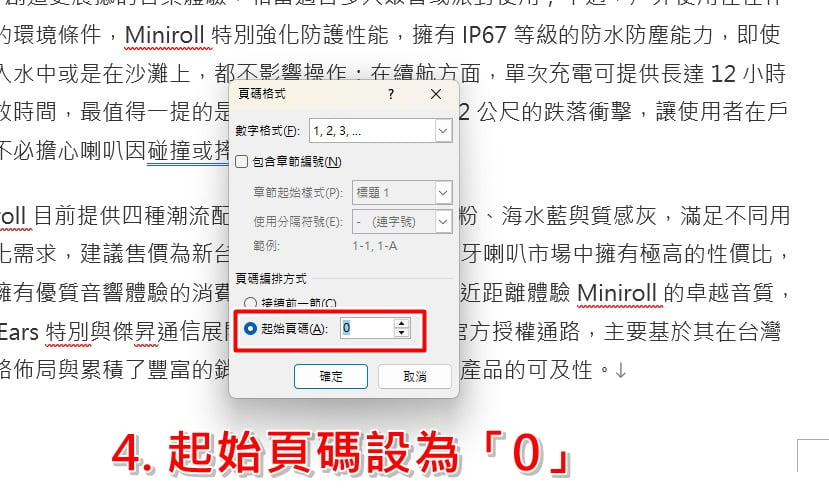
在「起始頁碼」的部分,將數字更改為「0」,再按下確定。
步驟五:頁碼設定完成
完成設定之後,你就會發現現在封面頁沒有顯示頁碼、下一頁的頁碼則更改為「1」囉!
透過以上完整的圖文步驟解析,相信您已經輕鬆掌握了 Word 插入頁碼、隱藏封面頁碼以及分節獨立編號等實用技巧。不論是撰寫課堂報告、學術論文還是商業企劃書,靈活運用頁碼排版都能讓您的文件顯得更加專業有序!如果覺得這篇文章有幫助,別忘了分享給身邊常被 Word 搞困擾的朋友喔!
如果您在日常辦公、處理文書作業時,發現手上的舊筆電或平板效能不夠順暢,或是想挑選一台螢幕大、效能強、續航優異的全新智慧型手機與平板電腦,歡迎直接蒞臨全台最大連鎖通訊行——傑昇通信!我們天天提供挑戰市場最低價的空機破盤優惠,門市更有專業團隊為您服務,買手機、辦門號找傑昇,省錢又安心!
💡快速總結
Q1:為什麼我的 Word 頁碼出現「第 X 頁,共 Y 頁」時,總頁數計算錯誤?
A:若您使用了分節符號,系統預設的 {NUMPAGES} 會計算整份文件的總頁數。若想要讓總頁數只計算特定章節,需要在該節使用 {SECTIONPAGES} 功能變數,或是雙擊頁碼手動編輯欄位代碼。
Q2:頁碼顯示不連續、突然跳號該怎麼辦?
A:這通常是因為文件中誤插入了「分節符號」,且該節的頁碼格式被設定為獨立的「起始頁碼」。解決方法是:雙擊跳號頁面的頁碼,點擊「頁碼」>「頁碼格式」,將頁碼編號勾選改回「接續前一節」即可恢復連續編號。
Q3:如何快速刪除 Word 中的所有頁碼?
A:只需點擊上方選單的「插入」>「頁碼」>點選最下方的「移除頁碼」,系統就會一次清除整份文件中的所有頁碼。
❓常見問題
Q:如何設定論文常見的「奇偶頁不同」雙面列印頁碼?
A:雙擊頁碼進入「頁首及頁尾」編輯模式,勾選上方工具列的「奇偶頁不同」。接著分別在「奇數頁」將頁碼設定靠右,在「偶數頁」將頁碼設定靠左,即可完成適合雙面列印裝訂的頁碼排版。
Q:如何讓封面與目錄使用羅馬數字(i, ii, iii),內文使用阿拉伯數字(1, 2, 3)?
A:利用上方介紹的「方法 2(分節符號)」將目錄與內文切分成不同節。在目錄節點擊「頁碼格式」,將「數字格式」改為羅馬數字 i, ii, iii...;在內文節同樣點擊「頁碼格式」,將數字格式設為 1, 2, 3... 並指定起始頁碼為 1 即可。
Q:點擊「頁碼格式」更改後,為什麼前面章節的頁碼也跟著變了?
A:這是因為您尚未將兩節之間的「連結至前一節」斷開。請先雙擊後者頁面的頁尾,點擊上方工具列將「連結至前一節」關閉(使其取消黃色/灰色高亮),再進行頁碼格式修改,就不會影響到前一節的設定。
延伸閱讀:【科技新知】Word如何製作目錄?簡易教學3分鐘快速搞定!
延伸閱讀:Word空白頁刪不掉?教你這幾招解決!
延伸閱讀:Word文件如何新增「可勾選的方格」?製作表格/物品清單必備!
延伸閱讀:Word如何設定「限制編輯」功能?別人無法修改指定區域的內文字!
手機哪裡買價格最便宜划算有保障?
買手機當然要選值得信賴的傑昇通信。
身為全台規模最大、擁有40年專業經營的通訊連鎖,傑昇始終堅持「挑戰手機市場最低價」,再加上會員專屬好康、好禮抽獎券,讓您買得划算又有驚喜!舊機還能高價現金回收,門號續約更享高額優惠,全台超過160間門市隨時為您服務,一間購買連鎖服務,一次購買終生服務,不只買得安心,更能用得開心。買手機.來傑昇.好節省!







![Apple iPhone 17 Pro (256G) [宇宙橙]](data/goods/cover/1761208324260942632.jpg)