



















【手機專知】iPhone如何關閉自動連上「公用Wi-Fi」功能?行動網路不再中斷!

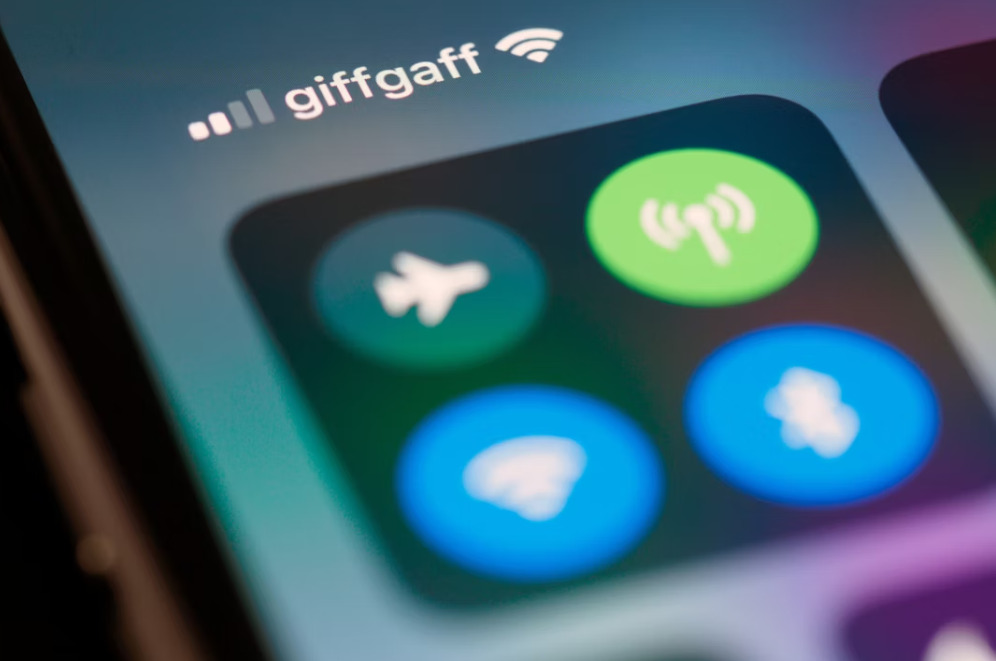
不知道你是否也跟小編一樣,有時走在路上滑手機,iPhone的網路就突然跑不動了!查看一下之後才發現,原來是iPhone自動連接了附近的「公用Wi-Fi」,而這些公用Wi-Fi看似可以連線,不過大部分是需要用戶另外登入網頁,才能正常使用網路;這對於已經有「網路吃到飽」的人來說,真的是十分困擾啊!所以今天小編就要來教大家,「如何關閉iPhone自動連接公用Wi-Fi的功能?」,避免蘋果手機自己亂連公共Wi-Fi,而中斷了你的行動網路!
想要擁有一台心儀的手機記得到傑昇通信,挑戰手機市場最低價再享會員尊榮好康及好禮抽獎券,舊機也能高價現金回收,門號續約還有高額優惠!快來看看手機超低價格!買手機.來傑昇.好節省!
.jpg "傑昇通信挑戰市場最低價")
❓iPhone如何關閉Wi-Fi「詢問是否加入網路」功能?
在外面用 iPhone 上網時,你可能也曾遇過裝置自動跳出「可使用的公用 Wi-Fi」通知,甚至手機還會自己嘗試連上陌生的免費熱點,雖然公用 Wi-Fi 有時很方便,但也可能造成連線不穩、網速變慢,甚至帶來資安疑慮。如果你常遇到這種困擾的情況,可以將 iPhone 的「自動加入公用 Wi-Fi 」功能關閉,避免手機每次都想替你「找網路」。下方將一步步教你關閉 iPhone自動連上公共 Wi-Fi 的設定,讓你日後能自在順暢得上網。
步驟一:開啟iPhone「設定」
首先開啟iPhone的「設定」,點選「Wi-Fi」之後,按下「詢問是否加入網路」的項目。
.jpg)
步驟二:關閉「詢問是否加入網路」
.jpg)
📱iPhone如何關閉「自動加入Wi-Fi網路」功能?
步驟一:前往Wi-Fi設定
我們一樣進入手機「設定」>「Wi-Fi」,然後在「我的網路」列表中,找到你想關閉自動連線的網路,點選它右邊的「i」圖示。
.jpg)
步驟二:關閉「自動加入」功能
接下來找到「自動加入」的選項,並且直接將它「關閉」;設定完成之後,以後Wi-Fi就不會再自動連線到你的iPhone了。
以上就是「iPhone關閉自動連上公用Wi-Fi功能」的設定教學,只要跟著這篇的圖文教學更改設定,以後手機就不會再跳出Wi-Fi詢問視窗、或是自動連線了!而如果這篇文章有幫助到你的話,也歡迎分享給身邊需要的親朋好友喔!假如你最近剛好想要換新蘋果/安卓手機或其他產品配件的話,記得要找挑戰手機市場最低價的傑昇通信喔!
延伸閱讀:【手機專知】iPhone錄影如何調整畫質格式?怎麼錄製4K/FHD/30fps/60fps影片?選哪個比較好?
延伸閱讀:iPhone如何關閉拍照快門聲?教你3方法設定
延伸閱讀:【手機專知】iPhone相機如何長按音量鍵連拍?蘋果相機連拍教學
延伸閱讀:【手機專知】iPhone左滑相機如何關閉?防止誤觸打開相機!
手機哪裡買價格最便宜划算有保障?
買手機當然要選值得信賴的傑昇通信。
身為全台規模最大、擁有近40年專業經營的通訊連鎖,傑昇始終堅持「挑戰手機市場最低價」,再加上會員專屬好康、好禮抽獎券,讓您買得划算又有驚喜!舊機還能高價現金回收,門號續約更享高額優惠,全台超過150間門市隨時為您服務,一間購買連鎖服務,一次購買終生服務,不只買得安心,更能用得開心。買手機.來傑昇.好節省!
空機破盤價格查詢
舊機回收估價查詢
傑昇門市據點查詢
(1).jpg)





![Apple iPhone 17 Pro (256G) [宇宙橙]](data/goods/cover/1761208324260942632.jpg)