


【手機專知】iPhone更新後iMessage無法啟用/不能傳送訊息怎麼解決?

最近有不少蘋果用戶反映,將 iPhone 更新至 iOS 26系統版本 後,就出現 「iMessage 無法啟用」、「無法傳送訊息」等異常情況。而Apple官方也針對此問題,發布了解決建議,如果iPhone用戶更新後遇到 iMessage 啟用異常、訊息只會顯示綠色泡泡或無法成功送出,都可能與 SIM 卡設定有關。下面將帶你完整了解問題原因,以及一步步帶你排除錯誤、讓 iMessage 回復正常運作。
想要擁有一台心儀的手機記得到傑昇通信,挑戰手機市場最低價再享會員尊榮好康及好禮抽獎券,舊機也能高價現金回收,門號續約還有高額優惠!快來看看手機超低價格!買手機.來傑昇.好節省!
.jpg "傑昇通信挑戰市場最低價")
iMessage 為何無法啟用、訊息傳不出去?
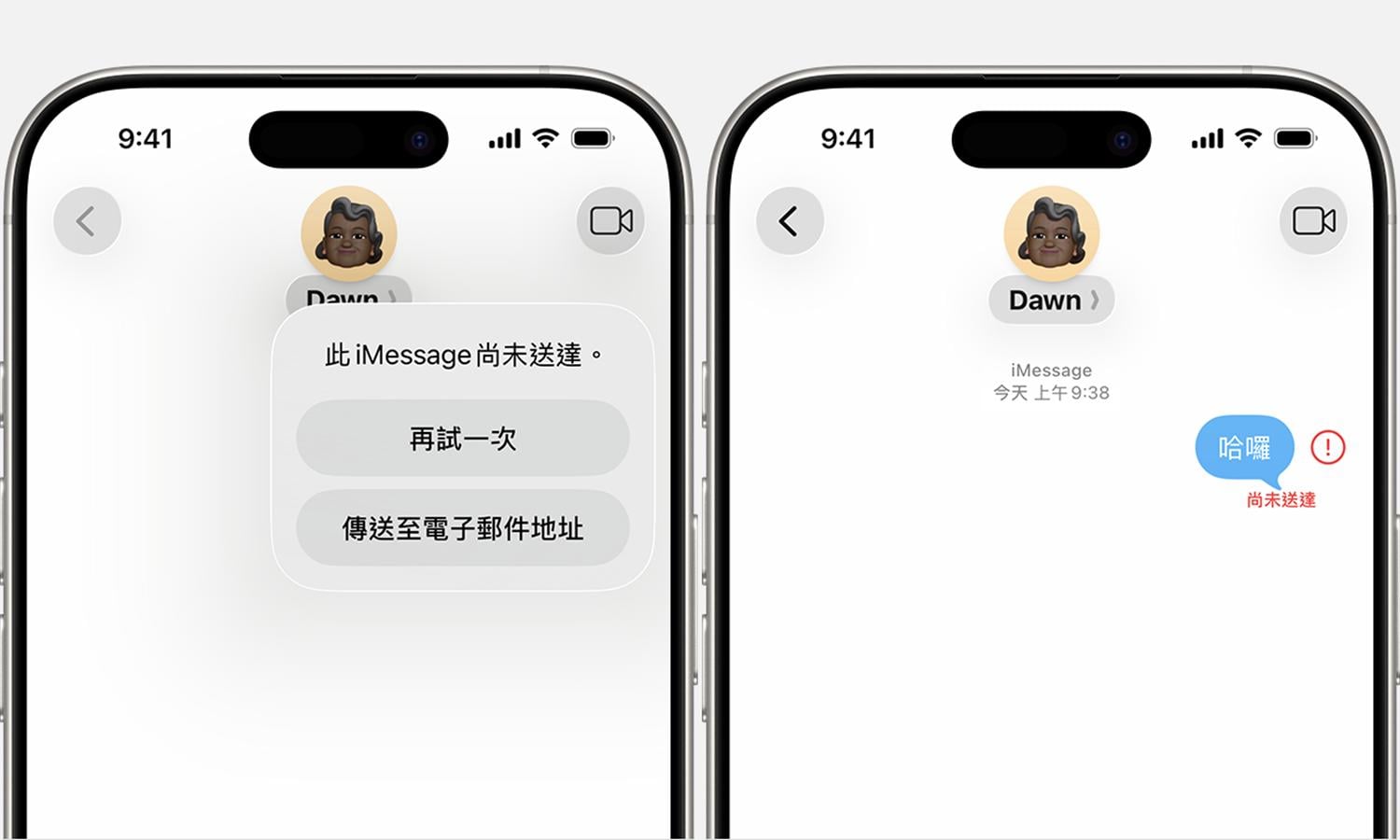
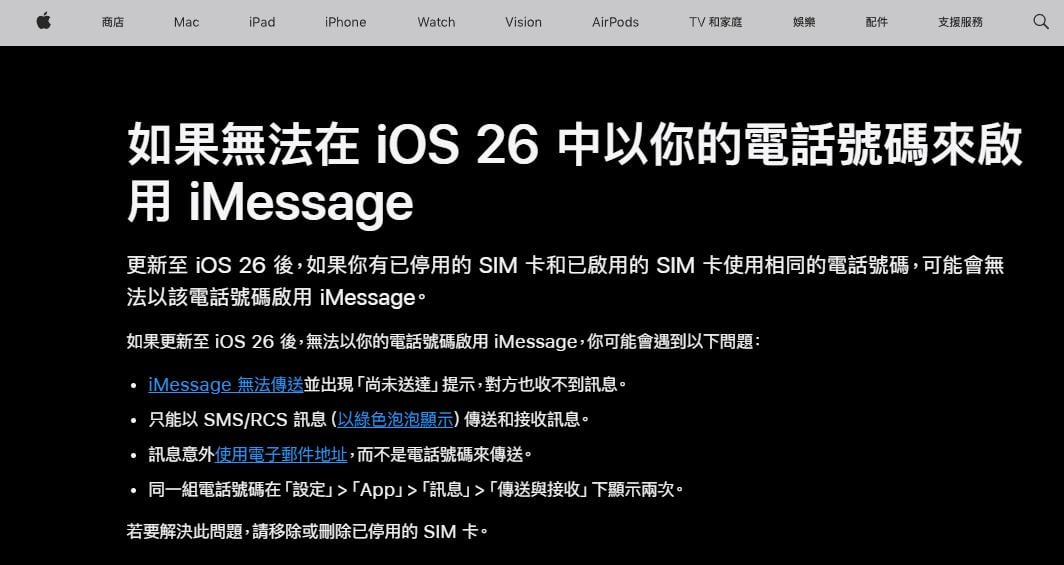
Apple公布的官方技術文件表示, iOS 26 系統版本如果偵測到重複電話號碼的 SIM 卡,iMessage 就可能無法完成啟用,並出現下列幾種問題狀況:
-
iMessage訊息顯示「尚未送達」,對方也無法收到。
-
只能用 SMS/RCS 訊息(綠色泡泡)傳送及接收訊息。
-
傳訊息會自動改用「電子郵件地址」,而非電話號碼來傳送。
-
在「設定」>「App」>「訊息」>「傳送與接收」,看到同個號碼重複出現兩次
iPhone更新iOS 26後,iMessage無法啟用/傳送訊息怎麼辦?
目前已知iMessage出現異常問題的,大多是更新iOS 26 後、且iPhone 啟用雙卡功能的用戶。 Apple官方建議,假如更新 iOS 26 發現 iMessage 無法啟用或出現錯誤時,請嘗試用以下步驟來排除異常,確認「訊息」內的「傳送與接收」設定是否有重複號碼,有的話建議移除或刪除已停用的 SIM 卡,就能夠重新啟用 iMessage 功能。
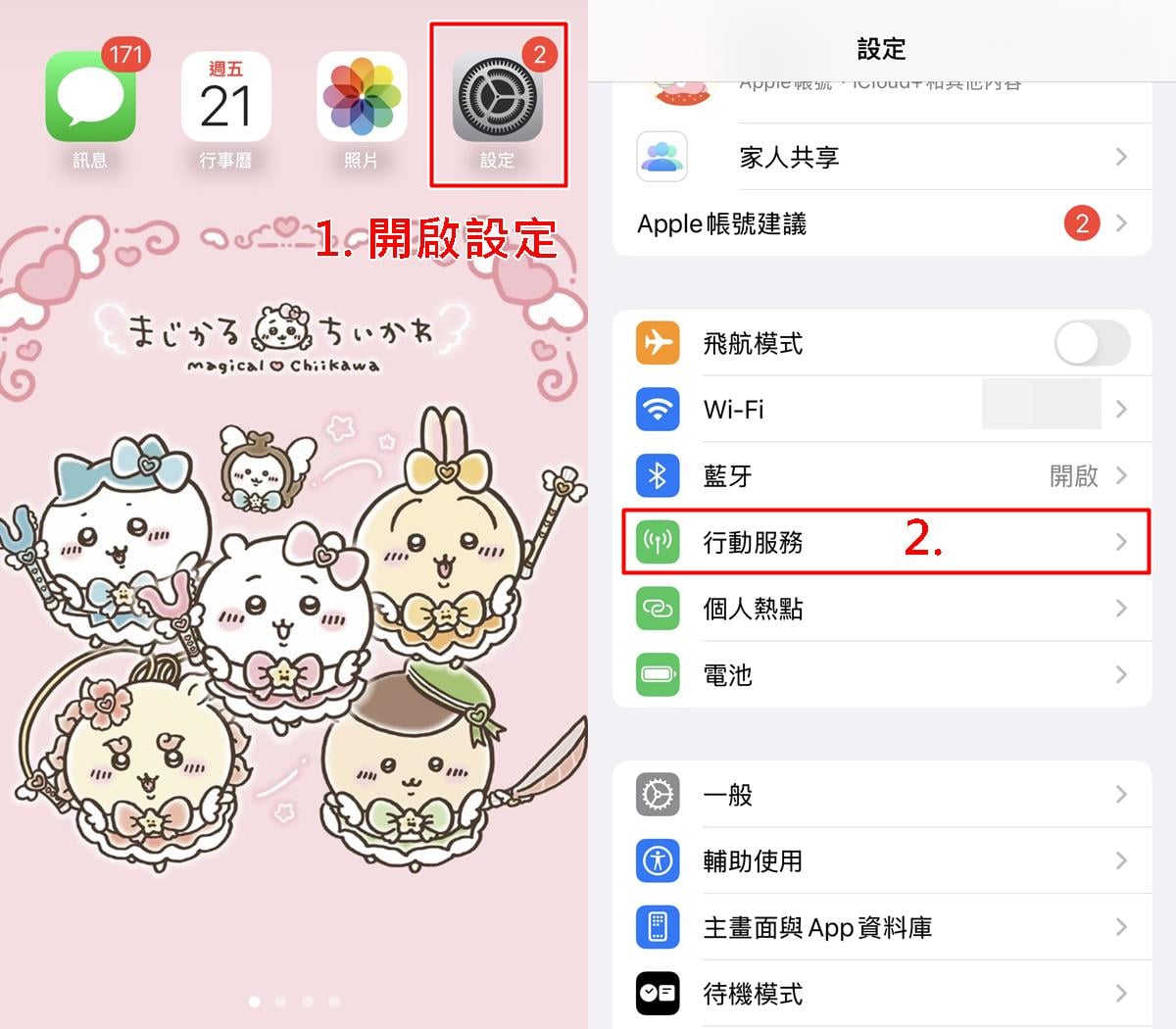
步驟一:開啟「行動服務」設定
首先前往 iPhone手機的「設定」>「行動服務」。
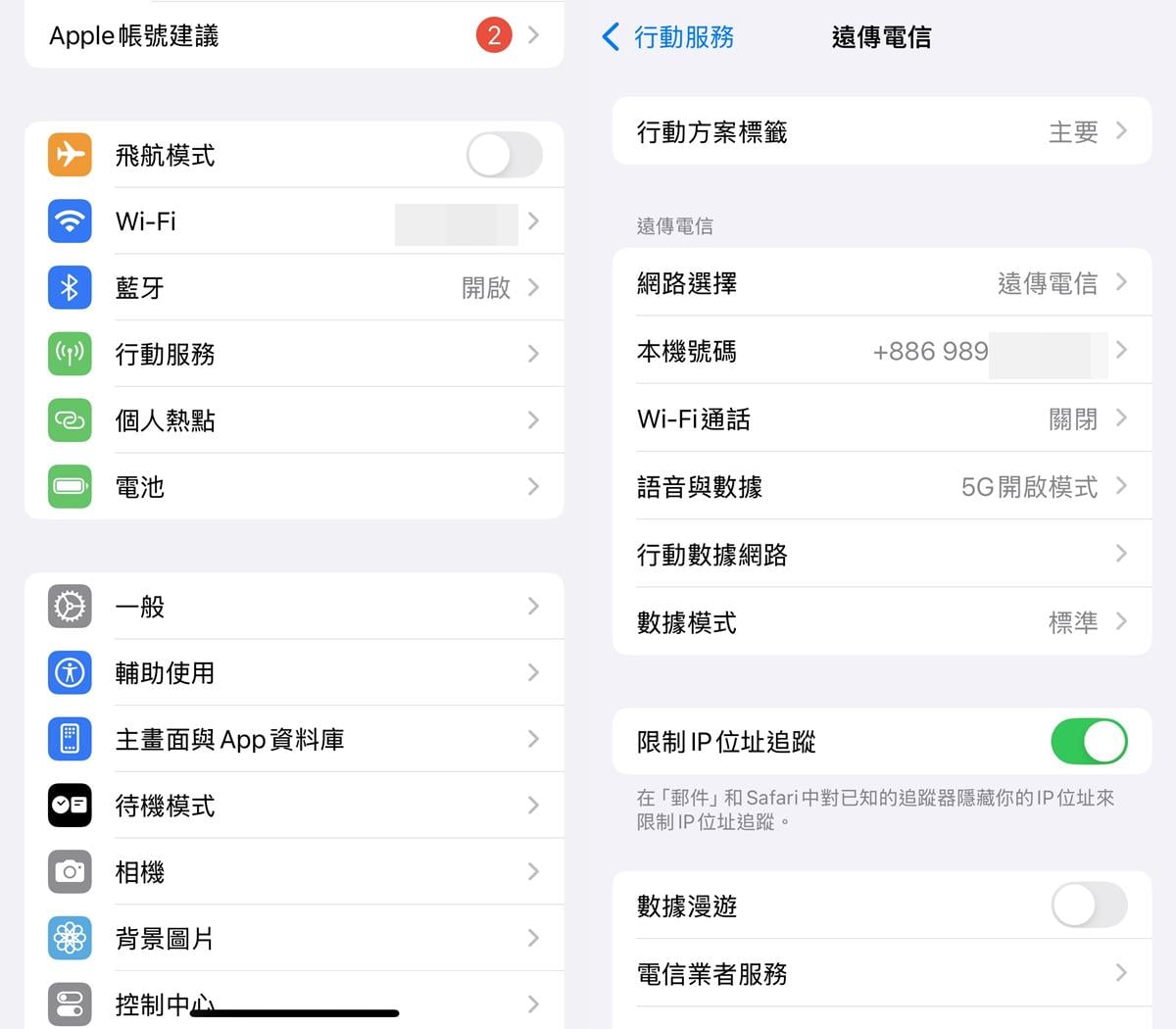
步驟二:移除已停用SIM/eSIM 卡
假如你發現出現2張相同電話號碼的「SIM 卡」,請找出已停用的 SIM/eSIM 卡片,根據卡片類別來處理:
-
SIM實體卡片:將卡片直接從 iPhone 內取出來。
-
eSIM:按下「刪除 eSIM」以移除。
步驟三:重新啟用iMessage訊息
請回到iPhone「設定」>「App」,下滑找到「訊息」App,點擊「傳送與接收」,先按主要使用的電話號碼,再回到上一頁,再重新開啟 iMessage 功能就可以了!
以上就是「iPhone更新後iMessage無法啟用/不能傳送訊息怎麼解決」的圖文教學解說,如果你照著蘋果官方提供的修正建議操作後,依然不能正常啟用 iMessage功能,蘋果建議你到官方支援頁面尋求進一步協助。如果本篇文章有幫助到你的話,也歡迎分享給身邊需要的親朋好友喔!而若你最近剛好想要換新蘋果/安卓手機或其他產品配件的話,記得要找挑戰手機市場最低價的傑昇通信喔!
延伸閱讀:【手機專知】iPhone簡訊/iMessage重複通知2次?教你如何解決
延伸閱讀:【手機專知】iPhone訊息4招密技教學!永久保留iMessage語音訊息/收回訊息/傳送隱藏特效訊息/動物大頭濾鏡!
延伸閱讀:【手機專知】iPhone如何下載iMessage語音訊息?iOS儲存語音訊息教學
延伸閱讀:【手機專知】iPhone鎖定畫面變暗變黑?液態玻璃風格是什麼?怎麼改回來?
手機哪裡買價格最便宜划算有保障?
買手機當然要選值得信賴的傑昇通信。
身為全台規模最大、擁有近40年專業經營的通訊連鎖,傑昇始終堅持「挑戰手機市場最低價」,再加上會員專屬好康、好禮抽獎券,讓您買得划算又有驚喜!舊機還能高價現金回收,門號續約更享高額優惠,全台超過150間門市隨時為您服務,一間購買連鎖服務,一次購買終生服務,不只買得安心,更能用得開心。買手機.來傑昇.好節省!
空機破盤價格查詢
舊機回收估價查詢
傑昇門市據點查詢
(1).jpg)
![Apple iPhone 17 Pro (256G) [宇宙橙]](data/goods/cover/1761208324260942632.jpg)