


















【配件專知】AirPods如何連接 Windows 電腦?3 步驟快速配對不失敗

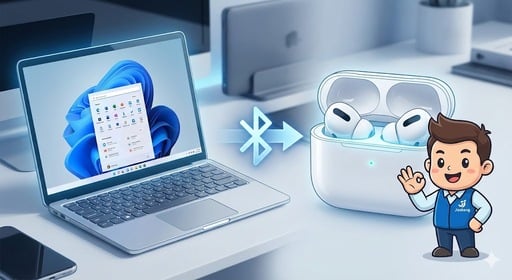
各位每天在辦公室或家裡努力奮鬥的小夥伴好!我是你們最熱情、最愛幫大家解決問題的傑昇小編!
很多人買了蘋果AirPods都是為了配對 iPhone 或 iPad,但到了要開視訊會議或打遊戲時,看著手邊的 Windows 電腦,心裡總會浮現一個大問號:「我的AirPods到底能不能連電腦啊?」
小編在這裡大聲告訴你:當然可以! 雖然 AirPods耳機 是 Apple 自家產的小孩,但它本質上還是藍牙耳機,跟 Windows 電腦絕對能當好朋友。今天小編不只要教你怎麼連,還要告訴你網友實測出的「AirPods連接Windows電腦的心得經驗」,讓你不用再對著電腦螢幕發愁。
想要擁有一台心儀的手機記得到傑昇通信,挑戰手機市場最低價再享會員尊榮好康及好禮抽獎券,舊機也能高價現金回收,門號續約還有高額優惠!快來看看手機超低價格!買手機.來傑昇.好節省!
.jpg "傑昇通信挑戰市場最低價")
連線前的第一關:你的 AirPods 準備好了嗎?
在進入教學之前,小編要先幫大家做個心理建設,AirPods 與 Windows 連接最常失敗的原因,往往不是電腦爛,而是因為AirPods 不被允許「腳踏兩條船」啊!
正式教學:AirPods 連接 Windows 電腦 3 步驟
不管你是用 AirPods還是 AirPods Pro系列,步驟通通大同小異。請跟著小編動手操作:
步驟一:開啟 Windows 藍牙搜尋
點擊桌面右下角的「通知圖示」或「開始選單」。
找到「設定」(那個小齒輪) > 「藍牙與其他裝置」。
確認藍牙開關已開啟,然後點擊「新增裝置」並選擇「藍牙」。
步驟二:讓 AirPods 進入「配對模式」
這個步驟最關鍵!很多人連不上都是卡在這裡:
將 AirPods 兩耳都放入充電盒,打開盒蓋(不要拿出來)。
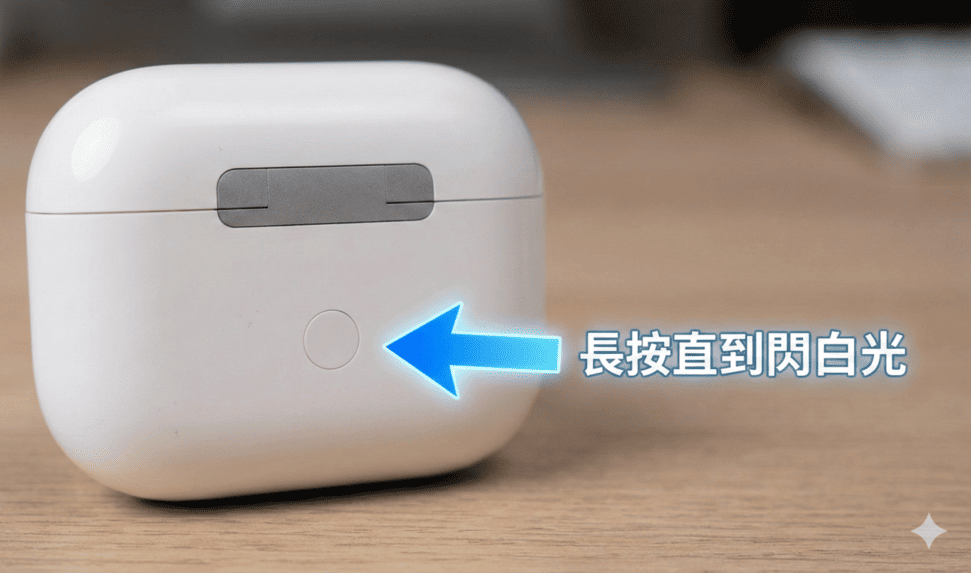
轉到盒子背面,找到那個圓圓的設定按鈕。
長按鈕不放,直到盒子正面的提示燈開始「閃爍白光」。這代表它現在是「單身」狀態,開放大家搜尋!
步驟三:在電腦上點擊連線
回到電腦畫面,你會看到搜尋清單出現了你的「AirPods」。
大力點下去,顯示「裝置已就緒」就代表大功告成啦!
網友實測:連線穩定度與常見狀況 PK
小編幫大家整理了 PTT 與各大論壇網友最真實的連線心得情況,通常只要按照上方的「標準3步驟」,都能順利將AirPods連上Windows電腦。看看哪種狀況最適合你:
| 連線方式/情況 | 穩定度評分 | 優點 | 缺點 |
| 標準 3 步驟連線 | ⭐ ⭐ ⭐ ⭐ ⭐ | 最保險、成功率最高 | 需要按壓背面按鈕 |
| iPhone 藍牙先關掉 | ⭐⭐⭐⭐ | 避免連線被手機搶走 | 之後手機要用需重連 |
| 耳機戴上後才點連線 | ⭐⭐⭐ | 網友實測某些機型較快 | 有時會搜尋不到裝置 |
| Windows 11 自動配對 | ⭐⭐⭐⭐ | 介面直覺、連線速度快 | 舊款藍牙接收器不支援 |
為什麼AirPods連上電腦卻沒聲音?
好不容易顯示「已連線」,結果耳機安靜得像在跟你冷戰?別擔心,試試這幾招:
檢查輸出裝置: 點擊工作列右下角的「音量圖示」,確認輸出裝置有沒有選到「Headphones (AirPods)」。
停用手動切換: 點選「聲音設定」中的「通訊裝置」選項,有時候電腦會把 AirPods 誤認為只有麥克風功能,記得要切換成「立體聲 (Stereo)」音質才會好。
重新啟動藍牙: 有時候 Windows 藍牙會「秀逗」,關掉再開或是直接重新啟動電腦,通常能解決 90% 的疑難雜症。
呼~解說了這麼多,大家都順利讓 AirPods 跟Windows電腦連線了嗎?如果你的藍牙耳機實在老舊到連不上,別忘了來傑昇通信逛逛!我們挑戰市場最低價,買手機、買耳機、買平板來傑昇最省錢,還有連鎖專業服務讓你超安心!

💡快速總結
Q1:AirPods 連完電腦後,還能連回 iPhone 嗎?
當然可以!但有時候因為 Windows 搶佔了連線,你可能需要在 iPhone 的藍牙選單中手動點擊「AirPods」來連回。如果還是連不回,就得像網友說的:重新配對一次。
Q2:為什麼我的電腦找不到 AirPods 的訊號?
請檢查:1. 充電盒蓋子是否有打開。2. 是否有長按背面按鈕直到閃白光。3. 確認耳機有電(沒電是怎樣都連不了的喔!)。
Q3: Windows 10 跟 Windows 11 的連法一樣嗎?
邏輯基本上是一樣的!只是 Windows 11 的藍牙設定介面比較現代感,路徑是在「設定 > 藍牙與裝置」中,操作起來更順手。
❓常見問題
Q: 我的 AirPods 怎麼連 Windows 電腦?一直搜尋不到怎麼辦?
A: 請長按充電盒背面按鈕直到閃爍白光,讓耳機進入配對模式,再從電腦點擊連線即可。若搜尋不到,請先關閉手機藍牙,避免耳機自動連回手機而配對失敗。
Q: 為什麼 AirPods 連上電腦了卻沒有聲音?
A: 請點擊電腦右下角的音量圖示,確認將輸出裝置切換為 AirPods 立體聲選項。若還是沒聲音,建議先關閉並重新啟動電腦的藍牙功能,通常就能解決問題。
Q: AirPods 連接 Windows 電腦後,還能用降噪功能嗎?
A: 可以的,主動降噪與通透模式依然能正常使用!因為這是耳機內建的硬體功能,連上電腦後,只要直接長按耳機柄就能輕鬆切換不同模式,不受電腦系統限制。
延伸閱讀:【配件專知】AirPods如何清潔才乾淨?蘋果官方推薦保養與除耳垢教學
延伸閱讀: 【手機專知】AirPods/AirPods Pro耳機保固多久?如何查詢保固時間?
延伸閱讀:【科技新知】蘋果耳機無法連線/充電?教你快速重置Airpods/Airpods Pro設定!
延伸閱讀:【機型比較】AirPods Pro 3 與 AirPods 4 蘋果耳機規格功能/評價比一比!
延伸閱讀:【購機技巧】AirPods Pro 3代最低價哪裡買?蘋果耳機最新降價與優惠整理!
手機哪裡買價格最便宜划算有保障?
買手機當然要選值得信賴的傑昇通信。
身為全台規模最大、擁有近40年專業經營的通訊連鎖,傑昇始終堅持「挑戰手機市場最低價」,再加上會員專屬好康、好禮抽獎券,讓您買得划算又有驚喜!舊機還能高價現金回收,門號續約更享高額優惠,全台超過150間門市隨時為您服務,一間購買連鎖服務,一次購買終生服務,不只買得安心,更能用得開心。買手機.來傑昇.好節省!
空機破盤價格查詢
舊機回收估價查詢
傑昇門市據點查詢
(1).jpg)






![Apple iPhone 17 Pro (256G) [宇宙橙]](data/goods/cover/1761208324260942632.jpg)