

挑戰手機市場最低價~iPhone破盤現貨供應
instagram LINE@ facebook
快訊新知
發布於 2026-03-09 40

【科技新知】Excel 製作打勾按鈕教學:點一下表格大就能打✅!

目錄
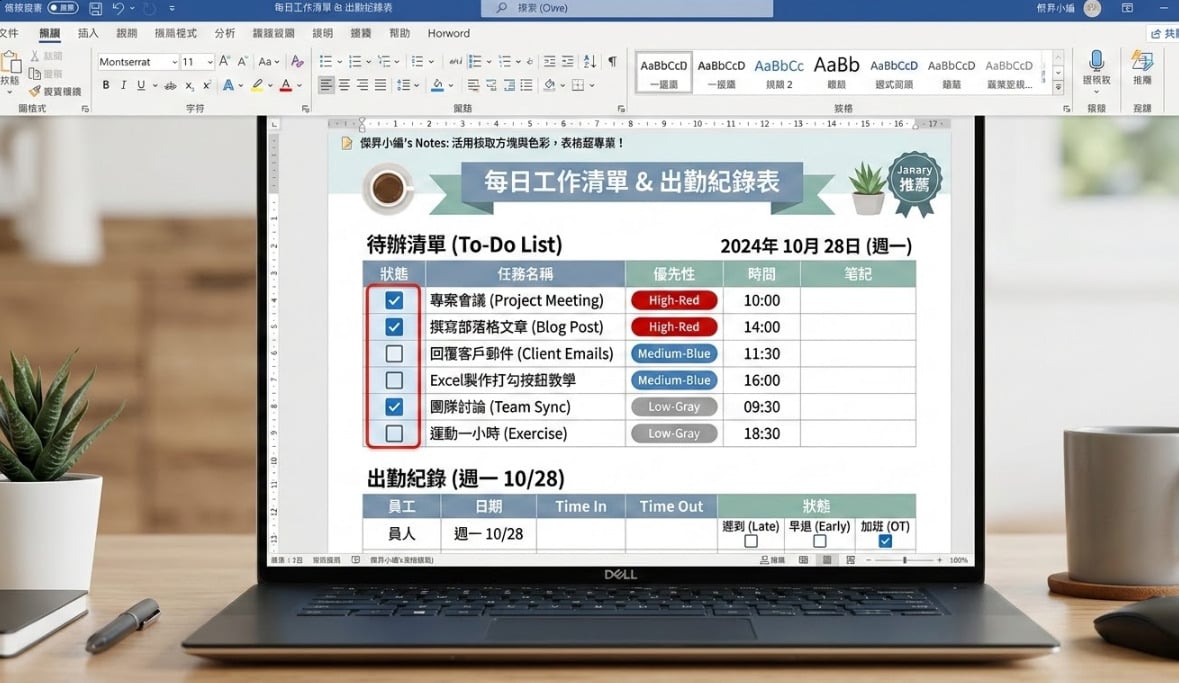
    Excel 製作打勾按鈕教學封面,輕鬆掌握自動化核取方塊。


      哈囉~各位被報表淹沒的社畜夥伴們,我是你們最貼心的傑昇小編!

    你是否也常遇到這種情況:辛辛苦苦做了一份電子問卷或簽到表,結果收回來的時候,有人填「V」,有人填「」,還有人給你填了「Done」?看到這種亂七八糟的格式,心裡的白眼都要翻到後腦勺去了吧!

    別怕,今天小編要來傳授一招Excel 神技製作打勾按鈕(核取方塊)」。只要學會這招,你的表格保證整齊劃一,填表人只要輕輕一點就能搞定,而且看起來會變得超級專業!
     

    想要擁有一台心儀的手機記得到傑昇通信,挑戰手機市場最低價再享會員尊榮好康好禮抽獎券,舊機也能高價現金回收門號續約還有高額優惠!快來看看手機超低價格!買手機.來傑昇.好節省!

    傑昇通信挑戰市場最低價

    為什麼你需要 Excel 打勾按鈕?

      在 Excel 表格裡手打文字「是/否」或其他符號,對於後續的數據整理簡直就是一場災難!如果我們使用「打勾按鈕(核取方塊)」,會有這三大好處:

    1. 統一格式防止填表人亂填,減少人工除錯時間。

    2. 數據連動可以設定「勾選後自動計算總數」,這才是高手在用的功能。

    3. 視覺直觀勾選框一看就知道要點哪裡,UI/UX 體驗滿分。

      接下來,就請跟著傑昇小編的腳步操作,保證就連 Excel 小白都能在 3 分鐘上手!


    第一步:召喚隱藏工具「開發人員」

    很多人找不到打勾按鈕在哪裡,那是因為 Excel 預設把這個功能藏起來了。我們得先把它叫出來:

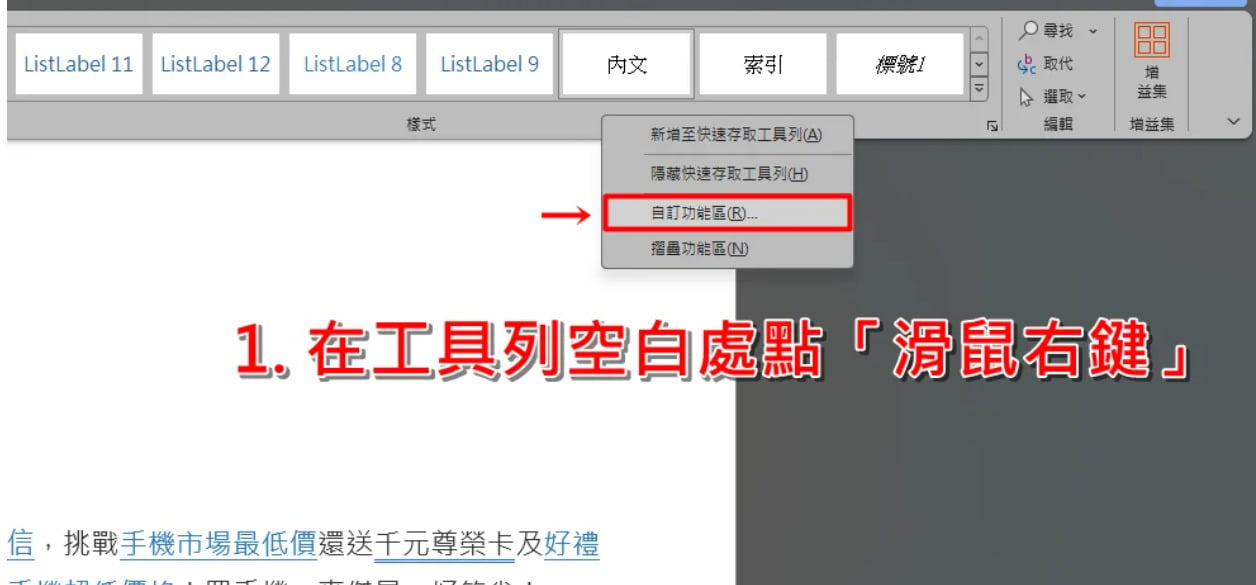
    1. 開啟 Excel,在工具列空白處點「滑鼠右鍵」>「自訂工作區」。

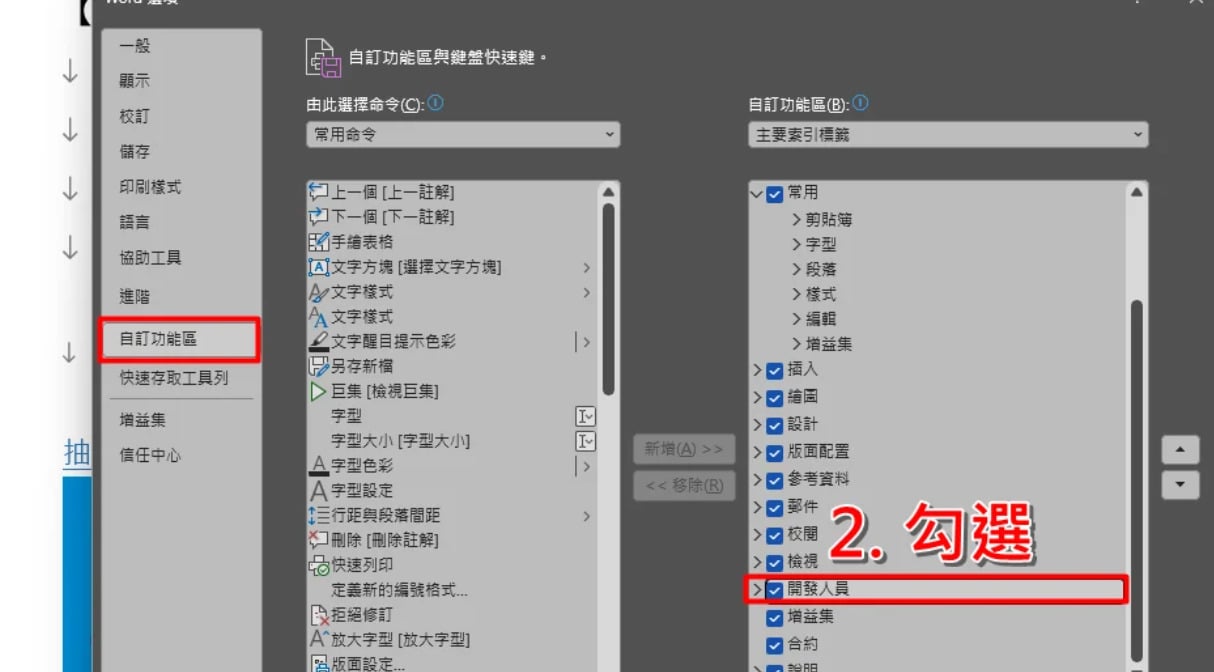
    2. 在右邊的選單中,找到「開發人員」,把那個勾勾給它點下去!

    3. 按下確定,你會發現上方功能列多了一個「開發人員」分頁。恭喜你成功解鎖了!


    在 Excel 工具列按右鍵,選擇自訂功能區以開啟隱藏設定。


    在自訂功能區選項中,勾選並啟用「開發人員」標籤頁。


    第二步:手把手教你製作打勾按鈕

    現在我們有了開發人員功能,就要開始動工了:

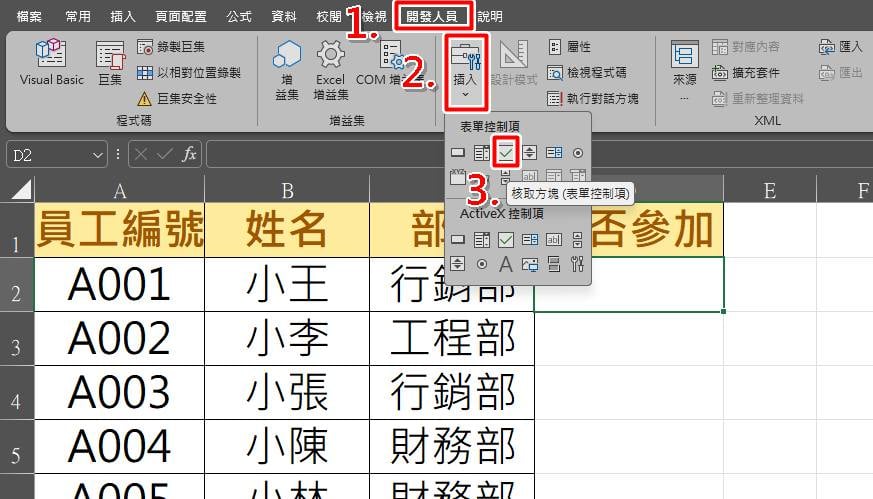
    1. 點擊功能列的「開發人員」。

    2. 找到「插入」圖示(看起來像個小工具箱)。

    3. 在「表單控制項」中,點選「打勾圖示」(這就是我們要的核取方塊)。

    4. 到你的表格位置,用滑鼠拖拉出一個方框,打勾按鈕就出現啦!

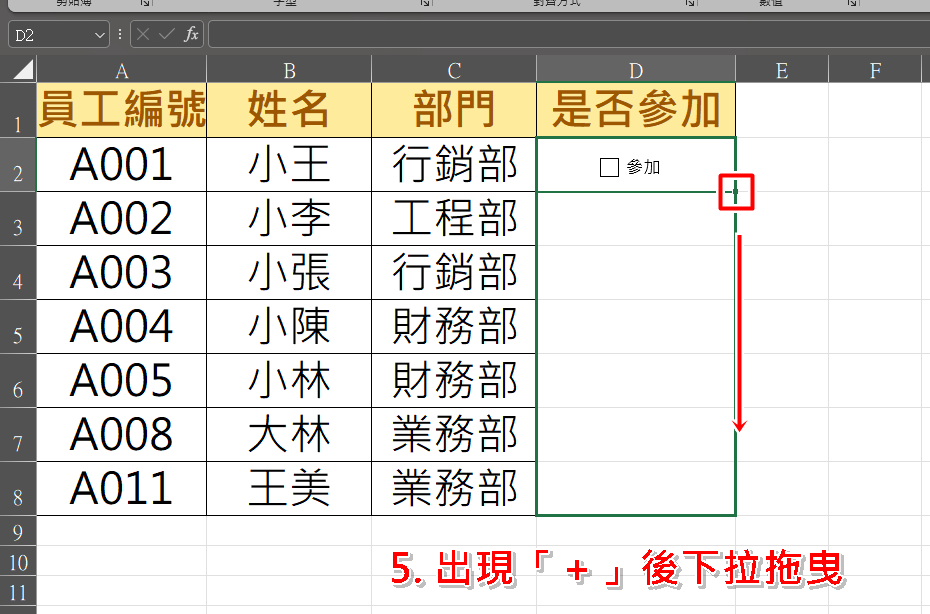
    5. 編輯好一個按鈕後,將游標移到該儲存格右下角,出現「」後下拉拖曳,即可快速做出多個按鈕。

    點擊開發人員分頁,從插入圖示中選取表單控制項的打勾圖示。


    使用滑鼠向下拖曳儲存格,快速批次產生多個核取方塊。


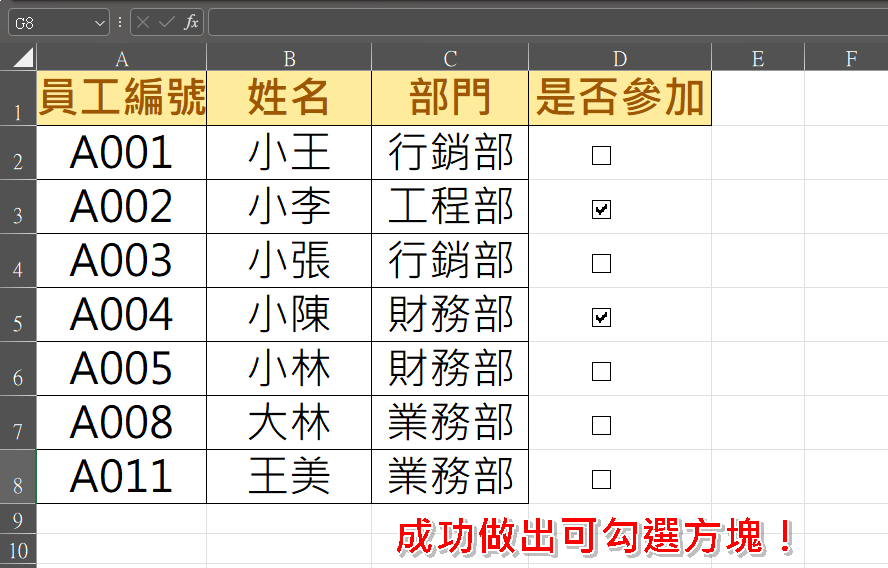
    成功在 Excel 工作表中完成可點選的互動式打勾方塊。


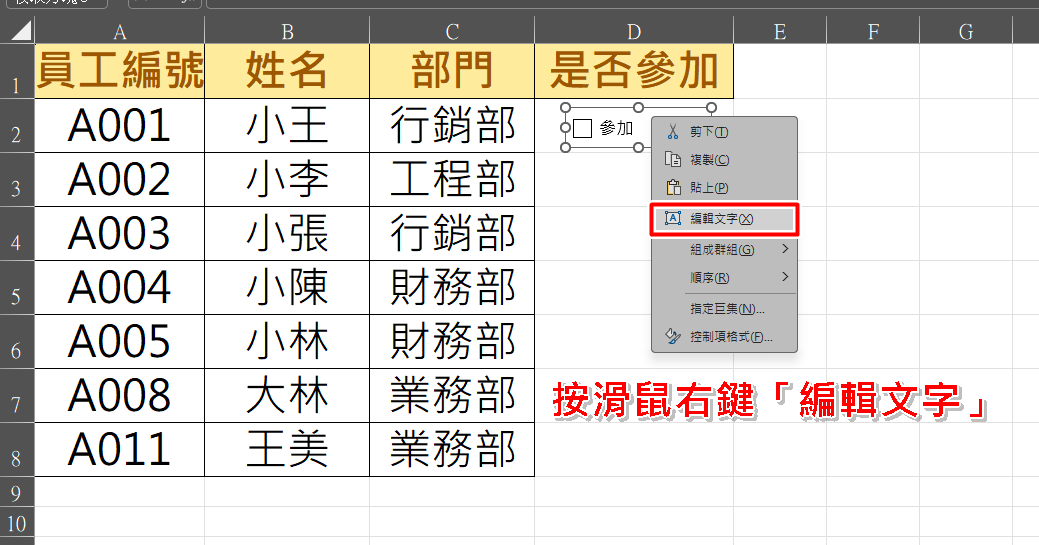
    💡小編提示: 預設文字通常是「核取方塊 1」,你可以按滑鼠右鍵點擊編輯文字」,把它改成「已完成」、「是」或者乾脆把字刪掉,只留下簡潔的小方框。

    對方塊按滑鼠右鍵選擇編輯文字,可修改或刪除預設標籤。

    避雷指南:打勾按鈕的常見災情

    1. 手機版 Excel 看不到?

    沒錯,這是最常見的痛點!「開發人員控制項」目前在手機版 Excel 無法正常點擊的。如果你的表單是要發給別人用手機填寫,小編建議改用 Excel 網頁版Google 表格 的「核取方塊」功能,相容性更高。

    1. 按鈕跑位怎麼辦?

    有時候調整欄寬,按鈕會亂跑。記得在控制項格式中選擇「大小固定,位置隨儲存格改變」,這樣按鈕才會乖乖待在格子裡喔!
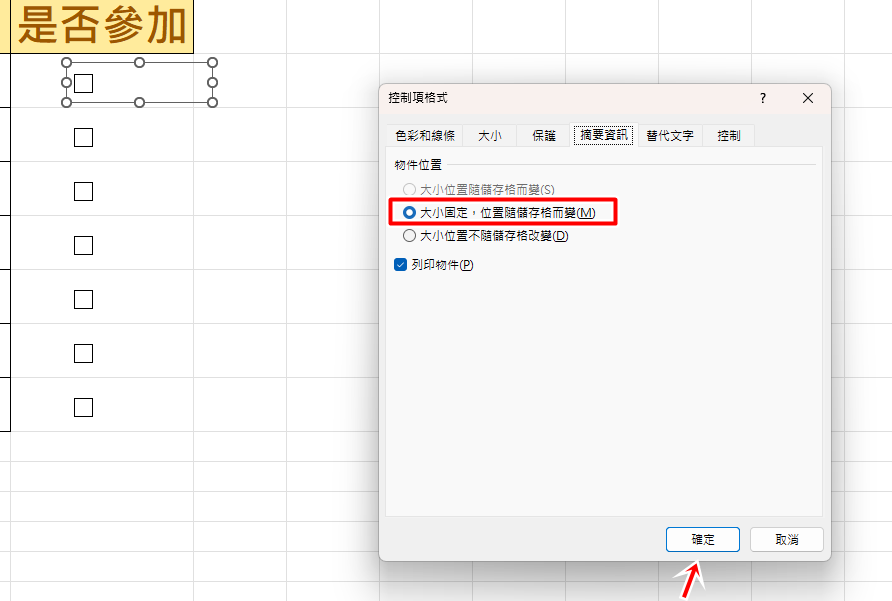
    設置控制項格式為大小固定、隨儲存格改變位置以防止跑位。
     

      希望這篇教學能拯救正在跟 Excel 搏鬥的你!如果覺得實用,別忘了分享給那個還在手打勾勾的同事啊!想看更多實用的 Excel 職場技巧嗎?歡迎敲碗告訴傑昇小編喔!

    👉 點我看「傑昇最殺空機價」!

    💡快速總結

    Q1:Excel 的打勾按鈕可以大量複製嗎?

    可以!只要設定好一個後,點擊該儲存格邊緣,像拖拉公式一樣往下「填滿」,它就會自動複製出整排的核取方塊。但注意,若有設定儲存格連結,每一格都需要手動重新指定喔。

    Q2:如何刪除多餘的核取方塊?

    如果有很多個要刪,不用一個一個點。按鍵盤的 F5 > 特殊 > 物件,選取後按 Delete 就能一次清空!

    Q3:為什麼我的打勾按鈕點了沒反應?

    請檢查你是否還在「設計模式」下。通常點一下旁邊的空白儲存格,脫離編輯狀態後就能正常點擊了。


    常見問

    Q:Excel 打勾按鈕要在哪裡設定?

    A:直接從開發人員工具列的插入功能選取。首先在檔案選項的自訂功能區勾選開發人員,接著在開發人員分頁點擊插入並選取表單控制項中的核取方塊,最後在儲存格拖拉出方框即可完成製作。

    Q:為什麼 Excel 打勾按鈕在手機版看不到?

    A:這是因為開發人員控制項功能目前不支援手機版 Excel 操作。若您的表單需要讓他人使用手機填寫,建議改用 Excel 網頁版或 Google 表格的核取方塊功能,才能確保在跨裝置使用時維持良好的相容性與點擊反應。

    Q:如何快速刪除 Excel 表格中多個核取方塊?

    A:利用選取物件功能即可一次清空多個按鈕。您可以按下鍵盤快捷鍵 F5,選擇特殊並勾選物件,按下確定後 Excel 會自動選取畫面中所有的打勾按鈕,此時直接按下 Delete 鍵就能輕鬆完成大量刪除工作。


    延伸閱讀:【科技新知】上下引號跟中文標點符號怎麼打?免切換快速打出,。「」『』【】﹁﹂
    延伸閱讀:如何在Window電腦的Word/Excel中打直徑 Ø/打勾✔打叉✖等特殊符號?
    延伸閱讀:Excel技巧教學:如何在儲存格內換行與設定自動換行功能?

    延伸閱讀:Excel怎麼打出「001」開頭零的數字?2招簡單解決方法一次學!


    手機哪裡買價格最便宜划算有保障?

    買手機當然要選值得信賴的傑昇通信。
    身為全台規模最大、擁有近40年專業經營的通訊連鎖,傑昇始終堅持「挑戰手機市場最低價」,再加上會員專屬好康好禮抽獎券,讓您買得划算又有驚喜!舊機還能高價現金回收門號續約更享高額優惠,全台超過150間門市隨時為您服務,一間購買連鎖服務,一次購買終生服務,不只買得安心,更能用得開心。買手機.來傑昇.好節省!
    空機破盤價格查詢
    舊機回收估價查詢

    傑昇門市據點查詢


    熱門文章

    暢銷排行榜
    Apple iPhone 17 (256G)
    01 Apple iPhone 17 (256G)
    原廠建議售價: $29,900 門市破盤價: $28,290
    Apple iPhone 17 Pro (256G)
    02 Apple iPhone 17 Pro (256G)
    原廠建議售價: $39,900 門市破盤價: $37,990
    Apple iPhone 17 Pro Max (256G)
    03 Apple iPhone 17 Pro Max (256G)
    原廠建議售價: $44,900 門市破盤價: $42,290
    三星 A56 (12G/256G)
    04 三星 A56 (12G/256G)
    原廠建議售價: $17,990 門市破盤價: $10,490
    OPPO Reno15 (12G/256G)
    05 OPPO Reno15 (12G/256G) 【贈品】傑昇千元獨家好禮
    原廠建議售價: $19,990 門市破盤價: $13,690
    ASUS Zenfone 12 Ultra (12G/256G)
    06 ASUS Zenfone 12 Ultra (12G/256G) 【贈品】傑昇千元獨家好禮【刷卡優惠】享6期分期0利率
    原廠建議售價: $29,990 門市破盤價: $22,990
    Motorola Moto g56 (8G/128G)
    07 Motorola Moto g56 (8G/128G)
    原廠建議售價: $7,990 門市破盤價: $4,790
    realme GT 7T (12G/256G)
    08 realme GT 7T (12G/256G) 【登錄抽】3/31前週週抽realme GT 7T (12G/256G) (價值$19,990)
    原廠建議售價: $19,990 門市破盤價: $9,990
    三星 A17 (6G/128G)
    09 三星 A17 (6G/128G)
    原廠建議售價: $7,490 門市破盤價: $4,990
    OPPO Reno15 Pro Max (12G/512G)
    10 OPPO Reno15 Pro Max (12G/512G)
    原廠建議售價: $26,990 門市破盤價: $20,990
    三星 S25 Ultra (12G/256G)
    11 三星 S25 Ultra (12G/256G)
    原廠建議售價: $43,900 門市破盤價: $28,790
    OPPO A5 (4G/128G)
    12 OPPO A5 (4G/128G)
    原廠建議售價: $6,990 門市破盤價: $3,590
    Apple iPhone 15 (128G)
    13 Apple iPhone 15 (128G)
    原廠建議售價: $21,900 門市破盤價: $18,990
    三星 S25+ (12G/256G)
    14 三星 S25+ (12G/256G)
    原廠建議售價: $34,900 門市破盤價: $22,990
    OPPO Reno14 F (12G/256G)
    15 OPPO Reno14 F (12G/256G)
    原廠建議售價: $13,990 門市破盤價: $7,990
    三星 S25 FE (8G/256G)
    16 三星 S25 FE (8G/256G)
    原廠建議售價: $22,900 門市破盤價: $15,990
    realme 14 (8G/256G)
    17 realme 14 (8G/256G) 【贈品】realme掀蓋不鏽鋼環保餐具組(價值$699)
    原廠建議售價: $11,990 門市破盤價: $6,990
    HTC U24 Pro (12G/256G)
    18 HTC U24 Pro (12G/256G)
    原廠建議售價: $18,990 門市破盤價: $9,990
    Apple 藍牙耳機 AirPods Pro 3
    19 Apple 藍牙耳機 AirPods Pro 3 【須加購】保護套$290(價值$390)
    原廠建議售價: $7,490 門市破盤價: $6,590
    Apple 藍牙耳機 AirPods 4代 (主動降噪款)
    20 Apple 藍牙耳機 AirPods 4代 (主動降噪款) 【須加購】保護套$290(價值$390)
    原廠建議售價: $5,990 門市破盤價: $4,890
    FaceBook
    LINE
    商品瀏覽紀錄
    回上層
    商品瀏覽紀錄
    機型搜尋
    購物清單