

















【科技新知】CPU溫度怎麼看?5招快速檢查教學,電腦過熱降溫終極指南!

各位每天在電腦前奮戰的朋朋們,大家好!我是你們最專業又貼心的傑昇小編!
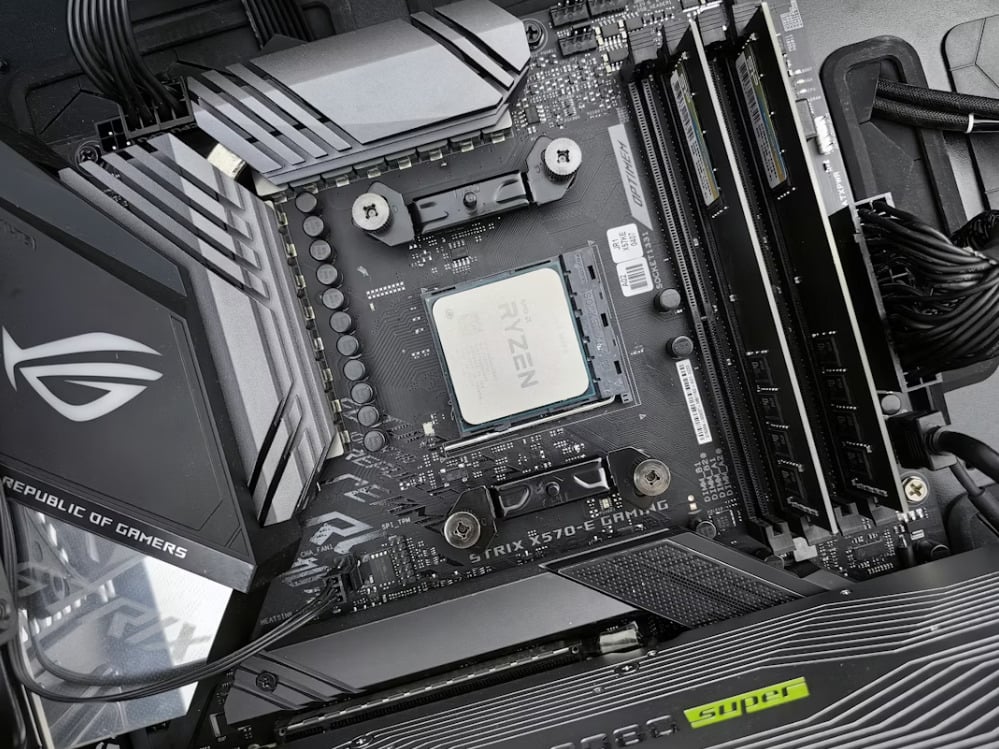
大家有沒有遇過這種狀況:明明只是開個網頁或玩個小遊戲,電腦主機卻突然發出「轟轟轟」的起飛聲?或是玩遊戲玩到一半,畫面突然卡得像投影片?這時候,很有可能是你的 CPU(中央處理器)正在發燒啦!
CPU 就像是電腦的大腦,一旦「腦袋發熱」過頭,效能就會大幅縮水,甚至直接罷工關機給你看。今天小編就來教大家如何用 3 秒鐘看穿 CPU 溫度,並分享 5 款超好用的免費監控神器,連下載網址都幫你準備好了,讓你的電腦跑得順暢又長壽!
想要擁有一台心儀的手機記得到傑昇通信,挑戰手機市場最低價再享會員尊榮好康及好禮抽獎券,舊機也能高價現金回收,門號續約還有高額優惠!快來看看手機超低價格!買手機.來傑昇.好節省!
.jpg "傑昇通信挑戰市場最低價")
為什麼要檢查 CPU 溫度?
如果你的電腦出現以下症狀,請立刻檢查溫度:
風扇狂轉:聲音大到以為主機要飛走。
莫名卡頓:滑鼠飄移或程式反應變慢(這是系統為了保護硬體在「降頻」)。
無預警藍屏或重啟:這是 CPU 觸發了自我保護機制。
推薦 5 款必裝 CPU 溫度監控軟體
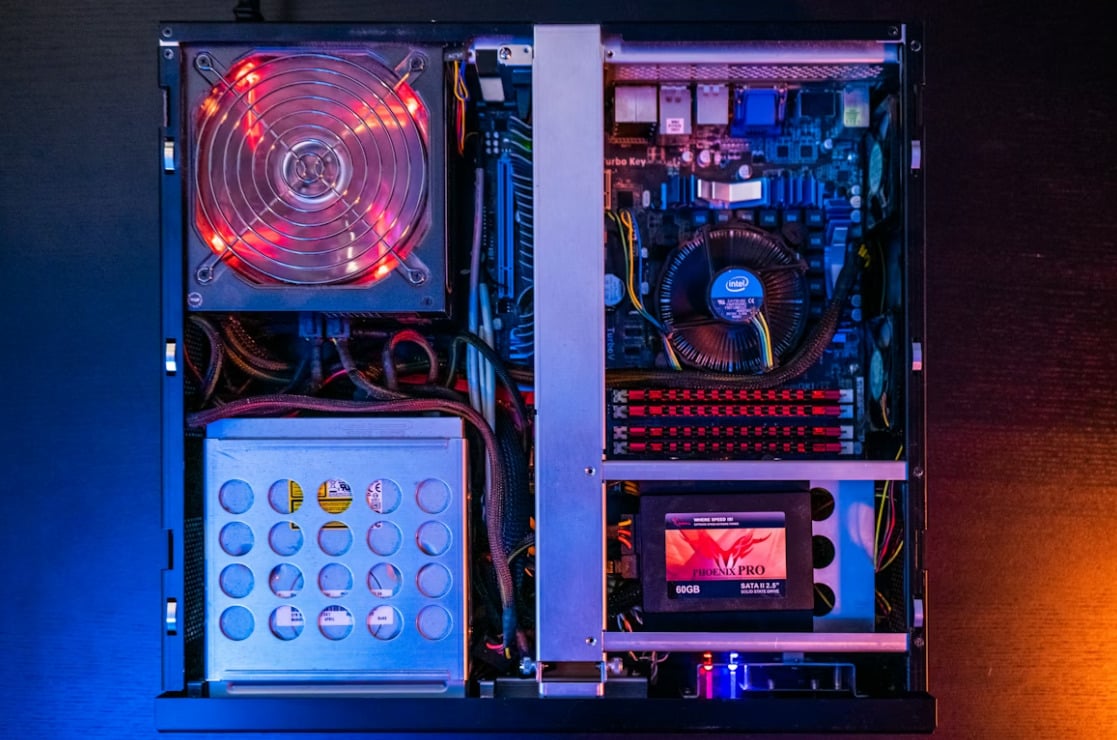
小編精選了 5 款不同風格的工具,大家可以依照自己的需求挑選最順手的:
1. 主機板專用軟體(如 MSI Center, ASUS Armoury Crate)
-
適合對象:懶得額外下載軟體的新手。
-
特色:介面漂亮,還能同步調整 RGB 燈光和風扇轉速。
-
取得方式:請至您的主機板官網(如微星、華碩、技嘉)下載。
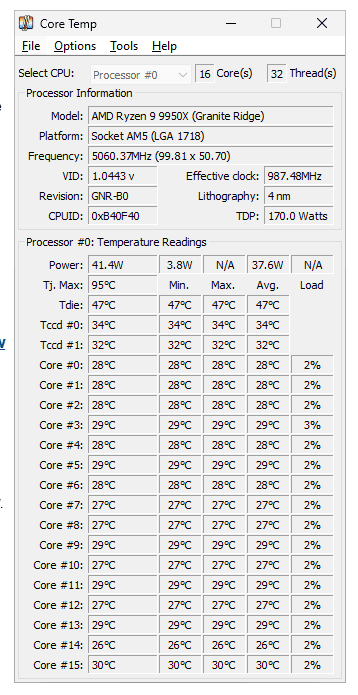
2. Core Temp(極致輕巧型)
- 適合對象:想在工作列直接看溫度的朋友。
- 特色:檔案極小,可以在 Windows 右下角直接顯示數字。
- 官方網址:https://www.alcpu.com/CoreTemp/
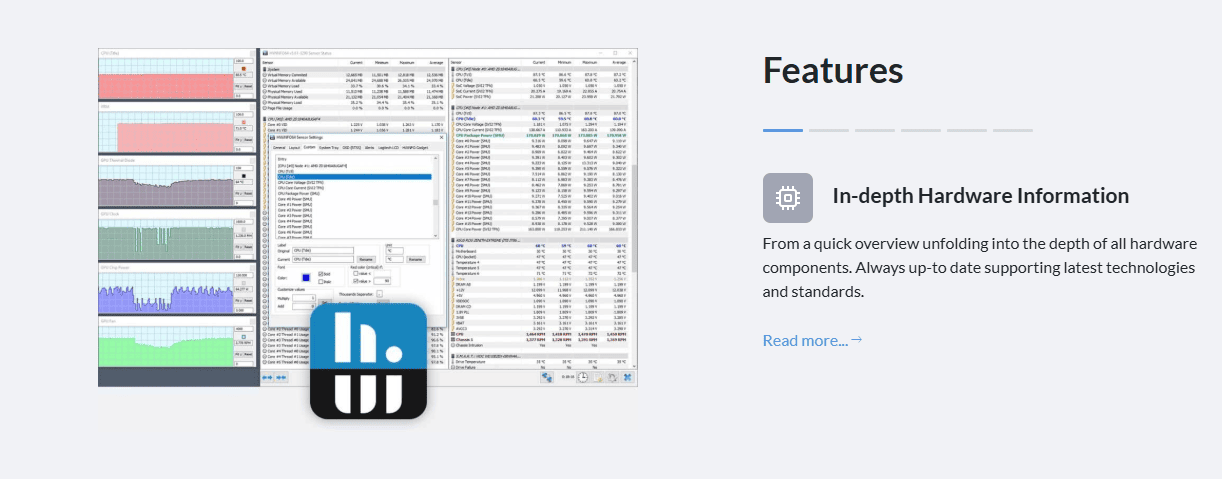
3. HWiNFO(硬體大神級)
- 適合對象:想看各種細節數據的專業玩家。
- 特色:資訊最全面!包含電壓、時脈與各核心溫差,有免安裝版。
- 官方網址:https://www.hwinfo.com/
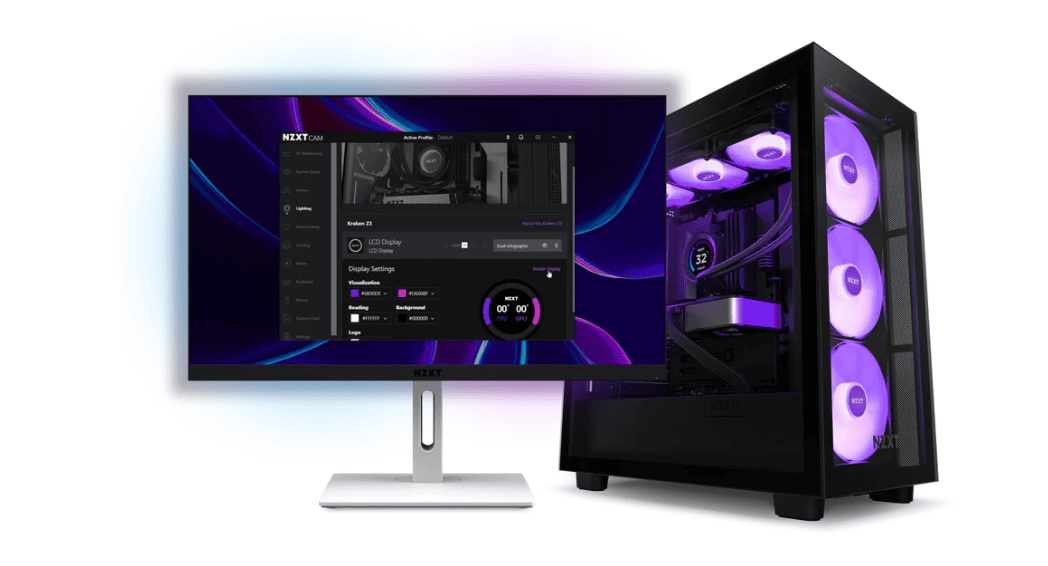
4. NZXT CAM(顏值最高型)
- 適合對象:喜歡簡約、現代感介面的使用者。
- 特色:介面超級美!一眼就能看懂 CPU 和 GPU 的當前負載。
- 官方網址:https://nzxt.com/software/cam
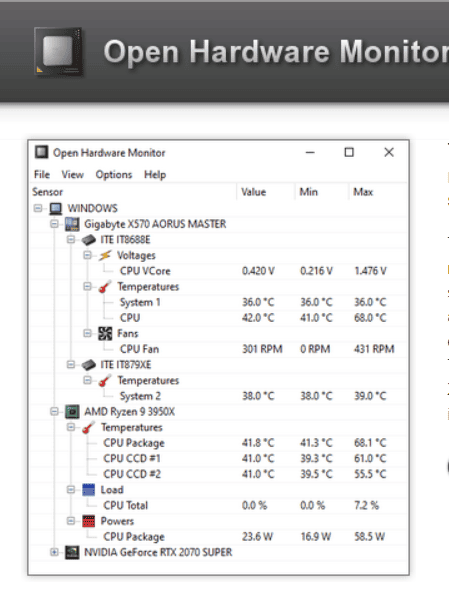
5. Open Hardware Monitor(開源老牌)
- 適合對象:習慣舊式清單介面的老用戶。
- 特色:完全開源免費,支援絕大多數主機板。
- 官方網址:https://openhardwaremonitor.org/
CPU 溫度多少才正常?快速對照表
看到溫度數字後,你的 CPU 到底有沒有「發燒」?看這張表就對了:
| CPU 溫度範圍 | 狀態判斷 | 傑昇小編的建議 |
| 低於 60°C | 運行良好 | 完美狀態!請繼續保持。 |
| 60°C ~ 70°C | 稍微偏高 | 正常運作。若一般待機也這溫度,建議清理灰塵。 |
| 70°C ~ 80°C | 壓力測試中 | 玩 3A 大作常見。若無重度工作請檢查散熱。 |
| 80°C ~ 90°C | 警訊!過熱 | 不建議長期維持。請檢查風扇或更換散熱膏。 |
| 超過 90°C | 危險!快關機 | 硬體隨時會受損。趕快關機並送修檢查! |
電腦過熱怎麼辦?3 個自救小撇步
定期清理灰塵:尤其是散熱片和風扇葉片,灰塵是散熱的最大殺手。
重塗散熱膏:如果你的電腦買超過 2-3 年都沒拆過,散熱膏可能已經乾裂失效了。
改善機殼風道:確保主機周圍有空間透氣,別把主機塞在封閉的櫃子裡。
掌握 CPU 溫度就像掌握電腦的脈搏,提早發現過熱問題,就能避免硬體燒毀的悲劇發生。如果你的電腦老是熱到燙手、怎麼清灰塵都沒救,那可能就是硬體老化的徵兆啦!
想換一台最新技術、散熱效率更好的高效能電腦或是平板嗎?歡迎來傑昇通信諮詢!我們不只手機便宜,各類平板、穿戴裝置與配件也通通都有。讓專業的小編幫你挑選最適合的 3C 配備,陪你戰勝高溫、順暢開機!
💡快速總結
Q1:筆電的 CPU 溫度通常比桌機高嗎?
A: 是的!因為筆電空間狹小,散熱受限。筆電 CPU 在高負載時達到 80-85°C 算常見,但若待機超過 60°C 就要注意了。
Q2:水冷散熱一定比風冷好嗎?
A: 不一定,但高端水冷的降溫極限確實更高。如果你的 CPU 是高階 i9 或 R9 系列,建議直上水冷;一般的 i5 搭配優質塔散就非常夠用。
Q3:可以用 Windows 內建的工作管理員看 CPU 溫度嗎?
A: 目前 Windows 11 的工作管理員只能直接看到 GPU(顯卡) 溫度,CPU 溫度通常還是需要安裝第三方軟體或進入 BIOS 查看喔!
❓常見問題
Q:電腦 CPU 溫度多少算正常?
A:CPU 正常運行溫度應低於 60 度,玩大型遊戲時達到 70 至 80 度也算合理範圍。若一般待機就超過 70 度,或使用中飆升破 90 度,代表散熱出現警訊,建議立即檢查風扇、清理灰塵或重塗散熱膏,以防硬體過熱受損。
Q:Win11 怎麼看 CPU 溫度?
A:目前 Windows 11 內建的工作管理員僅能顯示顯卡溫度,查看 CPU 溫度建議下載 Core Temp 或 HWiNFO 等免費軟體。這些工具能即時監控各核心數值,讓您在工作列直接看到數字,比進入 BIOS 查看更加快速且方便。
Q:電腦主機聲音很大很燙怎麼辦?
A:電腦過熱發出噪音時,請先檢查 CPU 溫度並定期清理散熱片與風扇上的灰塵。若清潔後仍未改善,可能是散熱膏乾裂失效或機殼風道阻塞。建議確保主機周圍有散熱空間,或前往傑昇通信諮詢更換散熱效率更好的高效能設備。
延伸閱讀:【科技新知】LINE要收費了?「LINE Premium」訂閱制:5 大進階功能/價格/省錢攻略一次看!
延伸閱讀:【科技新知】最新 Telegram 中文版設定教學!TG手機/電腦版 1 秒變繁體中文
延伸閱讀:【科技新知】Excel 製作打勾按鈕教學:點一下表格大就能打✅!
手機哪裡買價格最便宜划算有保障?
買手機當然要選值得信賴的傑昇通信。
身為全台規模最大、擁有近40年專業經營的通訊連鎖,傑昇始終堅持「挑戰手機市場最低價」,再加上會員專屬好康、好禮抽獎券,讓您買得划算又有驚喜!舊機還能高價現金回收,門號續約更享高額優惠,全台超過150間門市隨時為您服務,一間購買連鎖服務,一次購買終生服務,不只買得安心,更能用得開心。買手機.來傑昇.好節省!
空機破盤價格查詢
舊機回收估價查詢
傑昇門市據點查詢
(1).jpg)







![Apple iPhone 17 Pro (256G) [宇宙橙]](data/goods/cover/1761208324260942632.jpg)