


【科技新知】Photopea免費線上修圖神器教學!免安裝 AI 加持,完美替代 PS

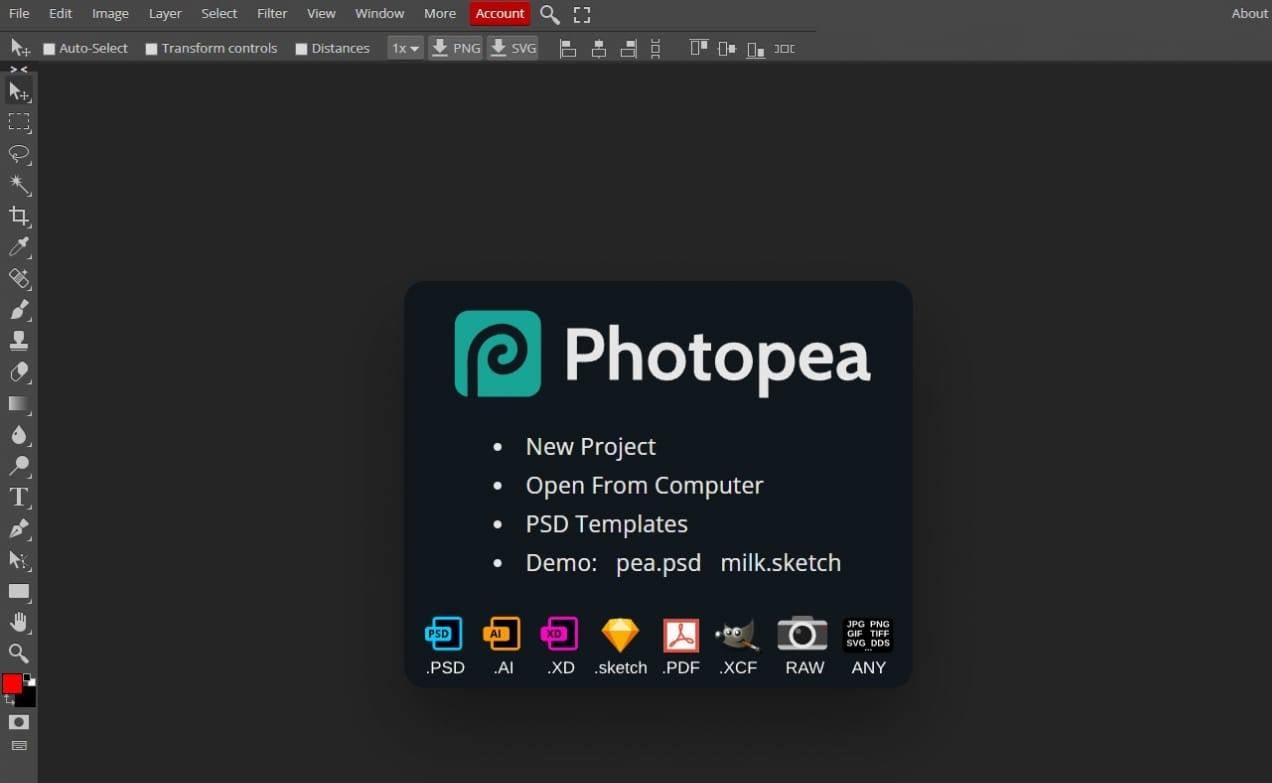
各位深受 Adobe 訂閱費所苦,或是電腦跑不動大型軟體的朋朋們,大家好!我是你們最貼心的傑昇小編!
說到修圖,大家腦中第一個浮現的絕對是 Photoshop,但那昂貴的訂閱費和對電腦硬體的高要求,常常讓人望而卻步。如果你只是偶爾要修個圖、去個背,或是出門在外沒帶電腦,難道就沒救了嗎?
不!小編今天挖到一個超強的「救命神器」:Photopea!它是一款完全在瀏覽器運作的線上修圖工具,介面跟 Photoshop 簡直是雙胞胎,更誇張的是它還導入了 AI 智慧修圖。趕快跟著小編來看看這款 2026 年必備的生產力工具吧!
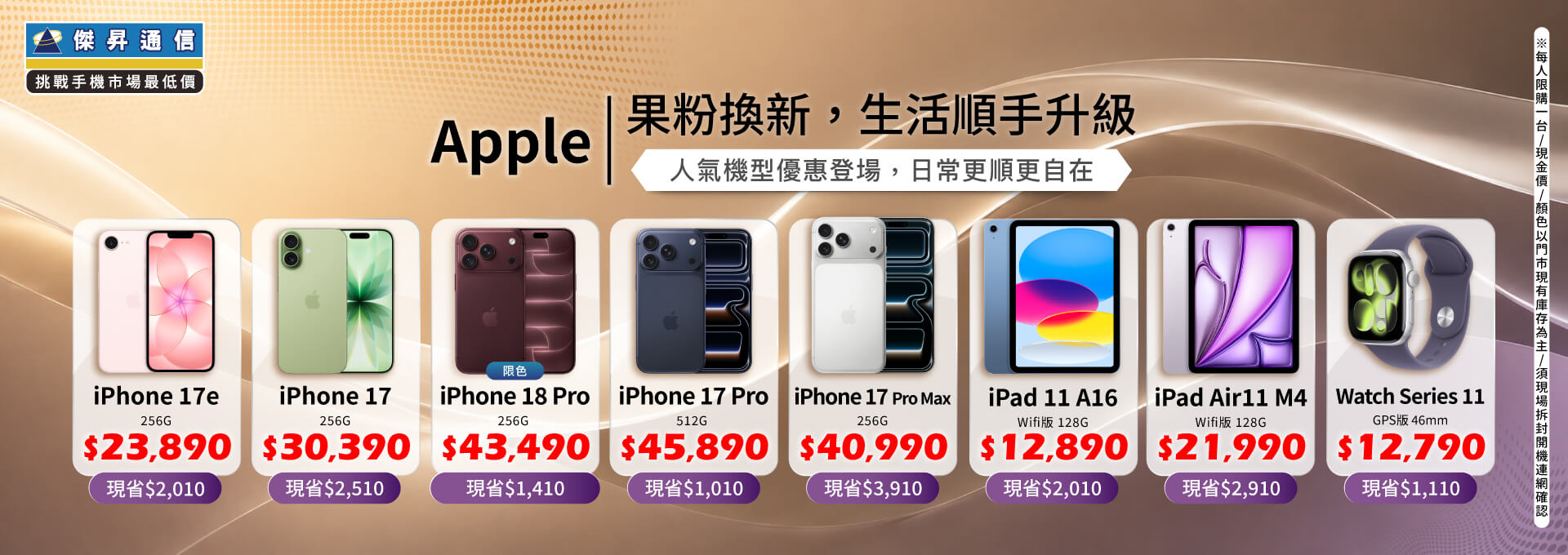
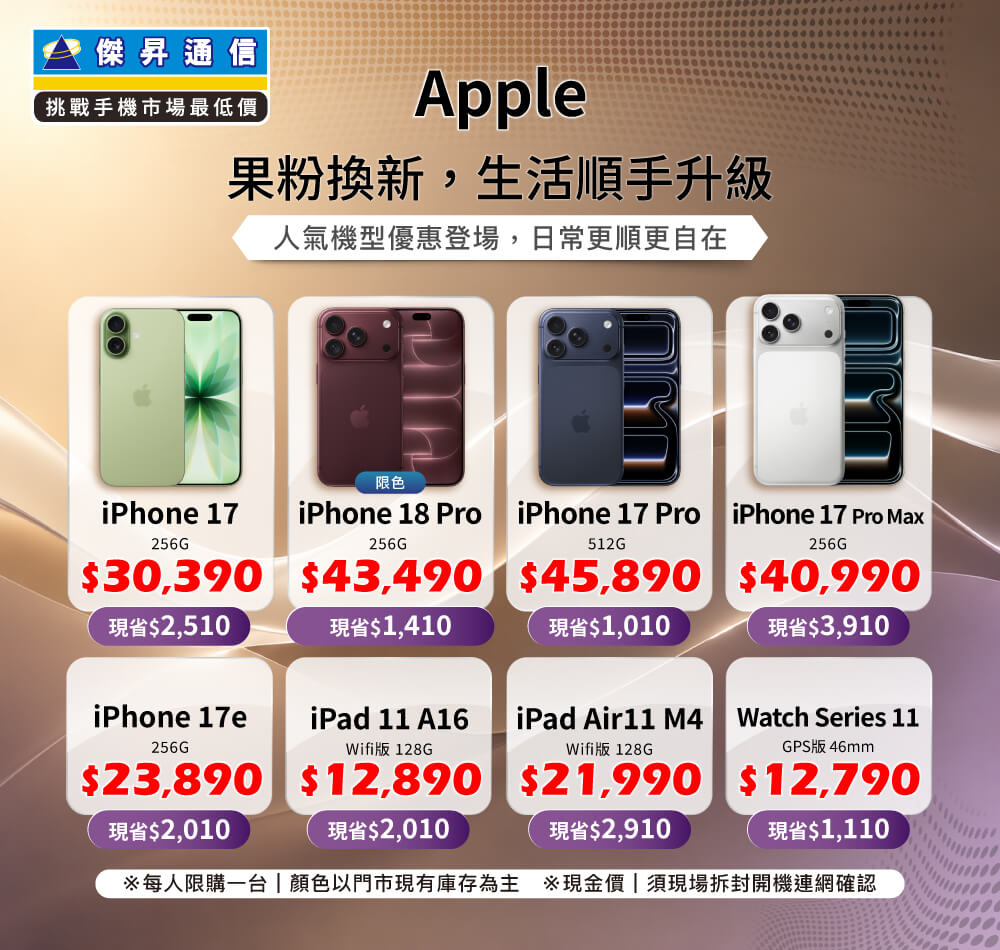
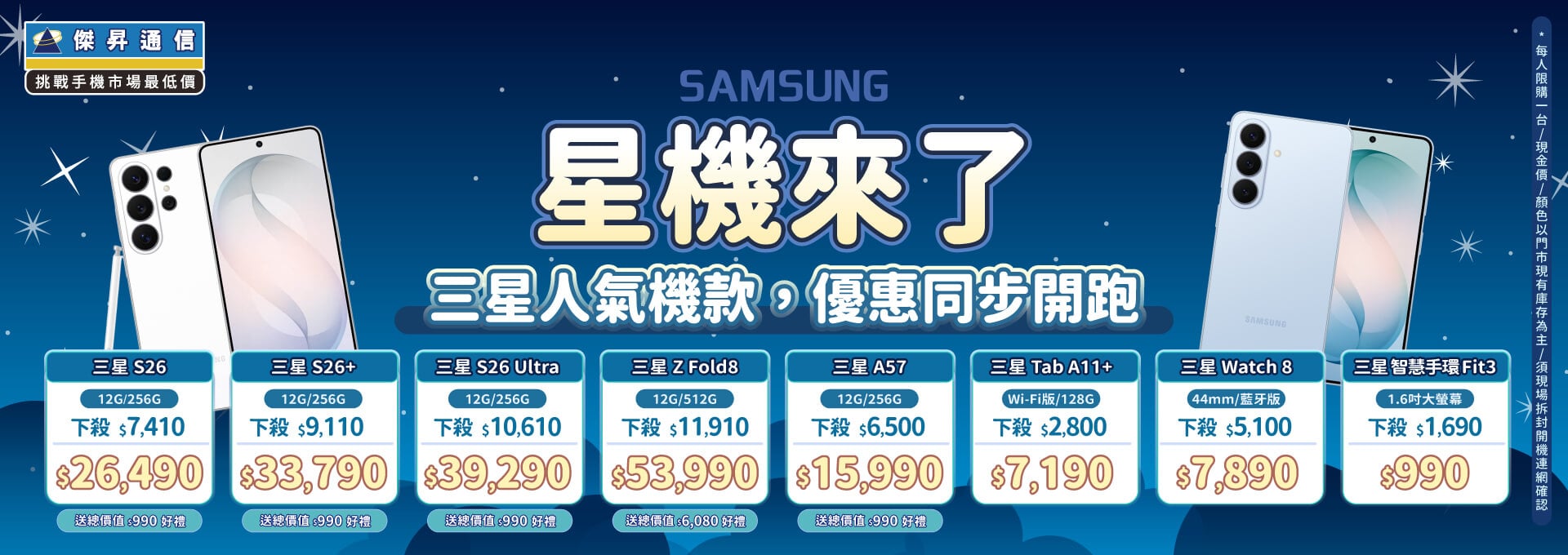
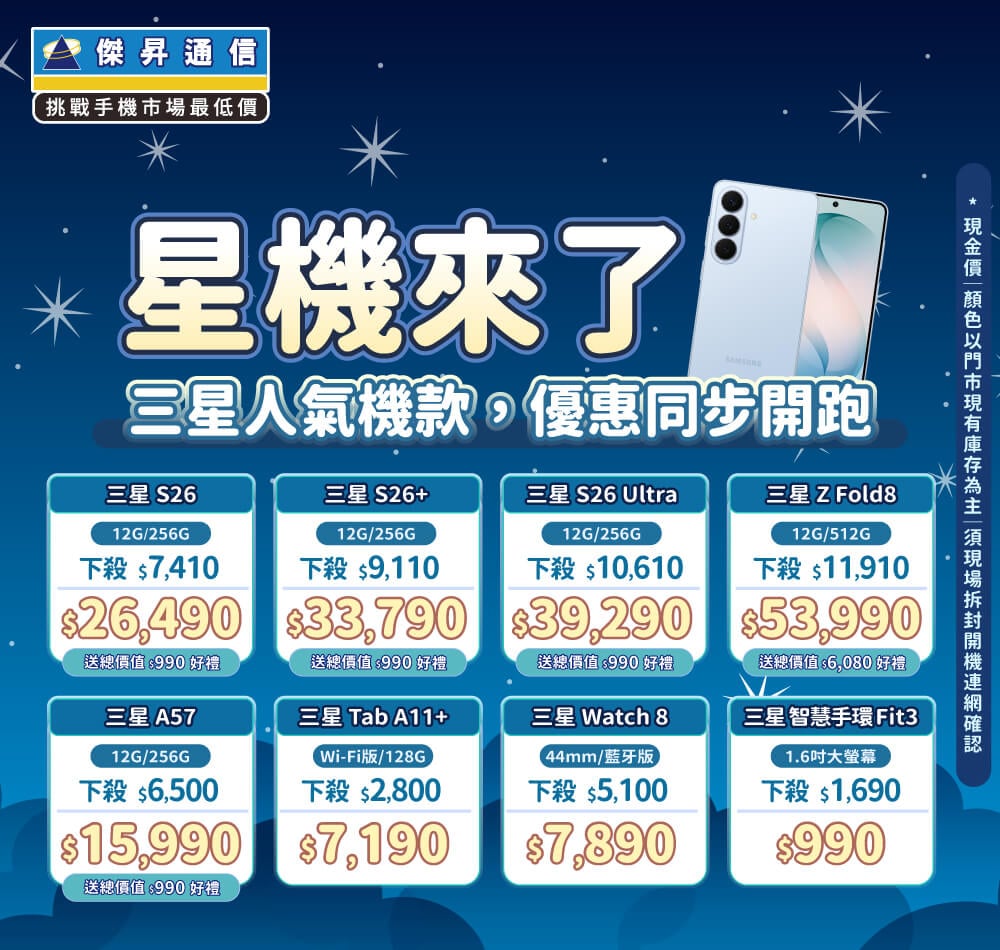
想要擁有一台心儀的手機記得到傑昇通信,挑戰手機市場最低價再享會員尊榮好康及好禮抽獎券,舊機也能高價現金回收,門號續約還有高額優惠!快來看看手機超低價格!買手機.來傑昇.好節省!
Photopea 是什麼?為什麼很多人愛用?
Photopea 是一款基於網頁的圖像編輯工具,自 2013 年問世以來就以「免費、強大」聞名。它最大的特色就是「免安裝」,只要有瀏覽器(不管是電腦、平板還是手機),打開網址就能直接開工!
Photopea 的四大優勢:
完全免費:基本修圖功能通通不用錢,免註冊即可使用。
介面親民:操作邏輯與 Photoshop 極度相似,老手無痛接軌,新手快速上手。
相容性極高:支援 PSD、AI、PDF、Sketch、XD 等專業格式,導出 PNG/JPG 也沒問題。
語系友善:支援繁體中文(前往 More > Language 即可切換)。
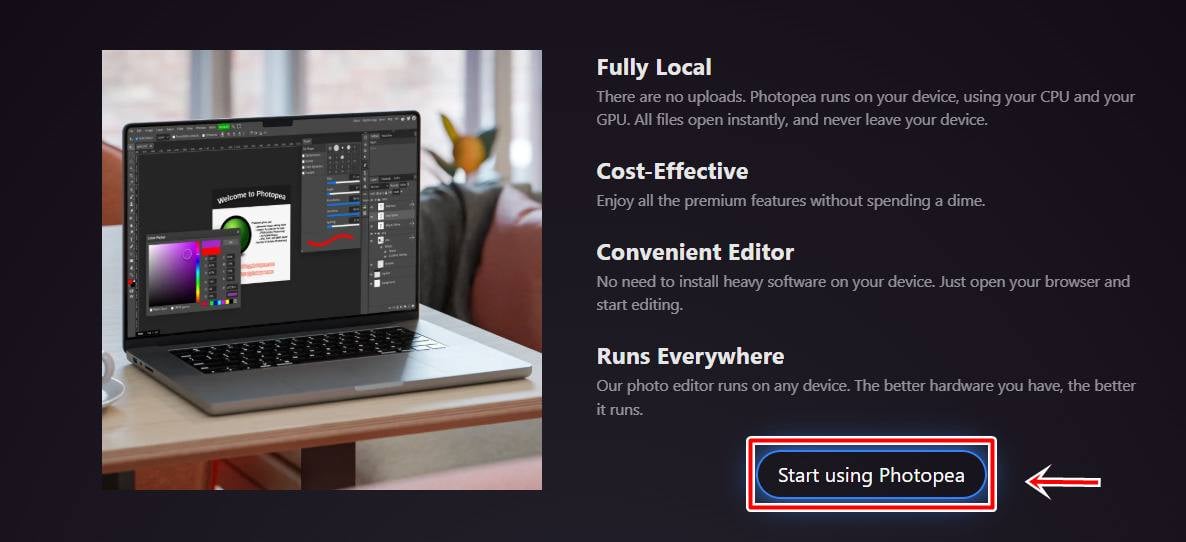
最新AI 智慧修圖功能(付費 Premium 專屬)
Photopea 最近進化了!導入了 AI 功能,讓修圖變得跟魔法一樣簡單。雖然 AI 功能需要升級 Premium 方案(每月約 $8 美元起),但效率提升真的超有感:
1. AI 一鍵去背 (Remove BG)
以前去背要用鋼筆工具慢慢勾,現在只需點擊**「選取」>「Remove BG」**,AI 就會自動識別主體並完美去除背景,連髮絲細節都能精準保留!
2. AI 魔法替換 (Magic Replace)
想把照片裡的吸管變成長笛?或把路人甲消失?只要用筆刷圈選範圍,輸入英文提示詞,AI 就會自動計算並生成完美的替代內容,修圖不再抓破頭。
Photopea實用工具教學:新手必學這四招
就算你不想花錢升級,Photopea 內建的經典工具也強到沒朋友!小編幫大家整理了最常用的四個功能:
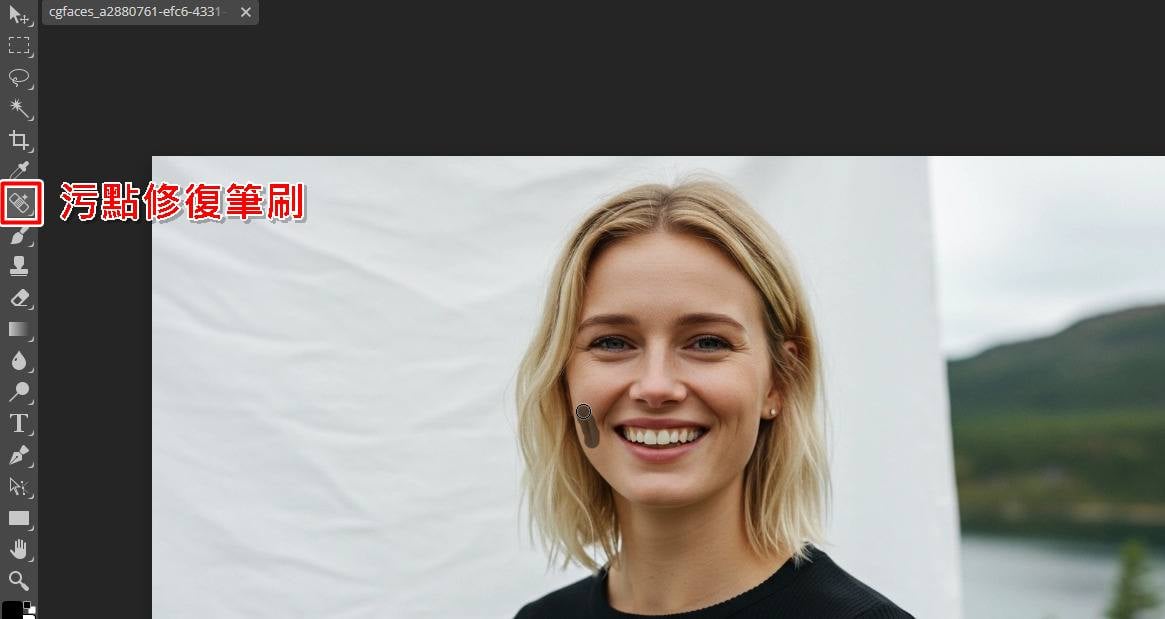
1. 污點修復筆刷:人像美顏神器
臉上有痘痘或斑點?選取左側工具列的「汙點修復筆刷」,在瑕疵處點一下,軟體會自動分析周圍紋理進行無痕修補,一秒還你無瑕肌。
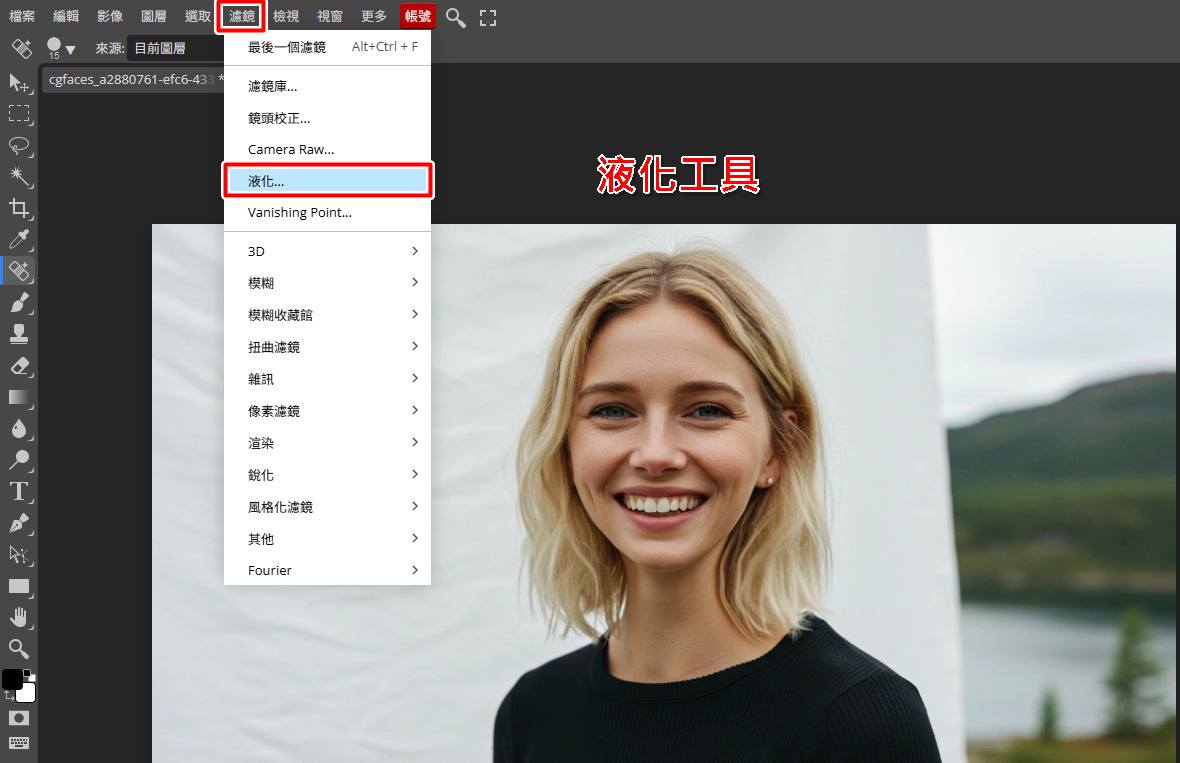
2. 液化工具:微調五官與身形
想瘦臉、調眼型?點選「濾鏡」>「液化」,透過推拉像素的方式,就能自然地修飾輪廓,是網美照背後的無名英雄。
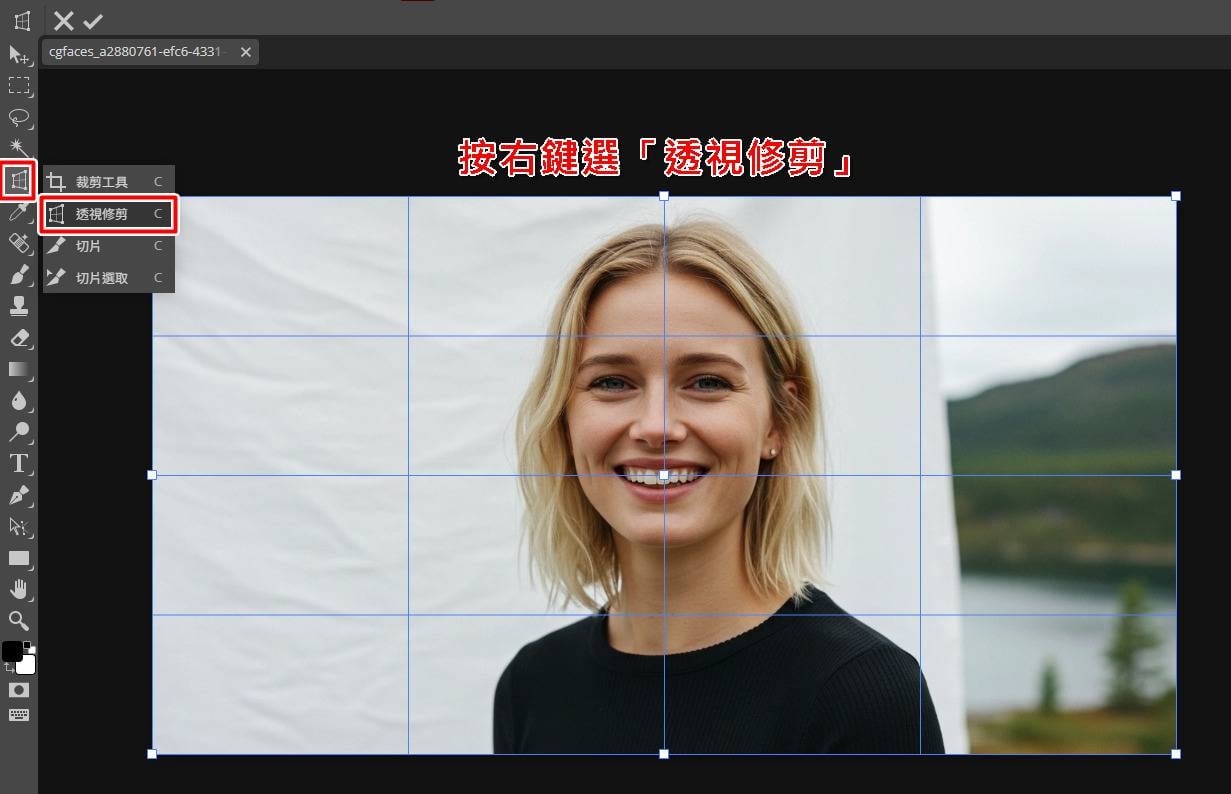
3. 透視修剪:拯救歪掉的照片
拍文件或畫框拍歪了?在裁切工具上按右鍵選擇「透視修剪」,將四個端點對準目標的四個角落,按下 Enter,畫面立刻變回正面視角!
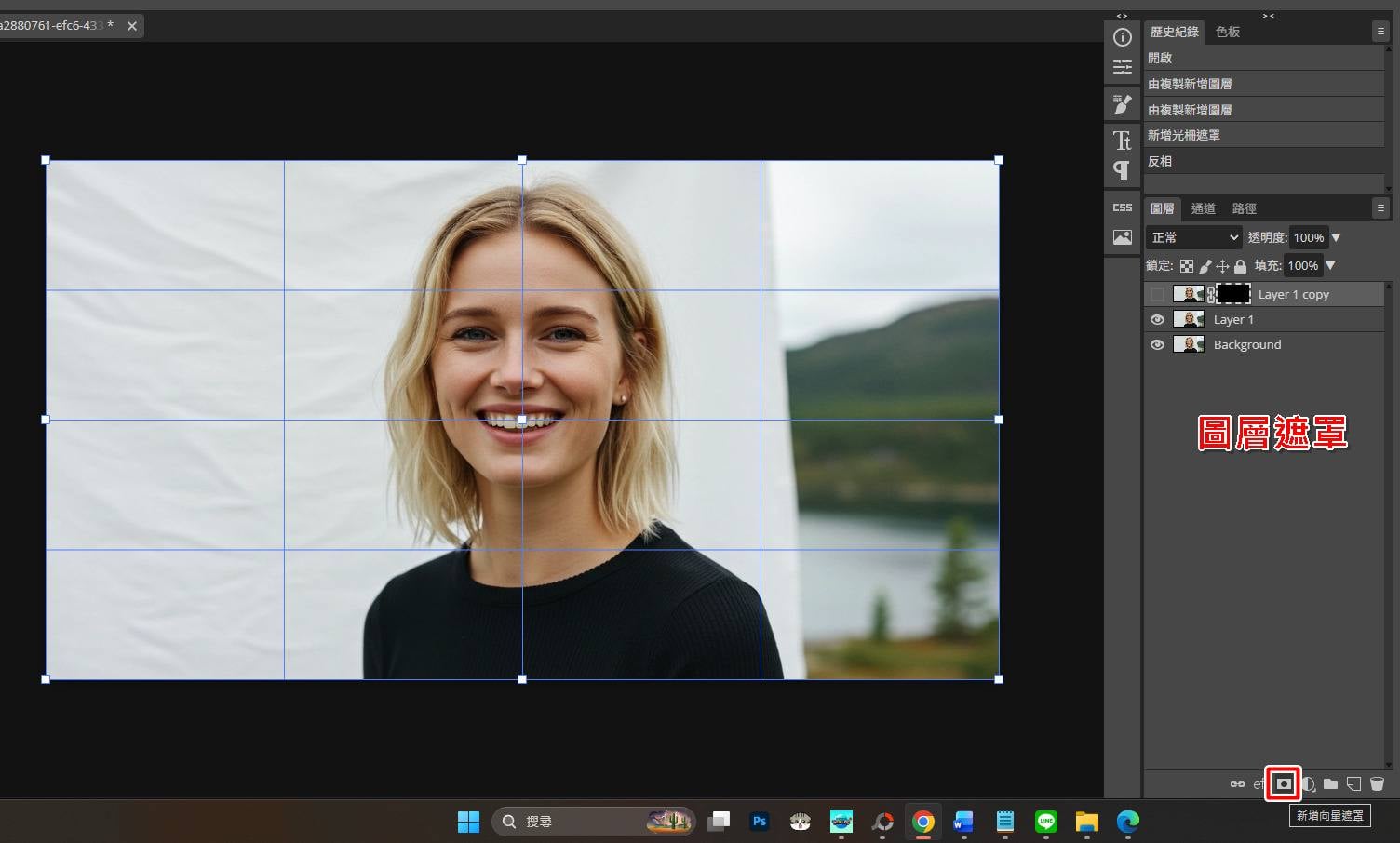
4. 圖層遮罩:進階合成不破壞畫質
這功能在很多軟體都要錢,Photopea 竟然免費給!它可以讓你在不更動原始圖層的情況下,控制圖像的顯示範圍,非常適合製作「淺景深」效果或精細的合成圖。
Photopea 免費版 vs 付費版差異表
小編幫大家算了一下,如果你是專業工作者,其實Photopea付費版真的還滿划算的!
| 功能項目 | 免費版 (Free) | 付費版 (Premium) |
| 費用 | $0 (完全免費) | 每月 $8 美元起 |
| 廣告顯示 | 側邊會有廣告欄位 | 無廣告體驗 |
| 歷史紀錄步驟 | 30 步 | 60 步 |
| AI 功能 (去背/替換) | 不支援 | 支援 (每月 3000 點) |
| 註冊需求 | 免註冊直接用 | 需以 Google 帳號登入 |
Photopea是強大的線上生產力工具,不管是學生做報告、社編修小圖,還是設計師急需修改 PSD 檔,它都是最完美的應急方案。
如果你發現手機或筆電跑瀏覽器修圖時變得很燙、或是網頁一直閃退,那可能就是硬體老舊或效能不足啦!歡迎來傑昇通信門市走走,我們有全台最優惠的 iPad或高效能手機,挑戰市場最低價。換台效能強、螢幕美的新機,讓你修圖更輕鬆!買 3C,找傑昇就對了!
💡快速總結
Q1:Photopea 運算速度快嗎?會不會吃電腦效能?
A: 它是利用你的瀏覽器資源運作,雖然不需要安裝,但處理超大型 PSD 檔(如 1GB 以上)時,還是建議電腦記憶體(RAM)要夠大,或是改用效能較好的瀏覽器(如 Chrome)。
Q2:手動儲存的檔案可以帶走嗎?
A: 沒問題!你可以隨時選擇「檔案 > 另存為 PSD」保留圖層,或輸出成高品質的 PNG/JPG。
Q3:為什麼我的介面是英文?
A: 別慌!點擊上方選單的 More > Language > 繁體中文,介面就會秒變親切的中文囉!
❓常見問題
Q:有推薦不用下載的免費修圖軟體嗎?
A:首推 Photopea 線上修圖工具,它完全免安裝且功能強大。Photopea 的介面與操作邏輯與 Photoshop 極度相似,支援 PSD、AI 等專業格式,只要透過瀏覽器就能免費進行去背、液化或圖層合成,是 2026 年最受歡迎的網頁版修圖神器。
Q:Photopea 的 AI 去背功能要收費嗎?
A:Photopea 的 AI 一鍵去背與魔法替換功能目前僅限 Premium 付費會員使用。雖然基本修圖工具皆為免費,但若想體驗 AI 自動識別主體並完美去除背景的高效率,則需升級為每月約 8 美元起的付費方案,並以 Google 帳號登入使用。
Q:Photopea 怎麼改成繁體中文介面?
A:您可以透過選單中的 Language 選項輕鬆切換為繁體中文。請點擊上方工具列的「More」,接著選擇「Language」,並在選單中點選「繁體中文」,介面就會立即轉換,讓您在操作污點修復或濾鏡功能時更加親切直覺。
延伸閱讀:【科技新知】Photopea免費線上修圖工具怎麼使用?
延伸閱讀:【科技新知】Photoshop液化修圖教學 如何將人物變瘦和調整身形/五官?
延伸閱讀:台灣安卓手機如何下載「醒圖App」?小紅書狂推的修圖神器,APK安裝教學懶人包
手機哪裡買價格最便宜划算有保障?
買手機當然要選值得信賴的傑昇通信。身為全台規模最大、擁有40年專業經營的通訊連鎖,傑昇始終堅持「挑戰手機市場最低價」,再加上會員專屬好康、好禮抽獎券,讓您買得划算又有驚喜!舊機還能高價現金回收,門號續約更享高額優惠,全台超過150間門市隨時為您服務,一間購買連鎖服務,一次購買終生服務,不只買得安心,更能用得開心。買手機.來傑昇.好節省!
空機破盤價格查詢
舊機回收估價查詢
傑昇門市據點查詢




![Apple iPhone 17 Pro (256G) [宇宙橙]](data/goods/cover/1761208324260942632.jpg)