









【科技新知】Threads 深色模式手機/電腦版開啟教學!半夜滑脆不再亮瞎眼!

哈囉大家好,我是傑昇小編!
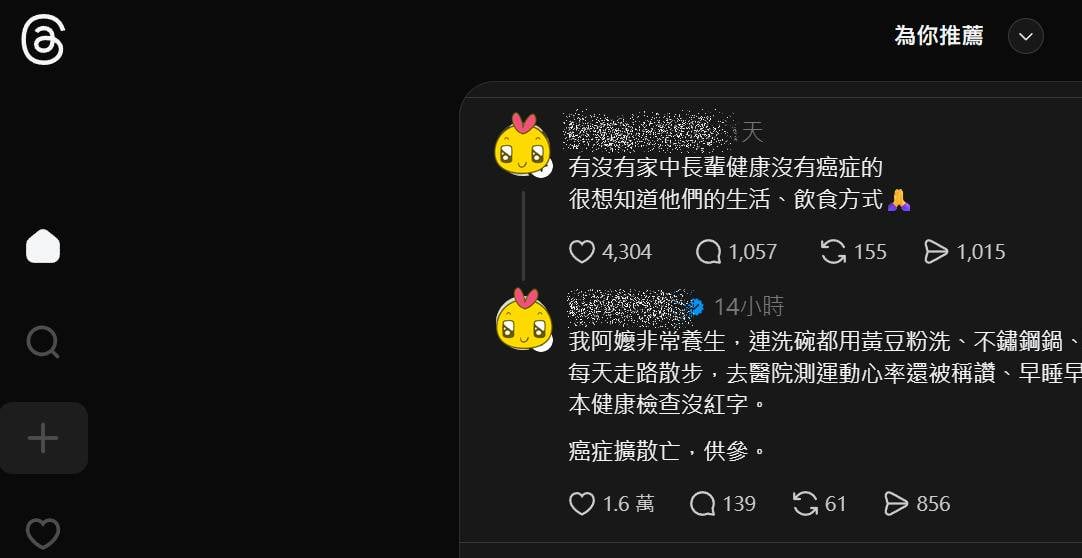
隨著 Threads(脆)成為大家日常抒發心情、看熱鬧的必備社群平台,很多人習慣在睡前躺在床上狂刷串文。但是,如果在低光源的房間裡看著全白的螢幕,那刺眼的光線真的會讓人眼睛疲勞、甚至影響睡眠品質!
很多網友在網路上發問:「為什麼我在 Threads 的設定裡,找不到深色模式的開關?」 其實,這不是你的手機壞了,而是 Threads 針對不同設備有不同的設定邏輯。今天小編就來為大家整理最完整的 Threads 深色模式(黑色背景)設定教學,無論你是用 iPhone、Android 還是電腦網頁版,保證看完這篇就能輕鬆上手,順便幫你破解深色模式到底能不能省電的迷思!
想要擁有一台心儀的手機記得到傑昇通信,挑戰手機市場最低價再享會員尊榮好康及好禮抽獎券,舊機也能高價現金回收,門號續約還有高額優惠!快來看看手機超低價格!買手機.來傑昇.好節省!
為什麼Threads App 找不到深色模式開關?
這是所有 Threads 用戶常有的疑問,如果你翻遍了 Threads App 裡面的「設定」、「帳號」或是「隱私設定」,一定會發現根本沒有外觀顏色的選項。
原因很簡單:目前 Threads App 的背景顏色是「強制綁定手機系統設定」的。也就是說,Threads 應用程式本身沒有獨立的開關,你的手機系統是淺色,它就是淺色;你的手機系統切換成深色,它就會自動跟著變黑。
手機版 Threads 深色模式設定教學
既然 Threads App 是跟著系統走,我們只要把手機切換成深色模式就可以囉!具體操作步驟如下:
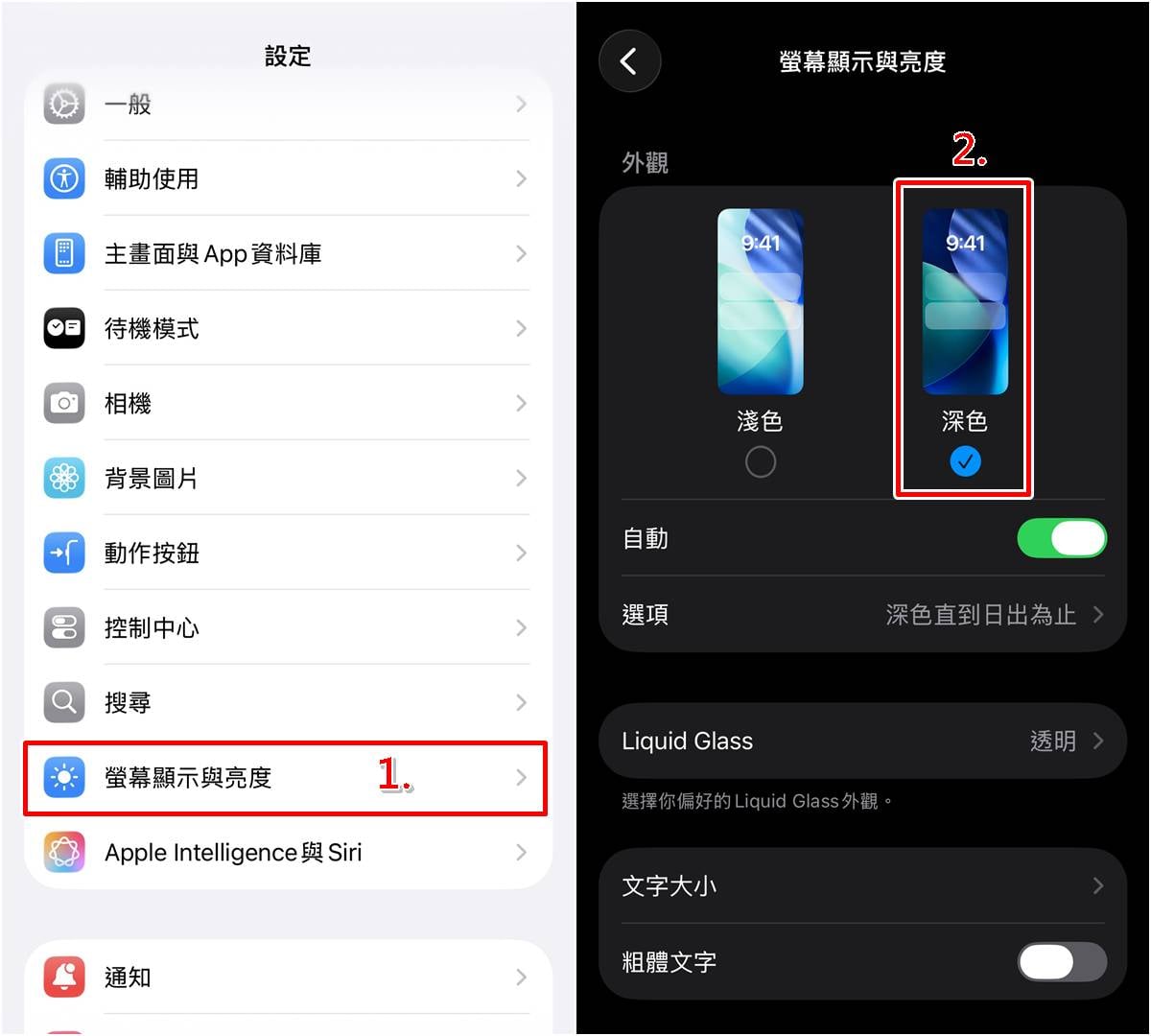
🍎 iOS (iPhone) 設定步驟:
打開 iPhone 的 「設定」。
往下滑找到並點選 「螢幕顯示與亮度」。
在頂部的外觀選項中,勾選 「深色」。
(進階技巧)你也可以在「控制中心」加入深色模式的快捷鍵,下拉螢幕一鍵切換,Threads 就會瞬間變黑啦!
🤖 Android (以三星手機為例)設定步驟:
打開手機的 「設定」。
找到並點選 「顯示螢幕」 或 「顯示」。
選擇 「深色」 模式。
回到 Threads App,畫面就會自動切換成黑色背景了。
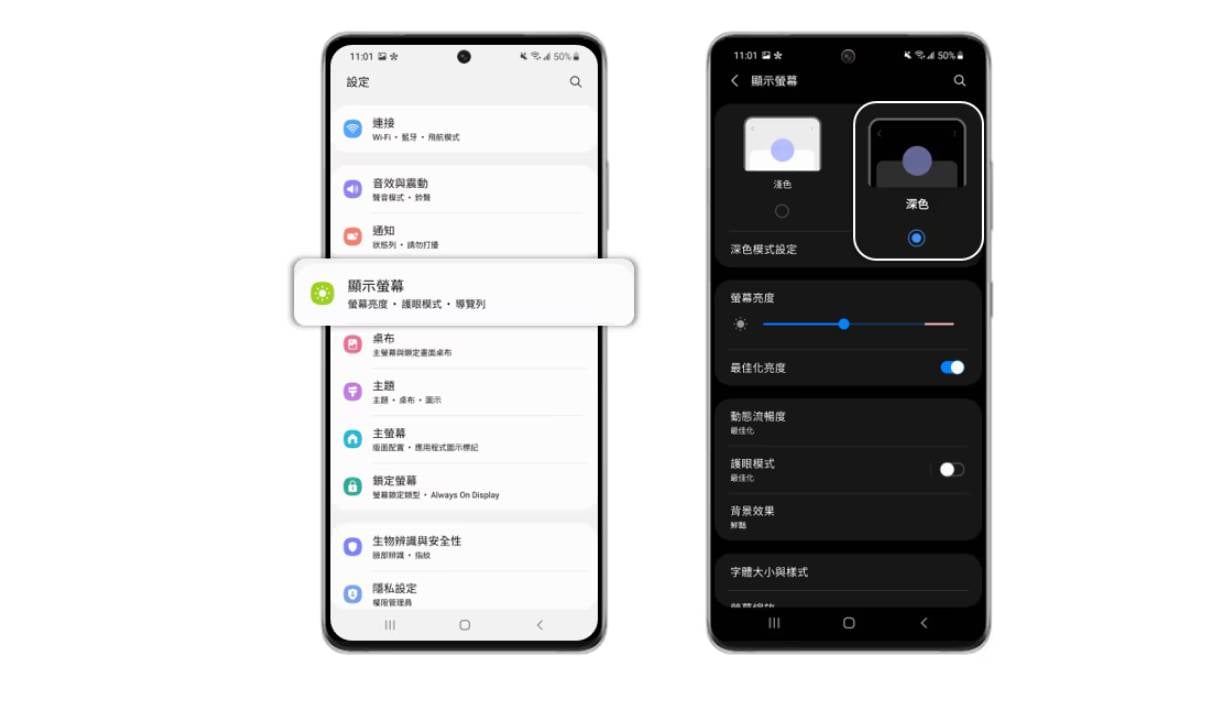
圖/截取自三星官網
電腦網頁版 Threads 深色模式怎麼開?
如果你是習慣用電腦大螢幕刷串文的上班族,好消息來了!與手機版不同,Threads 網頁版擁有「獨立的外觀設定功能」,你可以讓電腦系統保持淺色,但單獨把 Threads 網頁變成深色。
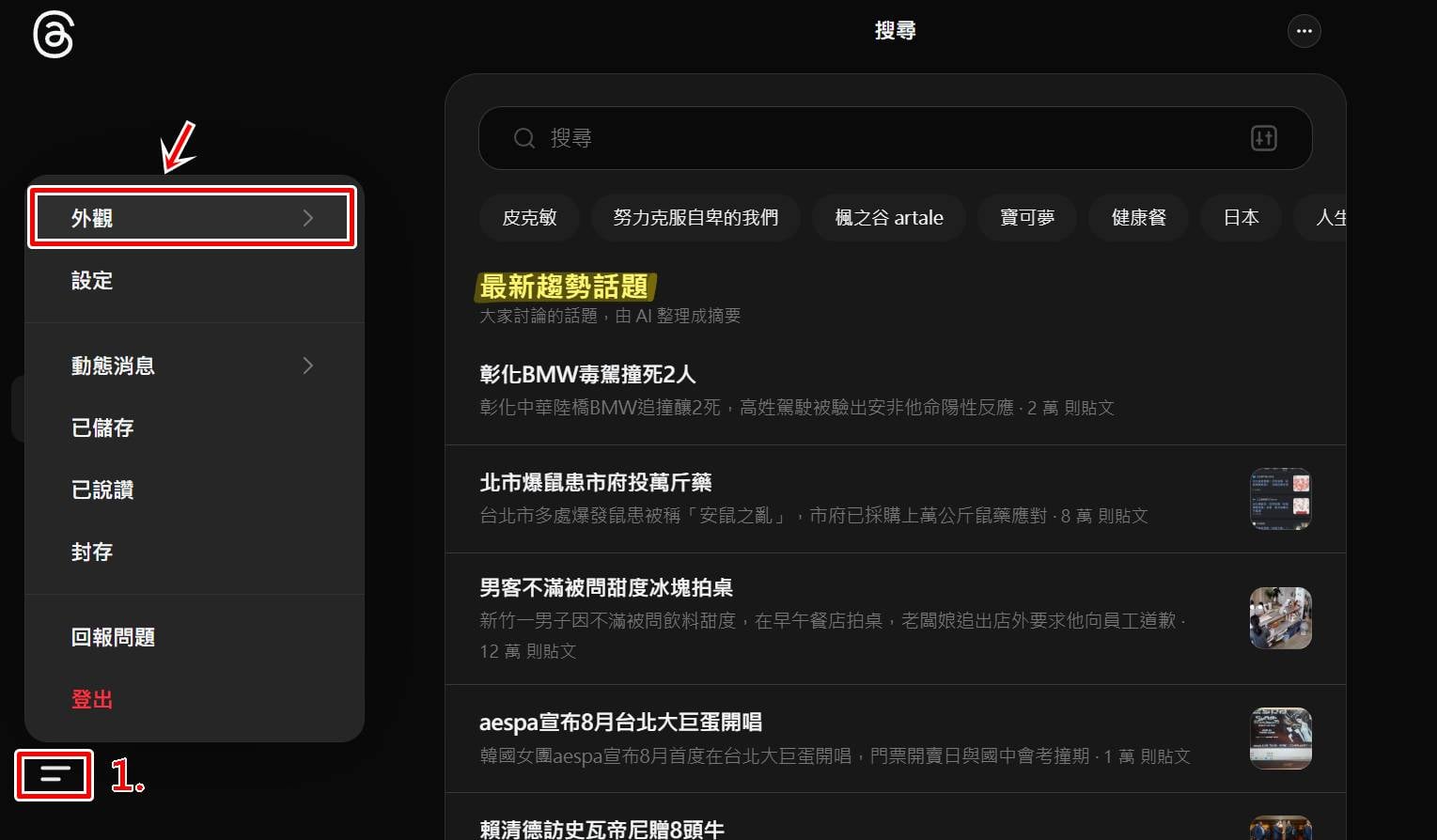
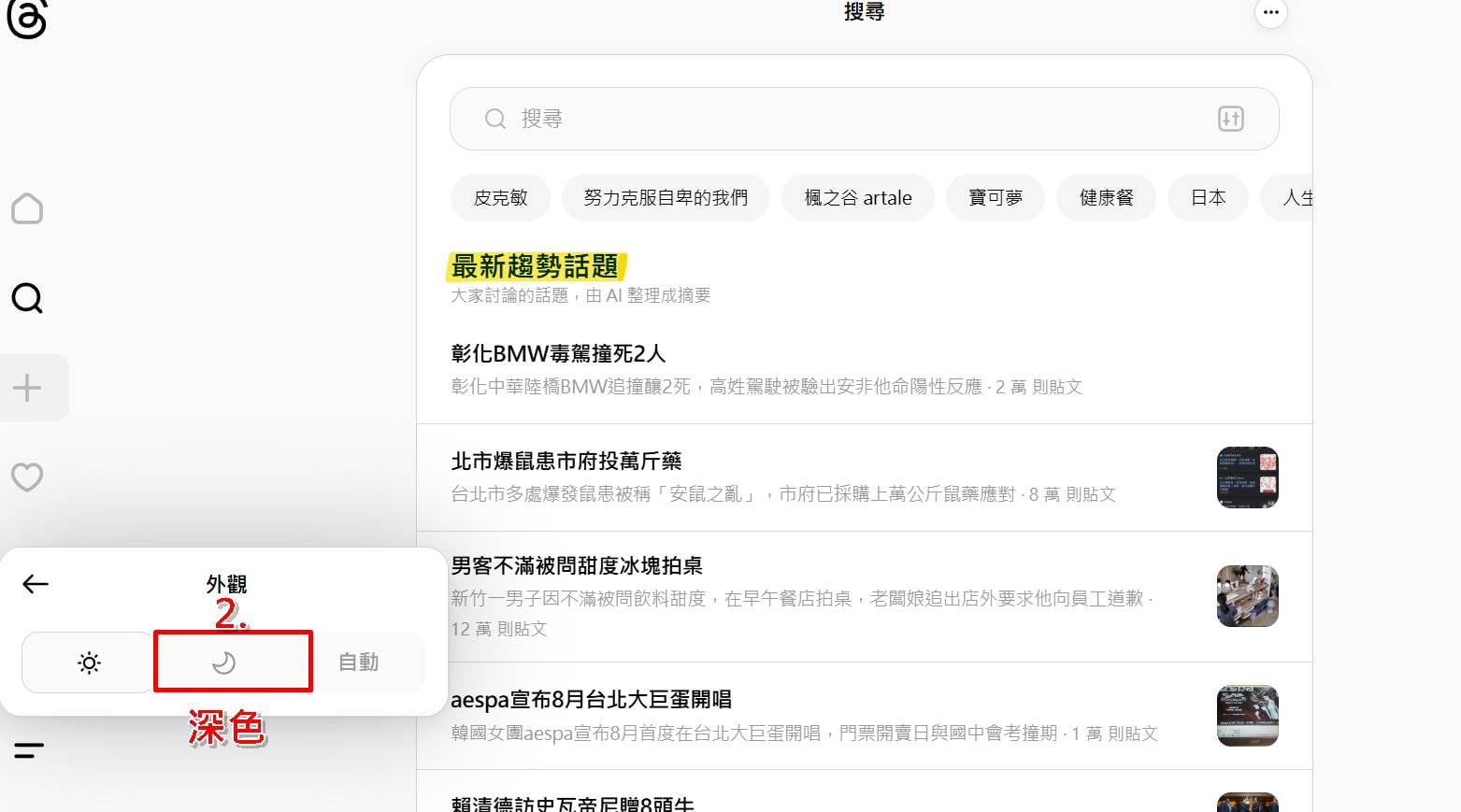
脆電腦版設定步驟:
打開 Threads 網頁版,點擊左下角的 「選單(兩條橫線)」>選擇 「外觀」。
在彈出的選項中,點擊 「深色(月亮圖示)」 或是選擇「自動(跟隨系統)」。點下去的瞬間,整個網頁就會換上質感滿分的黑色背景囉!
淺色模式 vs. 深色模式:我該選哪一個?
Threads切換成「深色模式」除了看起來比較酷,對我們實際使用有什麼幫助呢?傑昇小編幫大家整理了這份比較表:
| 比較項目 | 淺色模式 | 深色模式 |
| 視覺感受 | 清新、對比度高, | 沉穩、不刺眼, |
| 眼睛疲勞度 | 長時間在暗處觀看容易產生眩光, | 能大幅降低螢幕強光刺激, |
| 省電效果 | 無特別省電效果, | 搭配 OLED 螢幕的手機, |
| 適用情境 | 辦公室、 | 睡前滑手機、 |
⭐小編專業提醒:如果你的手機是配備 OLED 螢幕(如 iPhone 12 以後的機型,或大部分安卓中高階機),深色模式因為黑色區域是不發光的,所以真的能達到顯著的省電效果喔!
為什麼我設定深色模式了,Threads 還是白色的?
雖然脆的深色模式設定很簡單,但有時候系統就是會鬧脾氣。如果你已經把手機系統切換成深色模式,但 Threads 還是亮得刺眼,請嘗試以下三招:
強制關閉並重啟 App: 把 Threads 從後台徹底滑掉關閉,再重新開啟,通常就能抓到最新的系統顏色。
更新 Threads 應用程式: 前往 App Store 或 Google Play,檢查 Threads 是否有未更新的版本。舊版本有時會出現外觀同步的 Bug。
檢查省電模式衝突: 部分 Android 手機在開啟「極致省電模式」時,可能會干擾深色模式的切換,試著短暫關閉省電模式再試一次。
「深色模式」不僅僅是外觀的改變,更是保護眼睛與延長手機續航的好幫手。雖然 Threads 手機版目前還沒有獨立的開關,但透過手機系統切換也是非常直覺方便的!希望今天傑昇小編的教學能幫大家解決「半夜被白光閃瞎」的困擾,讓你睡前滑「脆」更舒適。如果覺得這篇實用,記得分享給身邊還在找開關的朋友喔!
💡快速總結
Q1:Threads 手機版可以獨立設定深色模式嗎?
A: 目前不行。Threads 手機 App 的外觀是強制與「手機系統設定」同步的。你必須把手機的 iOS 或 Android 系統切換成深色模式,Threads 才會跟著變黑。
Q2:電腦網頁版的 Threads 也可以變深色嗎?
A: 可以的!網頁版左下角有獨立的「外觀」選單,點擊後選擇「深色(月亮圖示)」即可切換,不會影響你電腦原本的系統顏色設定。
Q3:為什麼開啟深色模式可以省電?
A: 這取決於你的手機螢幕材質。如果你的手機採用 OLED / AMOLED 螢幕,顯示黑色時該區域的像素是不會發光的,因此能減少耗電;若是傳統 LCD 螢幕,則省電效果較不明顯。
❓常見問題
Q:我都設定好了,為什麼 Threads 還是沒有變黑?
A: 請先嘗試將 Threads 從背景應用程式中「強制關閉」後重開。如果還是不行,請前往軟體商店將 Threads 更新至最新版本,通常就能解決同步異常的 Bug。
Q:未來 Threads App 會加入獨立的外觀開關嗎?
A: 目前 Meta 官方尚未正式公布相關更新計畫,但隨著用戶反饋越來越多,未來非常有機會像 Instagram 一樣加入 App 內獨立切換深淺色的功能。
延伸閱讀:【科技新知】2026報稅懶人包:手機網路報稅與省錢密技大公開!超商「健保卡查稅」取消
延伸閱讀:Threads影片如何下載?手機/電腦版一鍵下載教學
延伸閱讀:Threads/IG/FB分享連結會跳出帳號?教你這招「無痕分享」防帳號暴露!
延伸閱讀:ChatGPT手遊抽卡指令教學:一鍵生成你的遊戲角色SSR卡面Prompt 大公開!
延伸閱讀:GPT 指令爆紅!AI 幫你秒測「命定髮型+彩妝」咒語完整教學,一鍵生成專業造型報告
手機哪裡買價格最便宜划算有保障?
買手機當然要選值得信賴的傑昇通信。
身為全台規模最大、擁有40年專業經營的通訊連鎖,傑昇始終堅持「挑戰手機市場最低價」,再加上會員專屬好康、好禮抽獎券,讓您買得划算又有驚喜!舊機還能高價現金回收,門號續約更享高額優惠,全台超過150間門市隨時為您服務,一間購買連鎖服務,一次購買終生服務,不只買得安心,更能用得開心。買手機.來傑昇.好節省!






![Apple iPhone 17 Pro (256G) [宇宙橙]](data/goods/cover/1761208324260942632.jpg)