






【手機專知】iPhone 主畫面 App 顏色怎麼改? 自訂你的桌面夢幻色調,加碼桌布配色美學攻略!

哈囉大家好!我是最愛玩社群排版、也最會幫你把手機變漂亮的傑昇小編啦!
拿 iPhone 的果粉們都知道,過去Apple 官方對於主畫面的掌控慾可是出了名的強,所有的 App 圖示(Icon)該長什麼顏色、排在什麼位置,通通都是原廠說了算!如果想要自己換個好看的顏色或主題,以前還得大費周章用「捷徑」功能一張張照片慢慢重新綁定,簡直是考驗耐心的大工程!
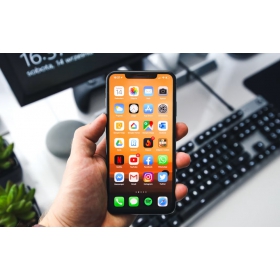
不過從 iOS 18 系統版本開始,偉大的蘋果終於全面大解放啦!現在你不需要下載任何第三方神祕 App,更不需要用到複雜的捷徑功能,直接動手指點兩下,就能完美更改 iPhone 主畫面 App 的顏色!不論你是想打造高質感的黑化深色風、粉嫩少女心的同色調風格,還是想讓圖示變大、甚至是呈現半透明狀態,通通都能一鍵搞定。今天傑昇小編就化身為你的桌面美學導師,用最接地氣的白話文,帶你一步步解鎖這個超級好玩的新功能,別再羨慕安卓的自由度了,我們的 iPhone 也能美出新高度!
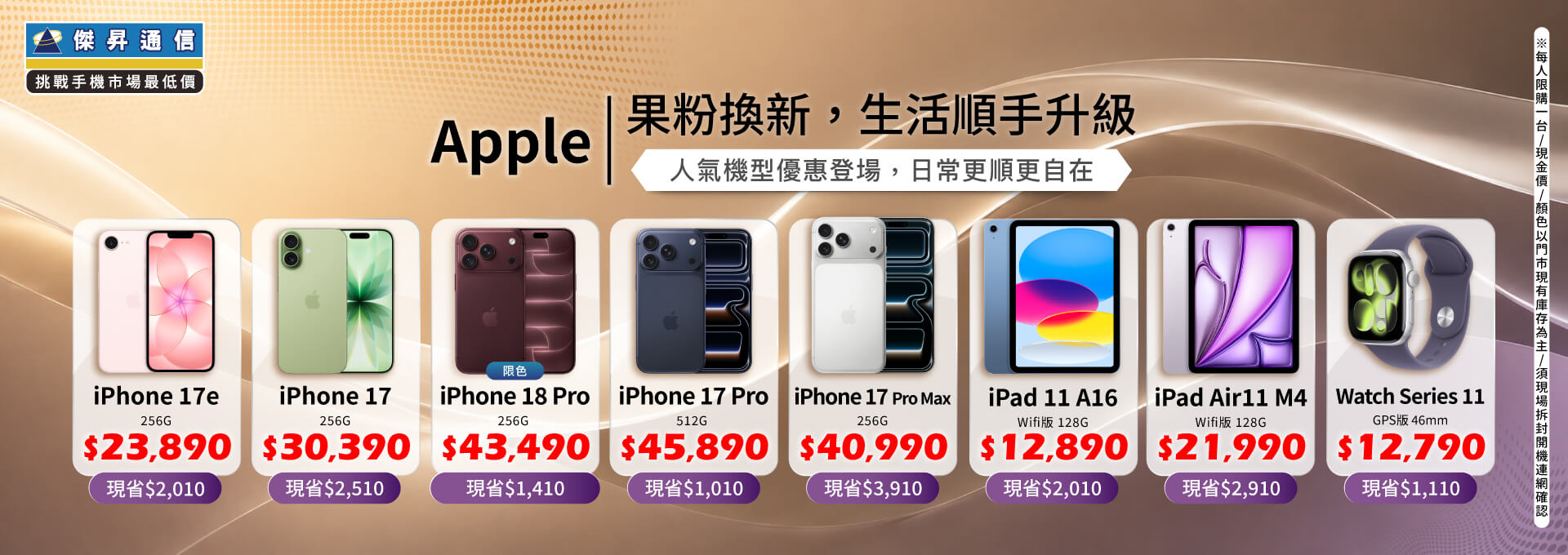
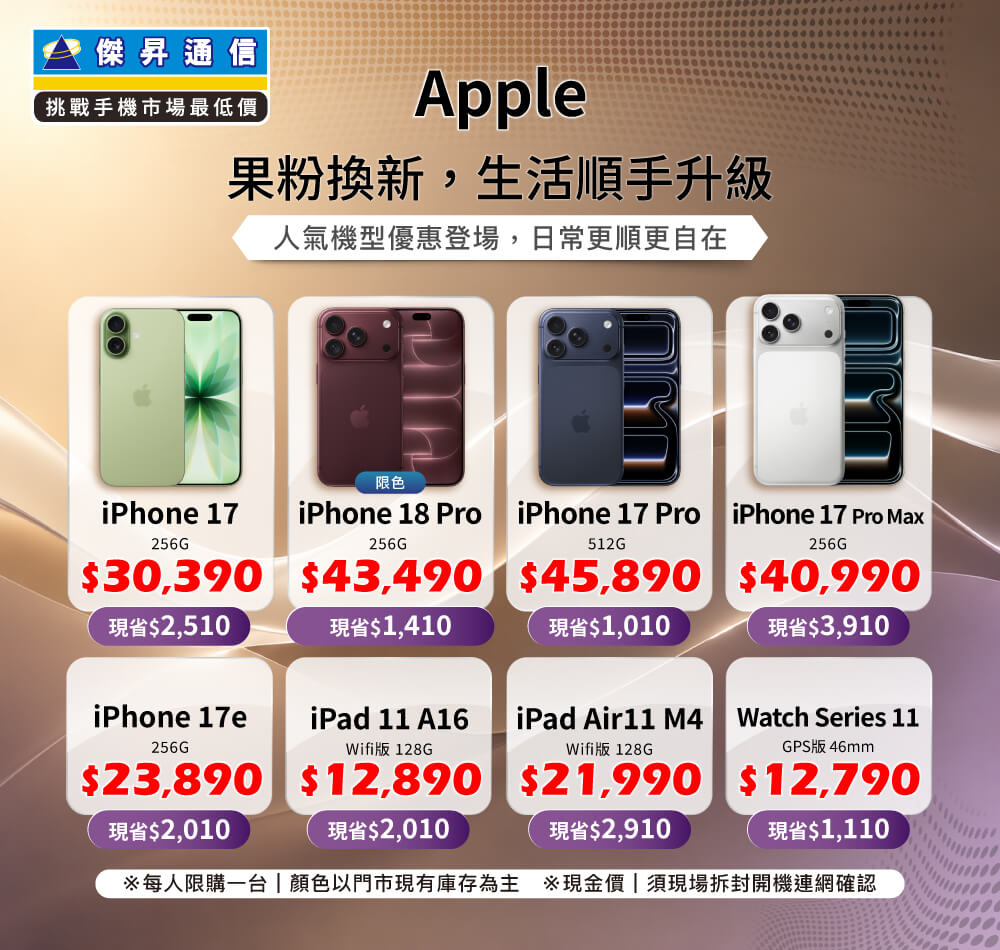
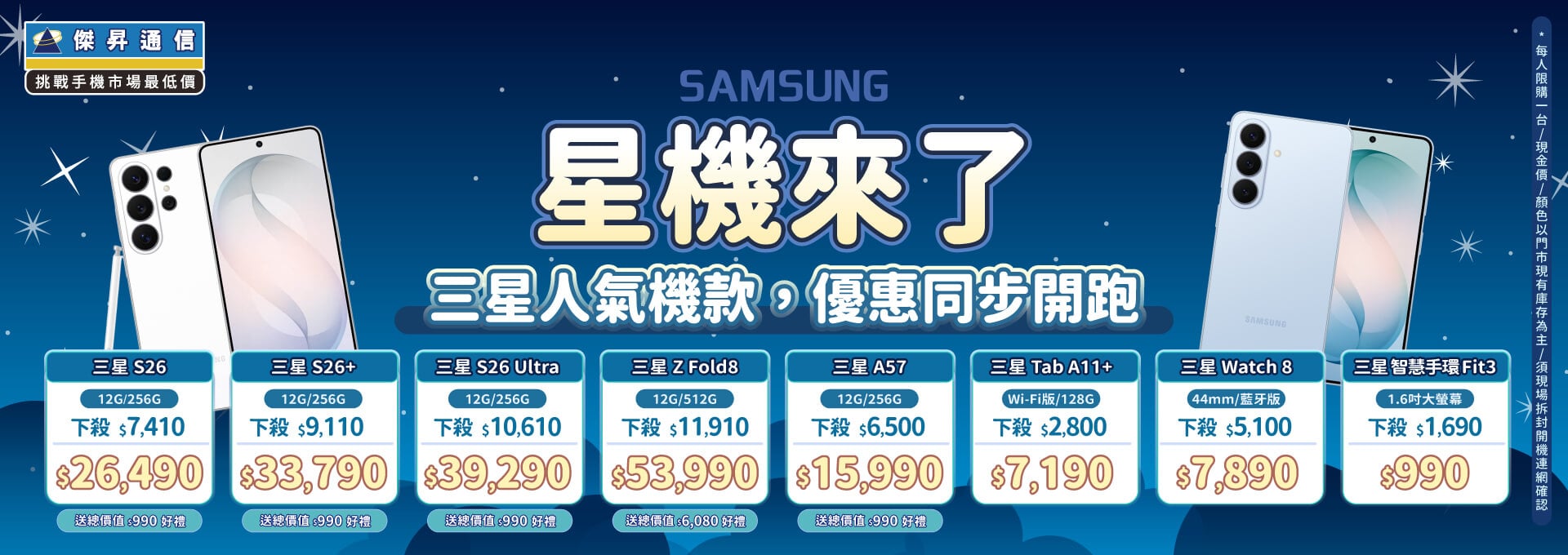
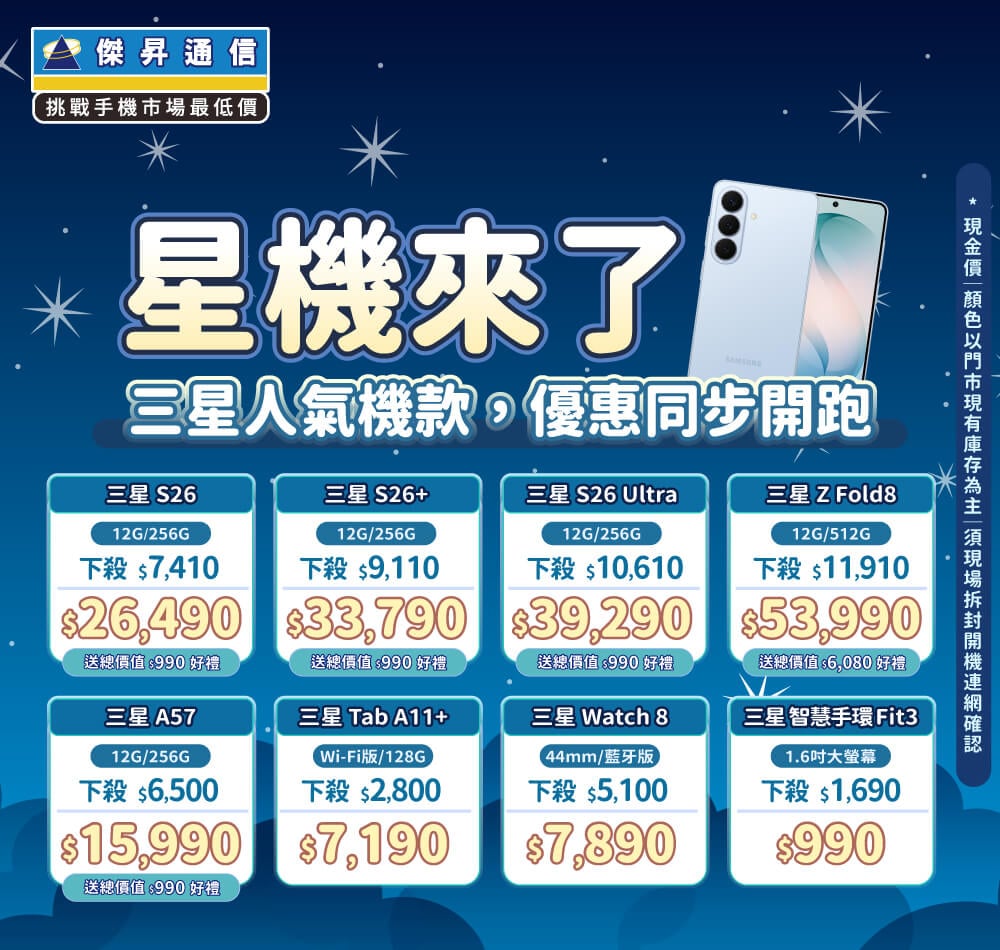
想要擁有一台心儀的手機記得到傑昇通信,挑戰手機市場最低價再享會員尊榮好康及好禮抽獎券,舊機也能高價現金回收,門號續約還有高額優惠!快來看看手機超低價格!買手機.來傑昇.好節省!
為什麼iPhone桌面的App圖示會自動變黑?
在傑昇小編端出超直覺的 步驟教學之前,有兩個關於主畫面圖示顏色的常見問題,在 3C板上天天有人發問,小編先來幫大家打預防針:
疑問一:「我的 App 怎麼自己變黑了?是iPhone壞掉嗎?」
真相:這其實是系統太貼心啦!在預設情況下,主畫面的 App 主題風格會設定為「自動」。這代表當你在晚上開啟了 iPhone 系統內建的深色模式時,所有內建和支援的 App 圖示(像是電話、設定、地圖等)也會跟著一起「黑化」轉變成黑色風格。如果你覺得黑漆漆的很不習慣,別擔心,等一下小編教你怎麼把它固定成清爽的淺色!
疑問二:「桌面自訂改不同色調後,有些不支援的 App 會很醜?」
真相:Apple 自訂桌面這次祭出的 「不同色調(Tinted)」 功能非常暴力,它是利用系統濾鏡直接強制將主畫面上所有 App 圖像和小工具(Widget)通通染上你指定的單一顏色。所以不管是原廠 App 還是你下載的奇奇怪怪手機遊戲,通通會整齊劃一地變色,排版強迫症患者絕對會看到身心舒暢!
「自訂 iPhone 主畫面 App 顏色」步驟教學
拿好你的 iPhone,確認系統已經是最新版本了嗎?很好,跟著傑昇小編一起動手指,讓原本單調的桌面變得超有個性!
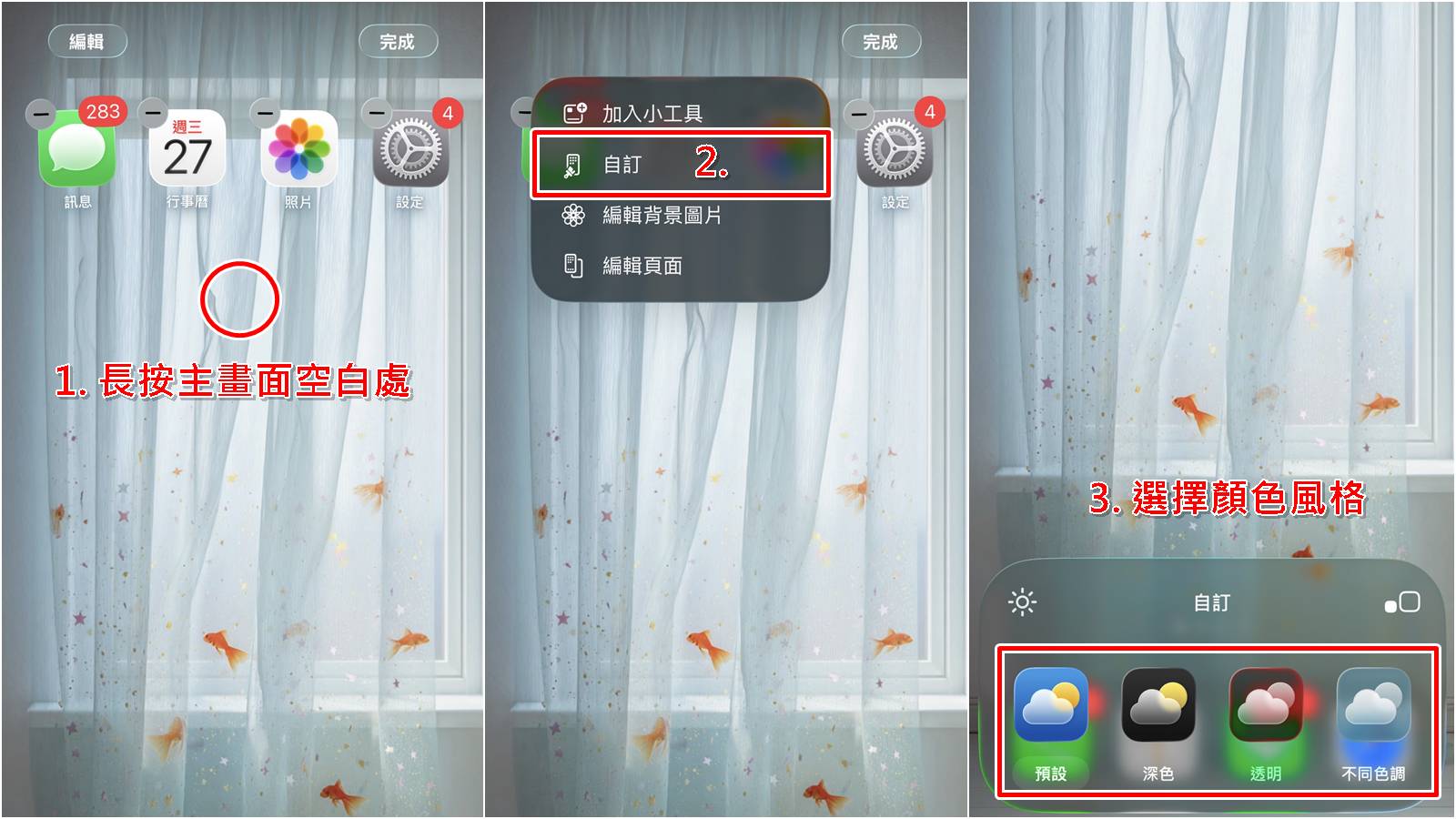
步驟 1:長按桌面空白處
回到你的 iPhone 主畫面,用手指長按住背景任何一處的空白地方,直到所有的應用程式圖示開始像地震一樣「抖動」起來。
步驟 2:點選左上角編輯自訂
這時請把目光移到螢幕的最左上方,點一下 「編輯」 按鈕,在跳出的下拉選單中點選 「自訂」。
步驟 3:挑選你的專屬風格
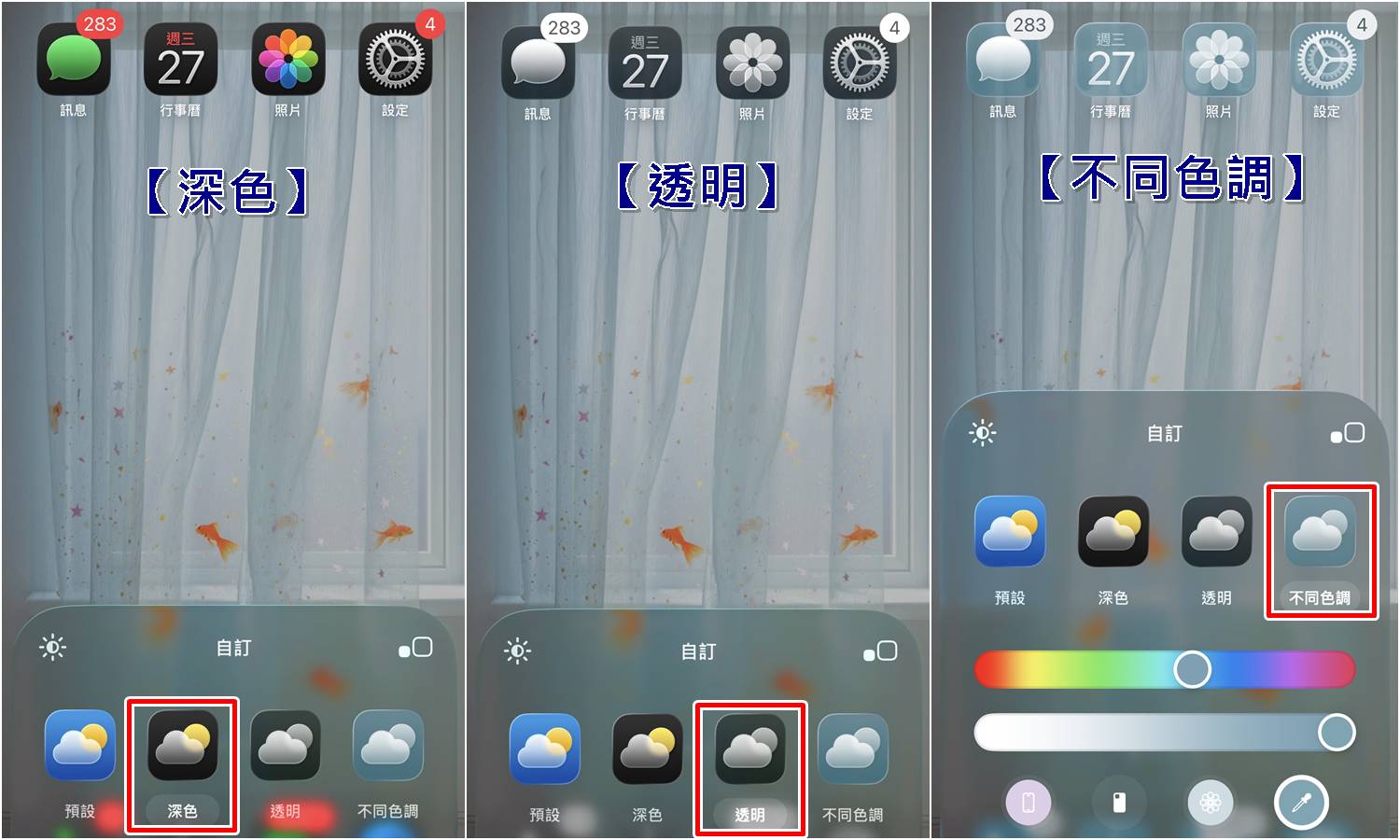
螢幕下方會瞬間升起一個神奇的控制面板,這時候你就可以大展身手,執行以下任一項自訂操作:
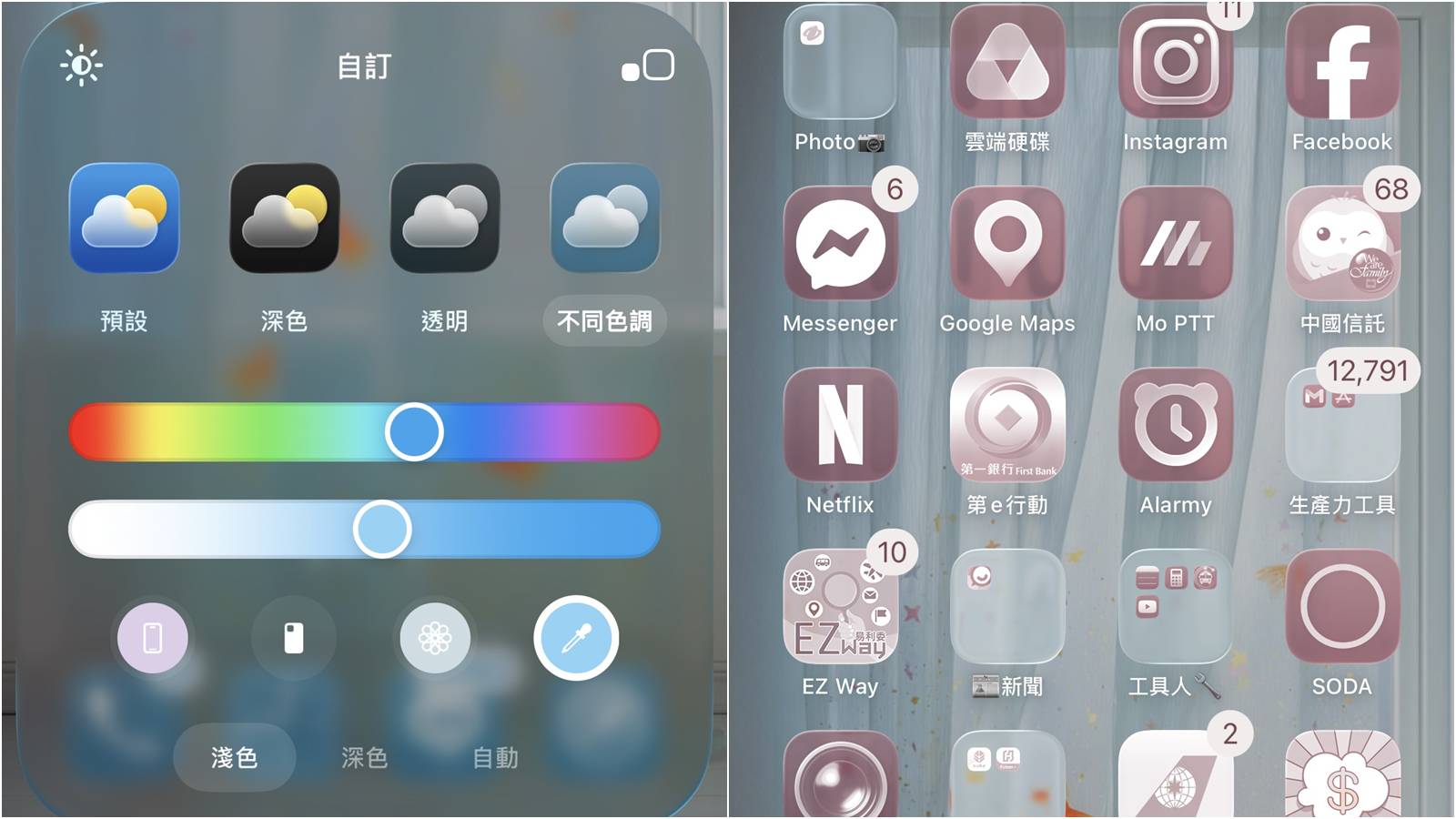
固定「淺色」外觀:如果你討厭 App 隨天色變黑,點一下「淺色」,以後不管手機系統怎麼調,圖示都會維持最原本乾淨的亮色狀態。
固定「深色」外觀:偏愛酷炫黑化風格的暗黑系朋友,點一下「深色」,App 就會永遠維持黑底的高級質感。
讓圖像顯得「透明」:點一下「透明」按鈕,圖像會呈現半透明的層次感,再搭配淺色、深色或自動,能完美透出後方美麗的桌布。
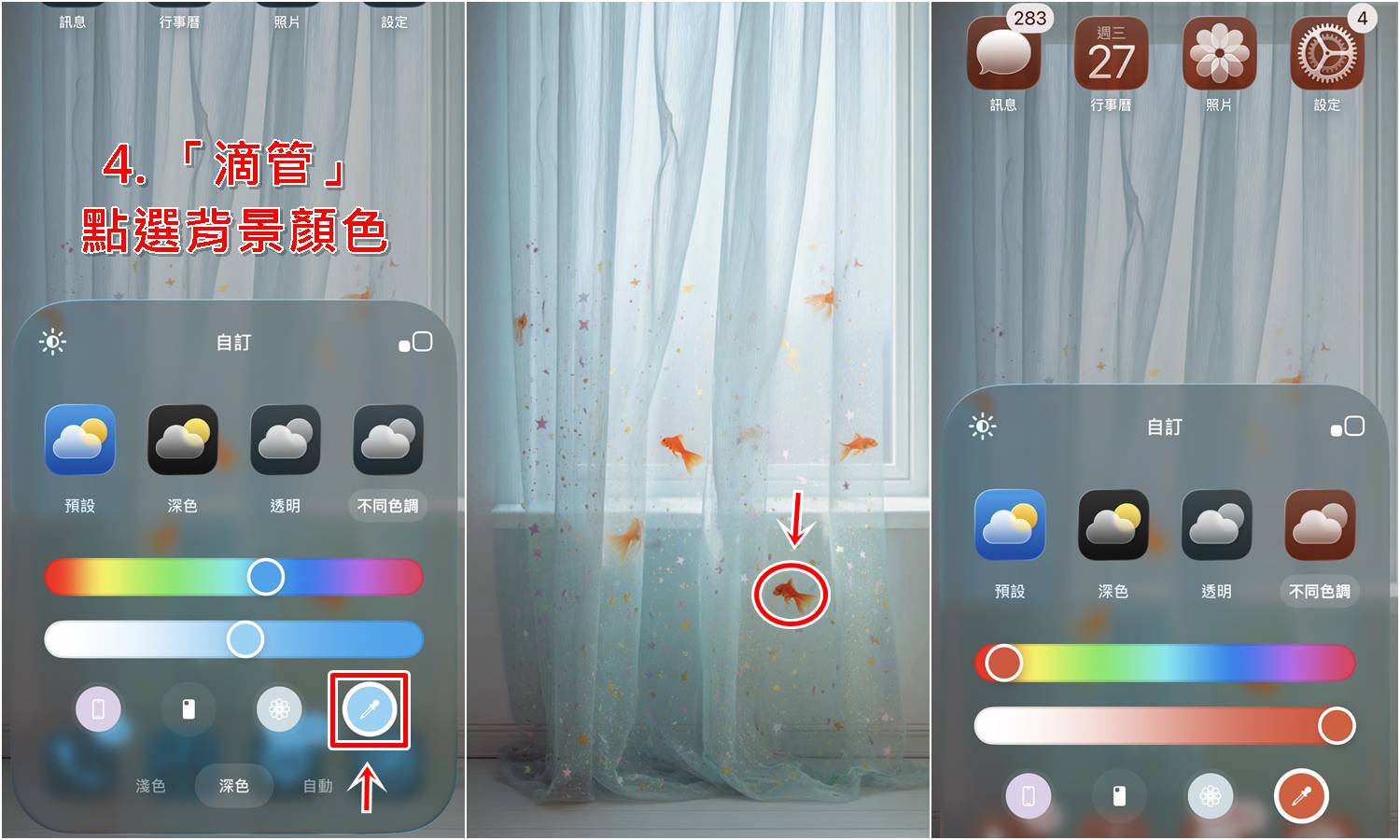
套用「不同色調」一鍵染色:這是最好玩的功能! 點選「不同色調」後,下方會跳出兩條彩色滑桿:
上滑桿:左右拖曳可以自由選擇彩虹光譜中的任何顏色。
下滑桿:調整顏色的飽和度與明暗。
滴管功能:如果覺得自己調色手感很差,可以點一下左邊的 「滴管圖示」,畫面上會出現一個圓圈,移動它去吸取你背景桌布裡的任何一個顏色,系統就會自動幫你的 App 染上與桌布最完美的同色系,整體感直接拉滿!
iPhone 四大「App 圖示風格模式」優缺點實測對決
傑昇小編幫大家把 iOS 系統內建的這四種 App 圖像外觀模式,整理成一張超直覺的比較表,優缺點直接一目了然,方便你選出最適合自己的桌面靈魂:
| 圖示風格 | 操作 | 視覺 | 文字辨識 | 傑昇小編 |
| 淺色模式 | ★☆☆☆☆ | ★★★☆☆ | ★★★★★ | 最標準的原廠風格 |
| 深色模式 | ★☆☆☆☆ | ★★★★☆ | ★★★★☆ | 黑底設計超有質感, |
| 透明模式 | ★★☆☆☆ | ★★★★☆ | ★★★★☆ | 半透明的毛玻璃質感, |
| 不同色調 | ★★★☆☆ | ★★★★★ | ★★★☆☆ | 自由度最高! |
看完了傑昇小編今天幫大家爆肝整理的「iPhone 主畫面 App 顏色更改」終極攻略,你是否已經迫不及待、一邊看文章一邊動手指把自己的手機桌面,改成最喜歡的顏色了呢?
智慧型手機現在對我們來說,就像是展現個人品味與生活美學的隨身舞台。每天滑手機的次數動輒上百次,如果每次打開螢幕看到的都是一成不變、亂七八糟的繽紛圖示,心情難免會跟著有點浮躁。花個簡單的3秒鐘,利用最新功能幫桌面做個大改造,不僅能讓進來你個人檔案、或者看到你手機畫面的朋友驚呼「哇!你的 iPhone 怎麼跟別人的長得不一樣,好酷喔!」,更能在每一次解鎖螢幕時,都被自己精心調配的專屬美學給深深療癒到。
假如在幫手機大變身的過程中,你發現不論怎麼保養調整,舊手機的螢幕就是觸控不靈敏、甚至電池健康度直直落讓你在外面好沒安全感,聽小編的話,千萬別委屈自己!歡迎隨時走一趟離你最近的傑昇通信門市。不論你是想詢問最新 iPhone 的拍照規格資訊、辦理各大電信門號超殺的續約折抵優惠、挑選最安心防摔的網美手機殼與配件,還是想用最划算的破盤價入手最新的智慧神機,來傑昇通信,我們用最在地、最有人情味的專業服務,幫你的數位生活全面把關!趕快來門市找我們聊聊吧!
💡快速總結
Q1:為什麼iPhone改成「不同色調」後,原本彩色斑斕的 App 圖示反而變得不好認?
A: 這是因為所有 App 通通被強制染成了同一個色系(例如全部變粉紅色或全部變藍色),當大腦失去了原本熟悉的顏色記憶(如:LINE是綠色、YouTube是紅色),一開始確實需要花點時間適應。小編建議可以搭配 「放大圖像」 功能,雖然沒有了名稱,但大圖示會讓你更好認喔!
Q2:更改主畫面 App 顏色後,點進去應用程式內部的顏色也會跟著改變嗎?
A: 完全不會喔! 這個功能純粹只會改變「主畫面(桌面)」上的圖示外觀和小工具配色。當你點擊進入 App 內部(例如點進臉書或銀行App)之後,裡面的介面和配色依然會維持原廠原本的色彩,完全不影響任何日常的操作與使用功能。
Q3:為什麼第三方下載的 App,在切換成「深色」模式時,圖示外觀依然是白底沒變黑?
A: 這通常是因為該 App 的開發廠商還沒有推出支援 iOS 深色圖示的更新版本。不過別擔心,如果是使用「不同色調」功能,系統會進行強制覆蓋染色,不論是哪家廠商的 App 通通都得乖乖變色!
❓常見問題
Q:如果我把 App 顏色改得太奇怪,要怎麼一鍵復原回最原本彩色亮麗的模樣?
A: 隨時都有後悔藥可以吃!只要重複標準步驟:長按桌面空白處 > 點選左上角「編輯」 > 「自訂」 > 在面板中點回最左邊的「自動」或是「淺色」,所有應用程式圖示就會在瞬間滿血回歸、變回你最熟悉的原廠彩色外觀囉!
Q:我的舊 iPhone 最近常常卡住、拖曳滑桿會閃退,連變色功能都開不出來怎辦?
A: 隨着新系統加入大量即時的圖形渲染與 AI 變色運算,如果你的 iPhone 規格太舊、硬體記憶體(RAM)太小,在執行這種高階的主畫面自訂時就非常容易發生發燙、卡頓甚至閃退的 Bug。遇到這種自己搞不定的狀況,別一個人在家抓破頭生悶氣!歡迎直接帶著你的愛機走一趟全台市佔率最高的傑昇通信門市,我們現場有最親切、專業的門市人員免費幫你做手機檢測與優化。如果發現是手機到了淘汰年限,傑昇更提供全台挑戰超低價的 iPhone 全系列空機破盤價,讓你用最無痛的預算換新機、開開心心解鎖最流暢的網美數位生活!
Q:我的iPhone App顏色為何會自動變黑?
iPhone在預設情況下,主畫面的 App 主題風格會設定為「自動」。因此當你在晚上開啟了iPhone 系統內建的深色模式,所有內建和支援的 App 圖示,也會同步變黑成深色風格。
延伸閱讀:【手機專知】iPhone iMessage 聊天室換背景教學!蘋果內建美圖+AI影像樂園打造訊息專屬空間!
延伸閱讀:【手機專知】iPhone AI照片清除雜物教學!Apple Intelligence 3 秒修掉路人
延伸閱讀:iOS 26.5 更新懶人包:該升級嗎?帶你看8 大亮點功能!
延伸閱讀:iPhone網路很慢?Appl測網速隱藏功能:免下載App/無廣告測速教學
延伸閱讀:iPhone桌面備忘錄教學:重要筆記釘螢幕,靈感行程一鍵秒開!
手機哪裡買價格最便宜划算有保障?
買手機當然要選值得信賴的傑昇通信。
身為全台規模最大、擁有40年專業經營的通訊連鎖,傑昇始終堅持「挑戰手機市場最低價」,再加上會員專屬好康、好禮抽獎券,讓您買得划算又有驚喜!舊機還能高價現金回收,門號續約更享高額優惠,全台超過150間門市隨時為您服務,一間購買連鎖服務,一次購買終生服務,不只買得安心,更能用得開心。買手機.來傑昇.好節省!


![Apple iPhone 17 Pro (256G) [宇宙橙]](data/goods/cover/1761208324260942632.jpg)