



【手機專知】iPhone自動填寫「掃描文字」教學!拍照自動輸入免打字,還有3招隱藏神技

嗨嗨大家好!我是全台最大連鎖通訊行、最懂 3C 又最愛幫大家省荷包的傑昇小編啦!
你是不是常常遇到這種狀況:朋友叫你傳地址、傳發票號碼,或者是工作需要把一整面合約、商品背面的成分表打成文字,結果你只能一字一字用手指慢慢戳螢幕,戳到眼睛快脫窗、手指快抽筋?
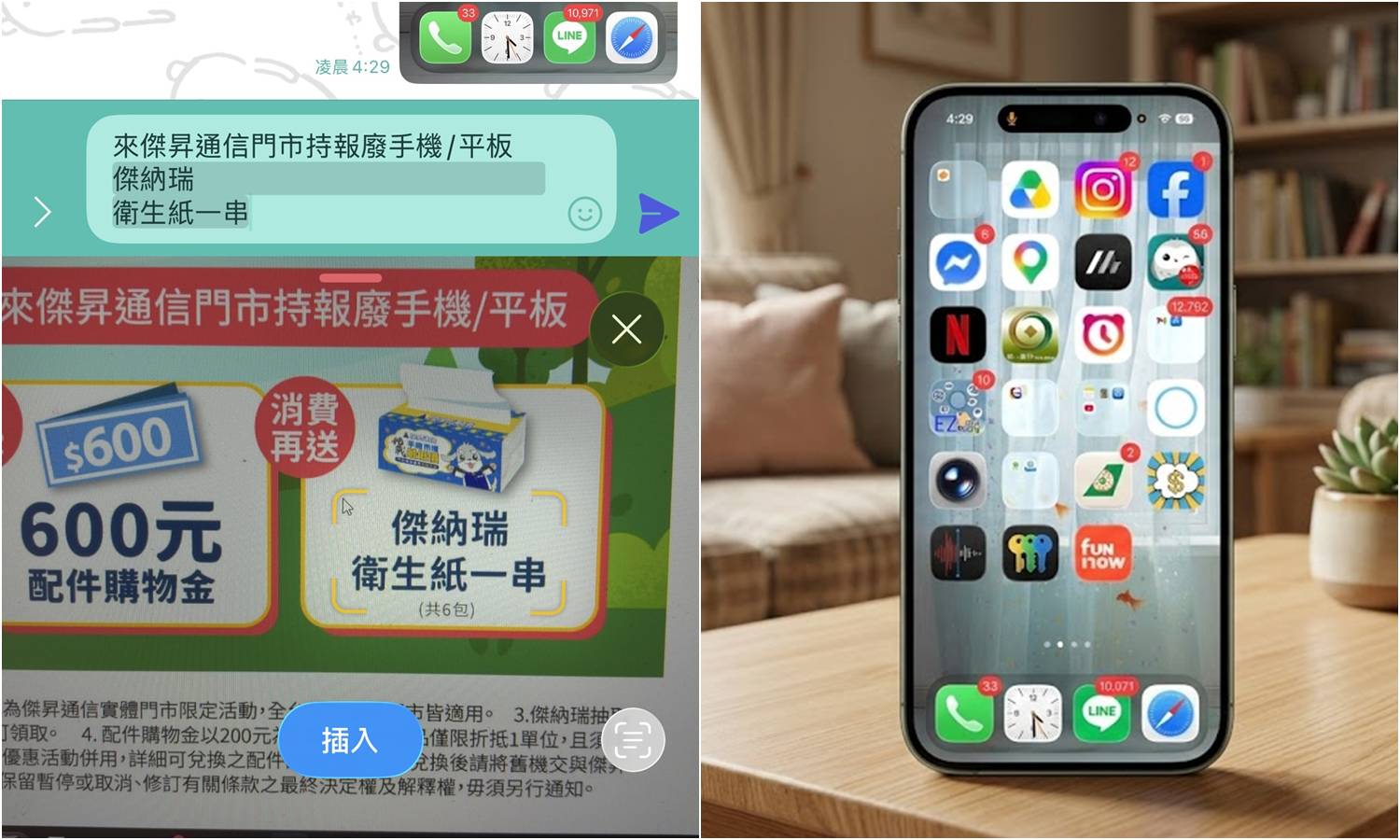
最近在 Threads 上有一則影片直接大暴走,瀏覽量衝破 161 萬次!原 PO 錄影片自嘲問大家:「我是最後一個知道 Apple 自動填寫功能的人嗎?」他竟然直接用 iPhone 對準優酪乳的瓶身,1 秒內就把所有密密麻麻的營養標示、成分跟製造地址直接「變」到對話框裡自動輸入!
大批網友在底下崩潰留言:「天啊!這幾年 iPhone 都白用了!」、「我以前還特地拍照存到相簿再複製,我到底在忙什麼?」
別哭別哭!今天傑昇小編不僅要把這個神仙功能手把手教到你會,還要加碼隱藏版技巧、常見災情解決辦法。
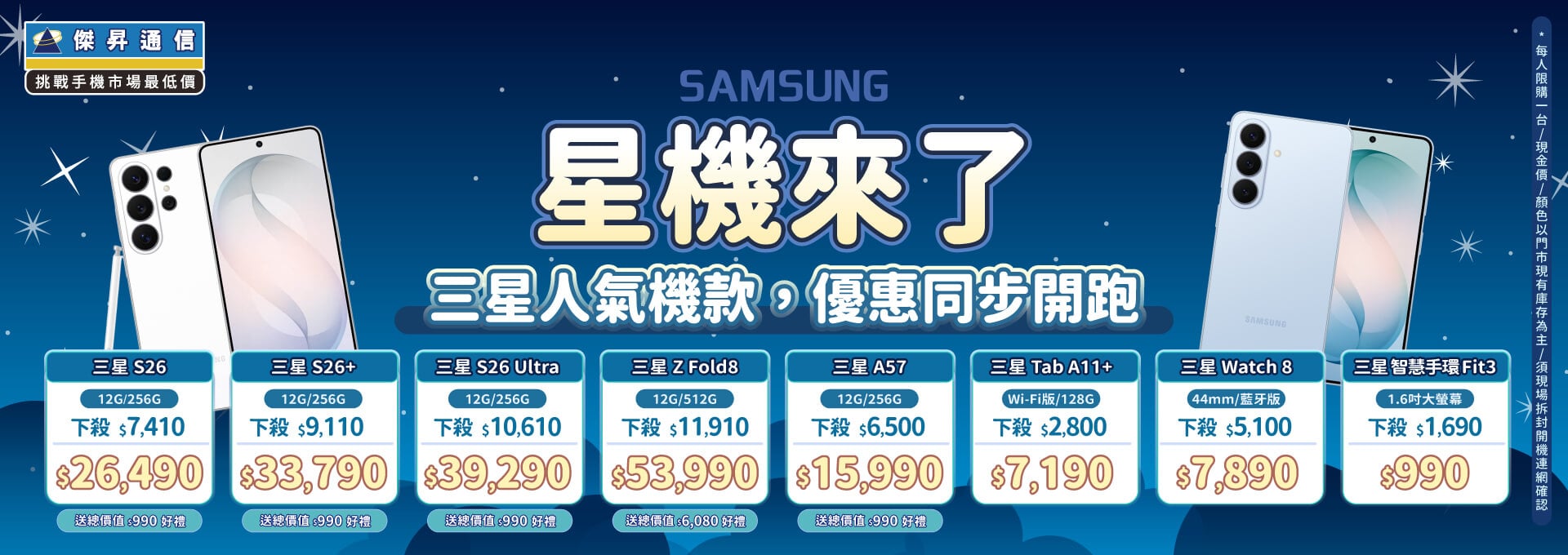
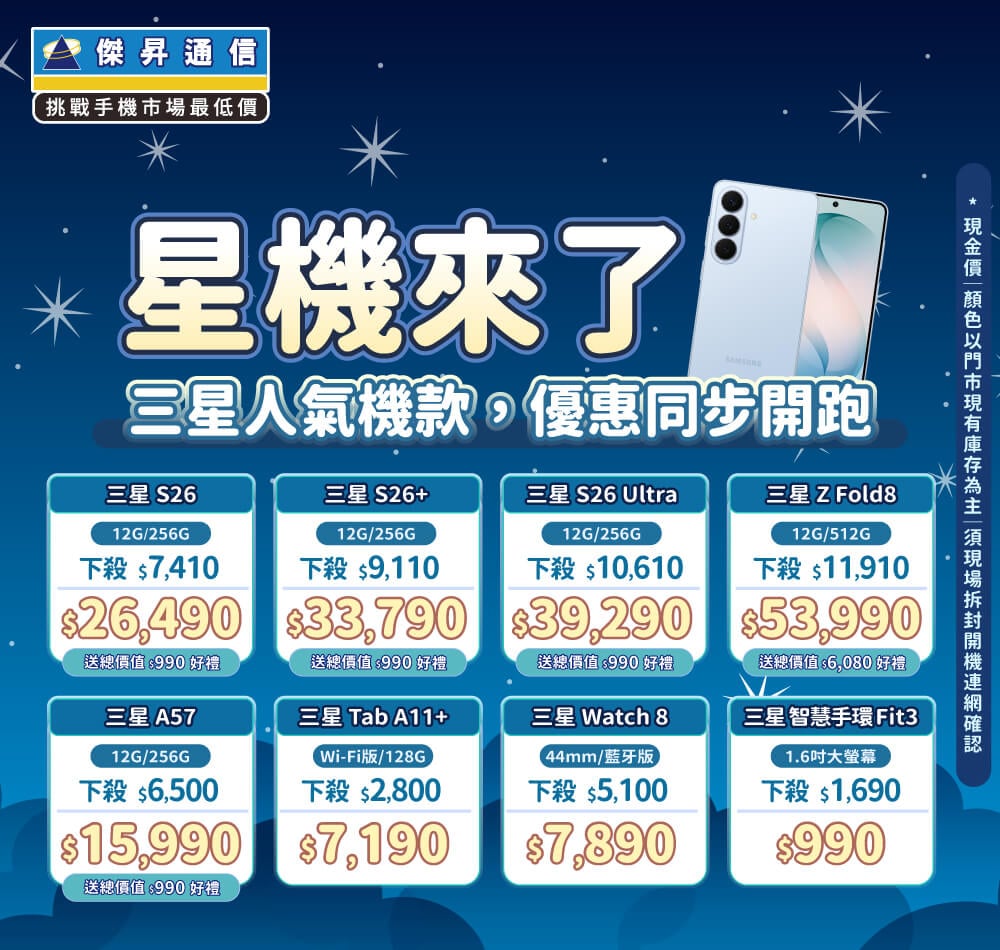
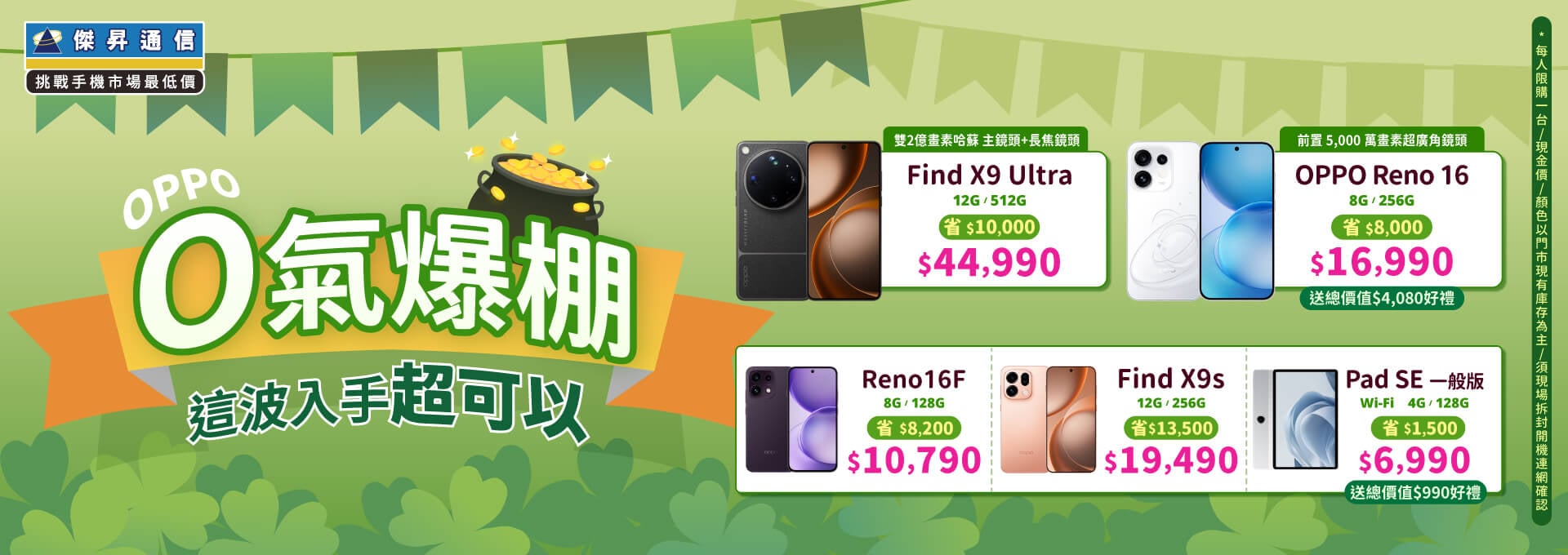
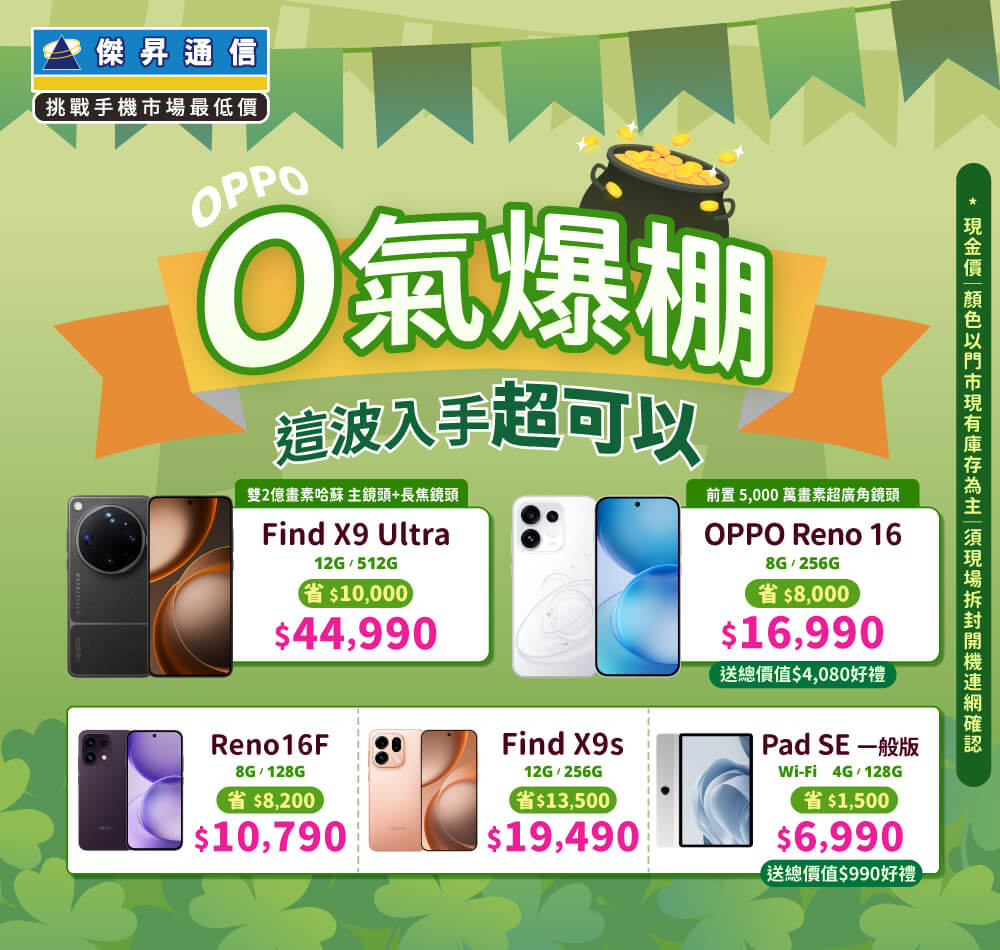
想要擁有一台心儀的手機記得到傑昇通信,挑戰手機市場最低價再享會員尊榮好康及好禮抽獎券,舊機也能高價現金回收,門號續約還有高額優惠!快來看看手機超低價格!買手機.來傑昇.好節省!
什麼是iPhone 「自動填寫」與「掃描文字」功能?
其實這個功能是結合了 iOS 系統內建的「相機 Live Text(原況文字)」與輸入法的「自動填寫」機制。
以往我們要複製現實生活中的文字,必須先打開相機、拍照、進相簿、長按選取文字、複製,再切換回對話框貼上。現在不用這麼麻煩了!
Apple 直接把這個功能整合到你的「打字輸入框」裡。只要點一下,手機鏡頭一對準,文字就會像魔法一樣自動輸入。無論是 LINE、微信、備忘錄還是網頁搜尋欄,通通都能完美支援!
「iPhone 自動填寫掃描文字」使用教學
這個功能完全不需要下載任何第三方 App,只要你的 iPhone 有更新,跟著傑昇小編這 3 個步驟,保證立刻就上手!
步驟一:輕點輸入框,叫出隱藏選單
在任何可以打字的地方(例如 LINE 聊天室、簡訊、或是 Safari 網頁搜尋欄),用手指輕輕點擊一下「輸入游標處」或長按,畫面上就會跳出黑色的功能選單(包含剪下、複製等)。
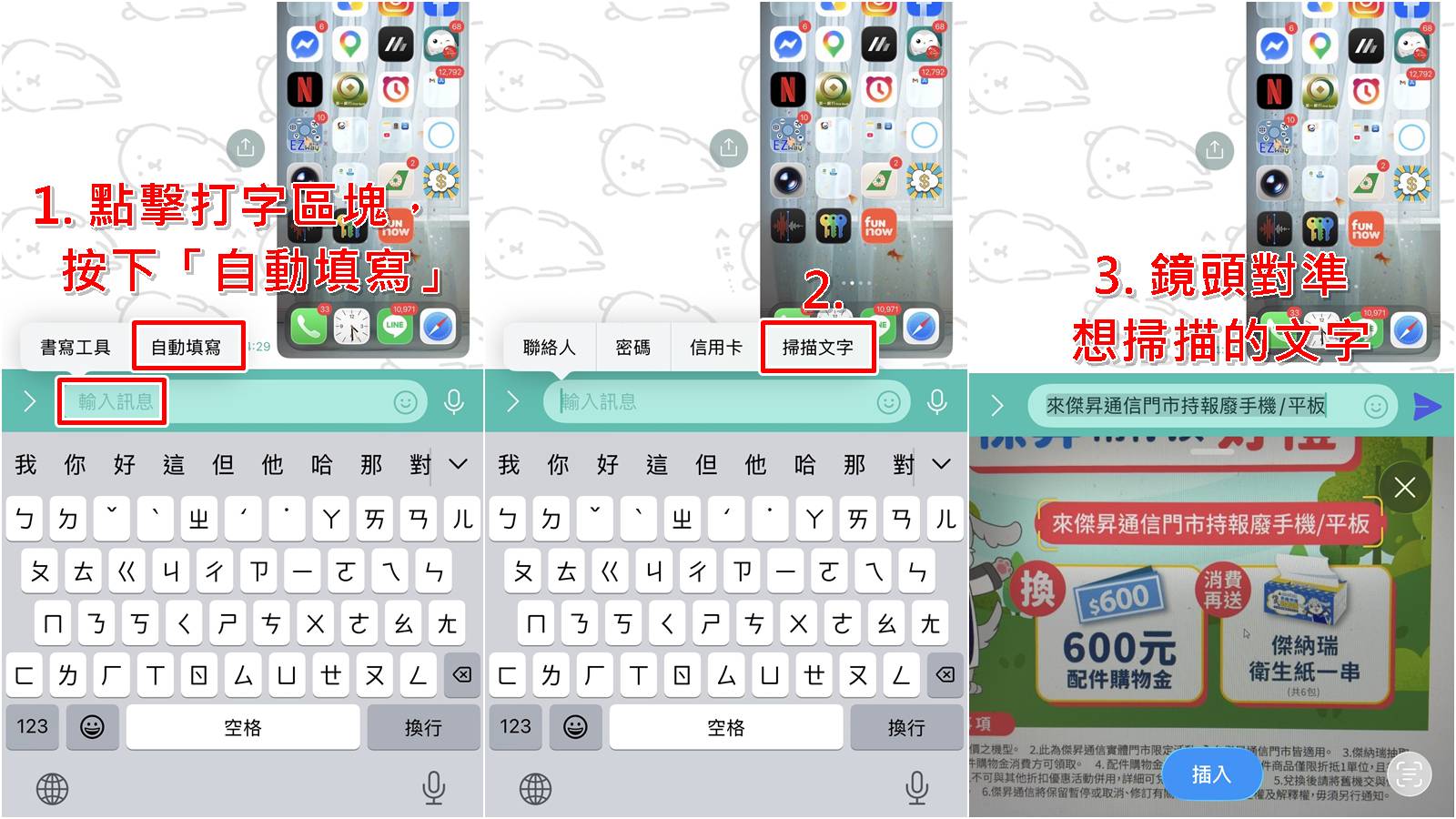
步驟二:點選「自動填寫」選項
在跳出的黑色選單中,找到並點選「自動填寫」。如果第一時間沒看到,可以點選選單右側的「小箭頭(>)」切換下一頁,就能看到它囉!
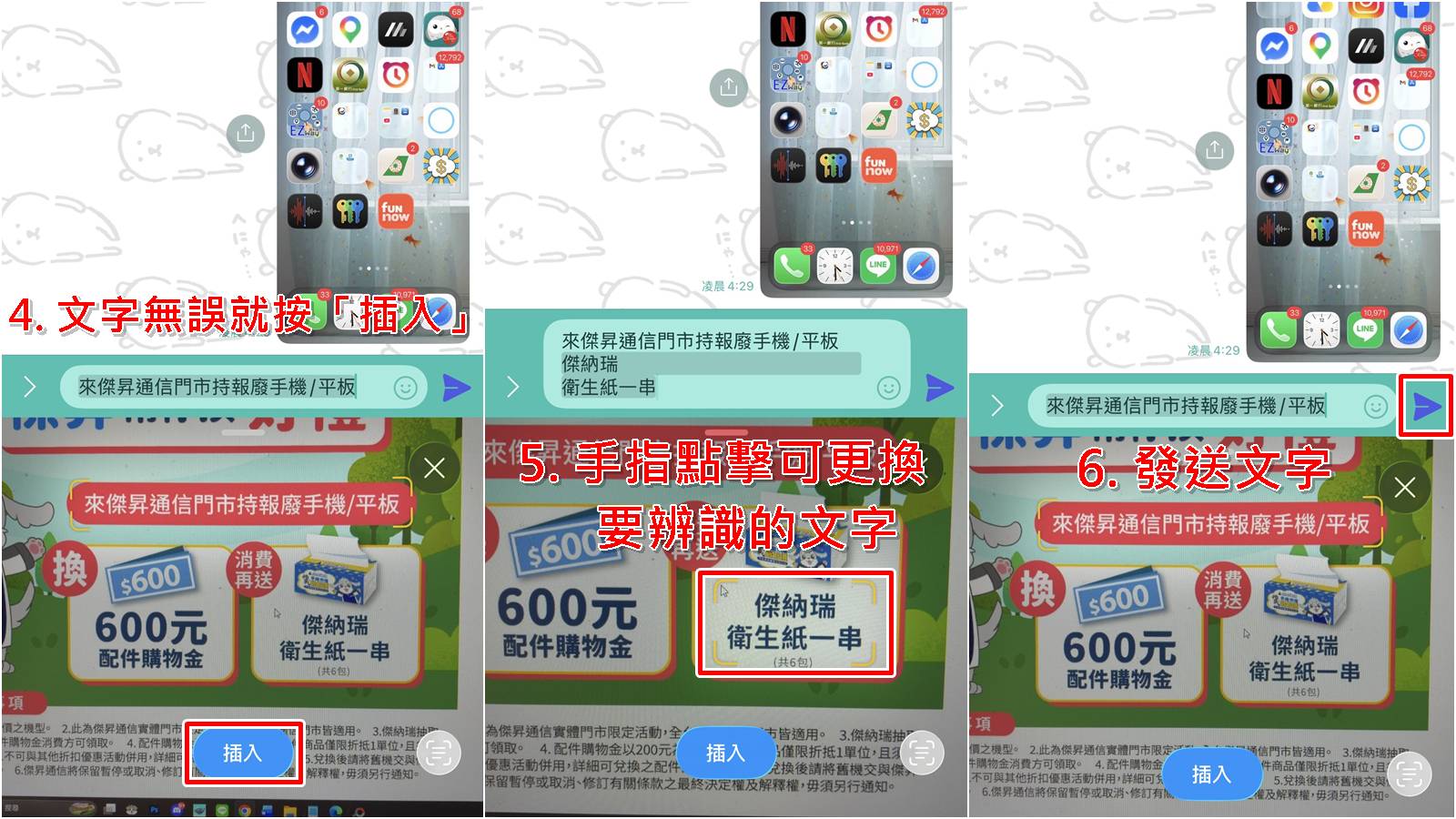
步驟三:選擇「掃描文字」,對準目標自動輸入
點擊「自動填寫」後,下方會跳出一個小選單,請果斷點選「掃描文字」。
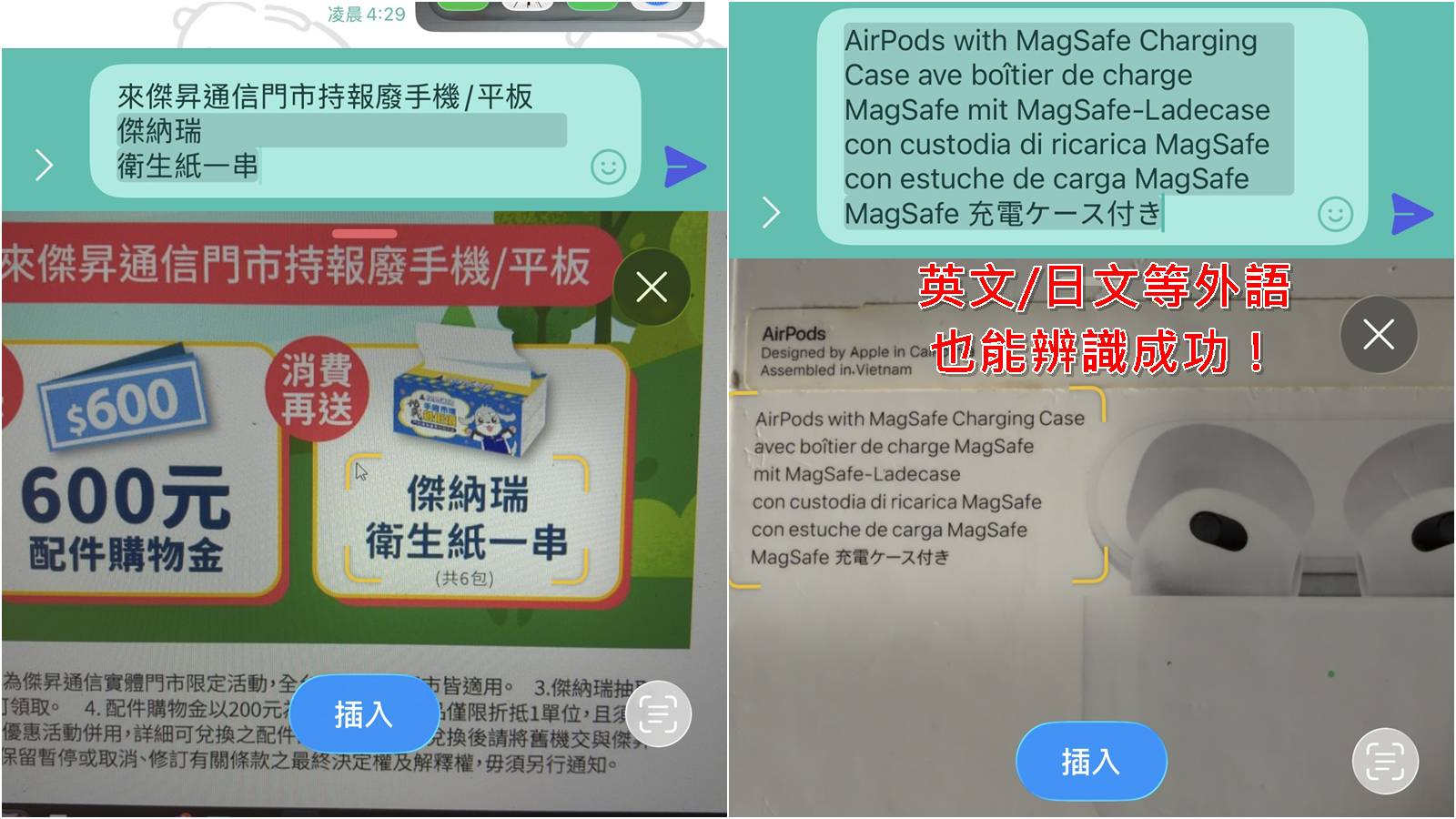
這時鍵盤區域會瞬間變成「相機鏡頭畫面」。 你只需要把鏡頭對準你想複製的文字(例如:名片、發票、商品包裝),iPhone 就會自動辨識,將畫面中的文字即時自動輸入到對話框裡。確認文字無誤後,按下「插入」就大功告成啦!
驚喜加碼:「自動填寫」3招隱藏技巧
除了掃描文字之外,很多網友天天看著「自動填寫」跳出來覺得很煩,卻不知道它其實是個寶藏!小編幫大家整理了另外 3 個同樣能讓你驚喜的隱藏版功能:
- 聯絡人資訊一秒帶入: 在自動填寫選單中點選「聯絡人」,可以直接把通訊錄朋友的電話、Email 或地址一鍵貼上,不用再切換到通訊錄 App 複製。
- 密碼與信用卡安全填寫: 點選「密碼」,會直接觸發 Face ID 或 Touch ID 驗證,通過後自動幫你填入儲存在 iCloud 鑰匙圈裡的網站密碼或信用卡號,安全又快速。
- 隱藏版「自動計算機」: 很多 Threads 網友驚呼:「竟然還可以自動計算!」
只要你在對話框裡輸入任何數學算式(例如:520+1314),接著直接輸入「=」號,iPhone 的預測字詞欄就會自動顯示出計算結果(1834)!點一下結果就能直接取代算式,連計算機 App 都省得開了!
Apple「自動輸入」功能優缺點大評比
為了讓大家全面掌握iPhone自動輸入功能,小編秉持著客觀專業的態度,為大家整理了詳細的規格與實測優缺點比較表:
| 評比 | iPhone | 傳統 |
| 操作步驟 | 只需 3 步驟 | 至少 6 步驟 |
| 耗費時間 | 約 1 ~ 2 秒 | 約 10 ~ 15 秒 |
| 手機容量消耗 | 完全不佔容量 | 會留下一張沒用的照片 |
| 支援語系 | 繁體中文、英文、 | |
| 最大優點 | 直覺、神速! | 適合需要留存原始照片 |
| 最大缺點 | 若手抖或光源不足, | 步驟繁瑣、 |
實測「掃描文字失敗災情」及解決方法
部分網站只有複製貼上官方教學,卻沒告訴你為什麼有時候點了沒反應? 傑昇小編特地在各大論壇收集了網友們最常遇到的問題,並為大家奉上解法!
災情一:點輸入框沒出現「自動填寫」或「掃描文字」?
-
原因 1:系統版本太舊。 這個功能需要 iOS 15(含)以上,並且必須是配備 A12 仿生晶片(含)以上的機型(即 iPhone XR、iPhone XS 之後的版本)才支援喔!
-
原因 2:系統語系 未開啟。
-
✅解法: 請到 iPhone 的「設定」>「一般」>「語言與地區」,檢查最下方的「原況文字(Live Text)」有沒有開啟。
如果被關掉了,自動填寫功能裡就不會出現掃描文字的選項喔!
災情二:掃描出來的字變亂碼,或是中文變英文?
-
原因: 手機鏡頭距離太近導致失焦、現場光線太暗,或是英文字母跟數字(例如 0 跟 O、1 跟 l)長太像。
-
✅解法: 掃描時手千萬不要抖!建議保持 15-20 公分的適當距離。如果是夜間或昏暗室內,可以先點擊鍵盤相機畫面上的「閃光燈」圖示強行開燈照明,辨識成功率直接飆升到 99%!
災情三:狂跳出自動填寫,覺得有夠煩、擋視線想關掉?
-
原因: 有些使用者習慣舊版的剪貼簿,不喜歡系統自作聰明一直彈出選單。
-
✅ 解法: 如果你真的完全用不到,想回到過去那種清爽的打字環境,可以前往「設定」>「一般」>「鍵盤」,將「預測字詞」以及安全相關的自動填寫關閉,就能還你乾淨的輸入介面。
結論:解放 iPhone 隱藏實力,換新機來傑昇更划算!
看完了今天的終極教學,是不是也覺得自己以前真的「白用了好幾年 iPhone」呢?這個 iPhone 自動填寫與掃描文字功能,不論是上班族要秒登錄發票、學生要抄黑板筆記,還是幫長輩快速輸入一長串密碼,通通都超級實用!趕快把這篇文章分享給你身邊那些「手機大腦只開發了 5%」的朋友,讓他們一起體驗科技帶來的極致便利吧!
如果你覺得手上的舊 iPhone 跑得卡卡的、鏡頭辨識總是對不到焦,或是電池續航力已經亮紅燈,那可能就是提醒你該換手機啦!想要買到最便宜、保證原廠正品的全新 iPhone,記得天天來傑昇通信官網和門市搶便宜!我們挑戰市場最低價,不僅讓你買得省荷包,還天天帶給你最實用的 3C 達人小知識,我們下次見啦!
💡快速總結
Q1:使用「掃描文字」自動輸入時,手機需要連上網路嗎?
A:不需要喔! Apple 的原況文字與自動填寫辨識技術,完全是利用 iPhone 晶片在手機本機端進行「類神經網路運算」,所以就算你在沒訊號的地下室或飛航模式下,一樣可以秒掃描、秒輸入!
Q2:這個功能可以拿來掃描「手寫字」嗎?還是一定要印刷體?
A:手寫字也可以識別! 不過這非常考驗你(或你朋友)的字跡美觀度。如果寫得太過潦草或狂草,系統可能會誤判成亂碼;若是字跡端正的原子筆或粉筆字,iPhone 基本上都能輕鬆辨識。
Q3:為什麼我掃描一整張 A4 考卷,它只輸入了其中幾行?
A:當畫面中文字太多時,系統預設會抓取鏡頭中央「最清晰、最聚焦」的區塊。如果想完整輸入,建議將鏡頭拉遠一點,或是等畫面右下角出現一個「原況文字按鈕(正方形內有三條線)」,點擊它鎖定畫面後,再用手指去勾選你想輸入的特定段落。
❓常見問題
Q:在 LINE 裡面使用這個功能,會不會不小心把敏感的個資傳送給 Apple?
A:完全不會。 正如 Q1 所說,所有的影像文字辨識都在你的 iPhone 本機內完成處理,Apple 官方並不會收集、上傳或儲存你鏡頭所拍攝到的任何隱私畫面。
Q:可以把直排的中文書(縱向文字)掃描成橫排輸入嗎?
A:可以! iOS 的辨識系統非常聰明,它能自動偵測文字的排列方向。不論是橫排還是直排,輸入到對話框時都會自動轉換為符合一般打字習慣的橫式文字。
Q:為什麼我的 iPhone 13更新系統了,卻還是找不到「掃描文字」?
A:這通常是因為你誤關了系統語系功能。請立刻到手機的「設定」>「一般」>「語言與地區」,滑到最下方檢查「原況文字」開關是否為綠色開啟狀態。開啟後,重新打開 LINE 輸入框就能順利使用囉!
延伸閱讀:【手機專知】iPhone App圖示怎麼放大&隱藏名稱? 1分鐘打造極簡高質感桌面
延伸閱讀:【手機專知】iPhone 主畫面 App 顏色怎麼改? 自訂你的桌面夢幻色調,加碼桌布配色美學攻略!
延伸閱讀:【手機專知】iPhone AI照片清除雜物教學!Apple Intelligence 3 秒修掉路人
延伸閱讀:【手機專知】iPhone iMessage 聊天室換背景教學!蘋果內建美圖+AI影像樂園打造訊息專屬空間!
延伸閱讀:iPhone桌面備忘錄教學:重要筆記釘螢幕,靈感行程一鍵秒開!
手機哪裡買價格最便宜划算有保障?
買手機當然要選值得信賴的傑昇通信。
身為全台規模最大、擁有40年專業經營的通訊連鎖,傑昇始終堅持「挑戰手機市場最低價」,再加上會員專屬好康、好禮抽獎券,讓您買得划算又有驚喜!舊機還能高價現金回收,門號續約更享高額優惠,全台超過150間門市隨時為您服務,一間購買連鎖服務,一次購買終生服務,不只買得安心,更能用得開心。買手機.來傑昇.好節省!


![Apple iPhone 17 Pro (256G) [宇宙橙]](data/goods/cover/1761208324260942632.jpg)