






【手機專知】iPhone螢幕黑一半?關掉「單手模式」防誤觸教學

嗨嗨你們好!我是全台最大連鎖通訊行、最懂 3C 又最愛幫大家解決各種手機疑難雜症的傑昇小編啦!
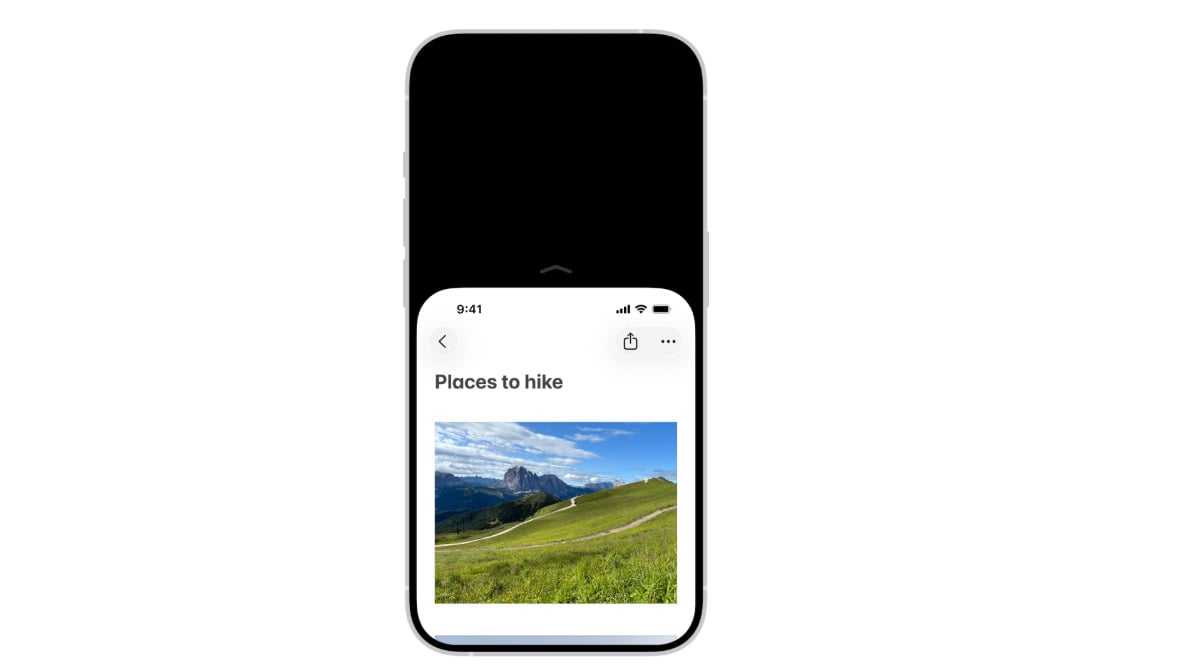
你有沒有遇過這種讓人心臟漏一拍的驚悚瞬間:當你正開開心心地在滑 LINE 聊天、或是刷 Threads 廢文時,手指只是稍微在螢幕下緣抹了一下,整台 iPhone 的畫面竟然瞬間往下降、上半部直接變成一片漆黑,只剩下原本的一半螢幕!
這時候很多人的第一反應都是崩潰大喊:「完蛋了!我的 iPhone 壞掉了嗎?還是升級 iOS 遇到大 Bug、螢幕死機了?維修又要花好多錢了啦...」
別慌別慌!先把要打去維修部的電話掛掉!傑昇小編在這裡大聲地告訴你:你的 iPhone 身體健康得很,完全沒有壞! 這其實是 Apple 內建的一個輔助功能,叫做「單手模式」(官方正式名稱:螢幕上方觸控)。
今天小編要教你如何把這個容易誤觸的「iPhone單手模式」徹底關閉,還要帶你了解它的設計初衷與優缺點評比。跟著小編動手調校,以後再也不用被「一半黑屏」給嚇到囉!
想要擁有一台心儀的手機記得到傑昇通信,挑戰手機市場最低價再享會員尊榮好康及好禮抽獎券,舊機也能高價現金回收,門號續約還有高額優惠!快來看看手機超低價格!買手機.來傑昇.好節省!
為什麼 iPhone 螢幕會黑一半?「單手模式」的由來
在進入iPhone設定教學之前,小編先來幫大家科普一下,為什麼 Apple 沒事要設計這個讓很多人一頭霧水的功能?
其實這一切都要怪智慧型手機的螢幕越做越大!自從 iPhone 推出了 Pro Max 或是 Plus 等 6.7 吋的大螢幕機種後,很多手掌比較小的使用者、網美或是長輩,在搭捷運「單手握持」手機時,大拇指根本不夠長、完全點不到螢幕最頂端的返回鍵或通知中心。
於是,Apple 就在系統裡塞了這個隱藏神技。只要你在螢幕最下方輕輕往下一滑,整個主畫面就會自動按比例「降下來一半」,讓你用單手就能輕鬆點到最上面的按鈕。不過,因為它的觸發手勢跟平常切換 App、滑網頁的動作太像了,才會導致 90% 的使用者常常在無意間誤觸,誤以為手機螢幕壞掉。
.jpg)
「 iPhone 關閉單手模式」設定教學
如果你平常都是雙手滑手機、或者覺得這個功能天天跳出來「有夠煩」,跟著傑昇小編以下 4 個步驟,就能把這項「螢幕上方觸控」功能完全關閉,一勞永逸地告別誤觸:
步驟一:打開 iPhone 的「設定」
首先到你的 iPhone 主畫面,找到並點選那個熟悉的齒輪狀「設定」 App。
步驟二:向下捲動點選「輔助使用」
進到設定選單後,向下滑動找到「輔助使用」(圖示是一個人形外圍帶著圓圈),並點進去。
步驟三:在實體與動作分區中選擇「觸控」
在輔助使用的頁面裡,找到「觸控」選項,直接給它點下去。
步驟四:將「螢幕上方觸控」切換為關閉
進入觸控設定後,你會看到一堆密密麻麻的開關。請找到「螢幕上方觸控」(部分舊版本可能顯示為單手模式),將右側綠色的開關點擊切換成「灰色關閉」狀態。
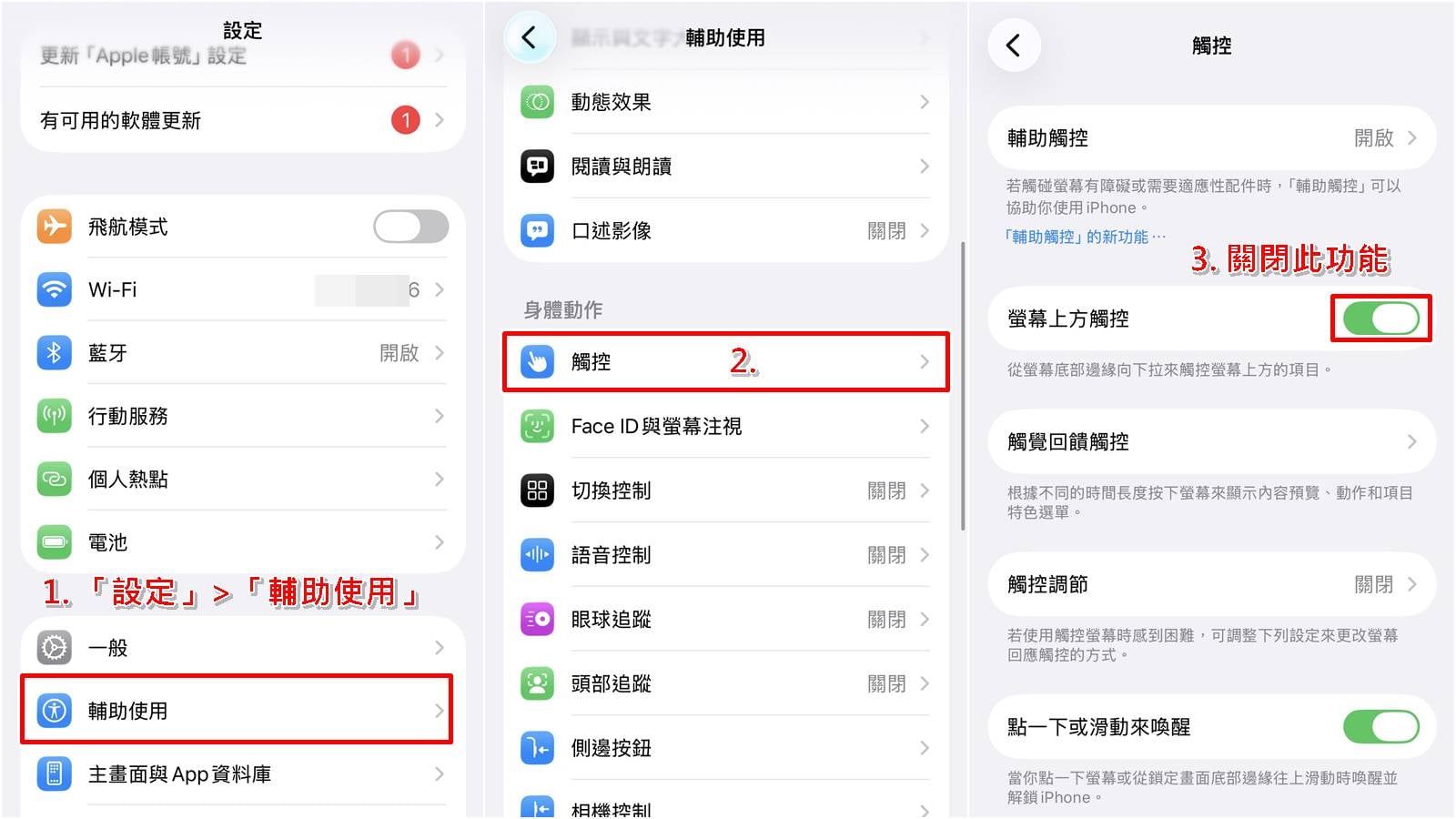
⭐小編提醒: 點完關閉後就立刻生效囉!現在你可以試著在螢幕底端胡亂滑動,畫面再也不會調皮地掉下一半、變黑屏囉!是不是超簡單?
單手模式開啟 vs關閉 優缺點大評比
為了防止你關掉之後突然又後悔,傑昇小編特別秉持著專業實測的精神,幫大家整理了「單手模式」開與關的詳細優缺點對比表,讓你可以根據個人手掌大小與使用習慣來做抉擇:
| 評比項目 | ✔️ 開啟「單手模式」 | ❌ 關閉「單手模式」 |
| 觸發手勢 | 在全螢幕最底部 | 完全不觸發 |
| 核心優勢 | 大螢幕機種(如 Pro Max、Plus) | 100% 杜絕誤觸! |
| 主要劣勢 | 觸發極為敏感, | 拿大手機單手操作時, |
| 畫面視覺 | 上半部會出現 | 永遠維持完整的 |
| 適合族群 | 手掌極小、 | 強迫症、手速極快的重度手遊玩家 |
總結來說,iPhone 的「螢幕上方觸控」不是什麼iOS 災情 Bug,而是一個立意良好、但常常造成誤會的輔助功能。只要跟著小編今天分享的簡單設定四步驟,你就能輕輕鬆鬆重掌主控權,打造最符合自己手速的清爽打字環境!
如果你覺得手上的舊 iPhone 螢幕不僅常常變一半,甚至還開始出現瘋狂卡頓、電池續航力像拉肚子一樣掉不停、或是螢幕太小看追劇看到瞇瞇眼?那可能就是提醒你該換大螢幕新手機啦!
想要買到全台最低的破盤空機價、保證 100% 原廠正品的全新 iPhone 旗艦機,記得天天鎖定傑昇通信官網和全台實體門市!我們挑戰市場最低價,不僅讓你買得省荷包、用得安心,門市還有最專業、最親切的服務人員帶給你滿滿的 3C 達人小知識,我們下次見啦!
💡快速總結
Q1:關閉「螢幕上方觸控」後,會不會影響到我由下往上滑「回到主畫面」或「切換 App」的手勢?
A:完全不會,請放心關閉! 「螢幕上方觸控」的觸發手勢是在最底端「往下滑」;而回到主畫面和切換多工則是從底端「往上滑」或「往上滑停頓」。這兩者的底層判定邏輯是完全分開的,關閉單手模式後,你原有的流暢手勢操作完全不會受到任何影響。
Q2:「單手模式」是只有大螢幕的 Pro Max 或 Plus 機型才有,還是標準版也有?
A:只要是採用 Face ID(全螢幕、沒有實體 Home 鍵)的 iPhone 機型,系統內建預設通通都有這個功能喔! 包含標準版的 iPhone 或是小螢幕機型,Apple 都是預設開啟的。如果您拿的是小手機覺得這功能很雞肋,可以直接照本文步驟將其關閉。
Q3:舊款、有實體 Home 鍵的 iPhone(如 iPhone 8、SE系列),也有這功能嗎?
A:舊款機型也有,但觸發方式完全不同! 有實體 Home 鍵的 iPhone,單手模式的觸發方式是「用手指輕輕觸碰兩下 Home 鍵」(注意:是輕觸、不是真的按壓下去)。如果不喜歡,一樣可以到「設定」>「輔助使用」>「觸控」中,把「螢幕上方觸控」關閉。
❓常見問題
Q:玩傳說對決、原神等橫向全螢幕遊戲時,也會不小心觸發單手模式嗎?
A:一般來說是防誤觸的。 當 iPhone 處於「橫向全螢幕」玩遊戲或看 Netflix 影片時,iOS 系統會自動鎖定縱向的單手模式手勢,因此不用擔心激戰到一半畫面突然掉下來。不過,如果是在直式瀏覽網頁或打字時,手速過快就非常容易誤觸。
Q:為什麼我照著步驟設定,卻找不到「螢幕上方觸控」這個開關?
A:這通常是因為你的 iOS 系統版本尚未更新,或是不同版本的翻譯名稱略有出入。建議可以先去「設定」>「一般」>「軟體更新」升級。或者直接在「設定」頁面最上方的搜尋欄輸入「螢幕上方觸控」或「單手模式」關鍵字,就能直接秒速跳轉到該設定頁面。
Q:如果不關閉這功能,常觸發「螢幕一半黑」,會不會害 iPhone 螢幕產生殘影或烙印?
A:完全不會。 當畫面降下來時,上半部呈現全黑是因為該區域的 OLED 像素點進入了「不發光」的休眠狀態,這反而是 OLED 螢幕最省電、負擔最小的時刻,絕對不會因為這樣而導致螢幕損壞、殘影或產生任何大規模的硬體災情,請不用過度擔心喔!
延伸閱讀:【手機專知】iPhone自動填寫「掃描文字」教學!拍照自動輸入免打字,還有3招隱藏神技
延伸閱讀:【手機專知】iPhone 主畫面 App 顏色怎麼改? 自訂你的桌面夢幻色調,加碼桌布配色美學攻略!
延伸閱讀:【手機專知】iPhone App圖示怎麼放大&隱藏名稱? 1分鐘打造極簡高質感桌面
延伸閱讀:【手機專知】iPhone iMessage 聊天室換背景教學!蘋果內建美圖+AI影像樂園打造訊息專屬空間!
延伸閱讀:【手機專知】iPhone AI照片清除雜物教學!Apple Intelligence 3 秒修掉路人
手機哪裡買價格最便宜划算有保障?
買手機當然要選值得信賴的傑昇通信。
身為全台規模最大、擁有40年專業經營的通訊連鎖,傑昇始終堅持「挑戰手機市場最低價」,再加上會員專屬好康、好禮抽獎券,讓您買得划算又有驚喜!舊機還能高價現金回收,門號續約更享高額優惠,全台超過150間門市隨時為您服務,一間購買連鎖服務,一次購買終生服務,不只買得安心,更能用得開心。買手機.來傑昇.好節省!




![Apple iPhone 17 Pro (256G) [宇宙橙]](data/goods/cover/1761208324260942632.jpg)
![Apple iPhone 17 Pro Max (256G) [宇宙橙]](data/goods/cover/1758619376347848693.jpg)