










【AI專知】Antigravity 新手教學:是什麼?價格、10 大常見應用懶人包

近年來生成式 AI 的發展速度,只能用「日新月異」來形容。如果你關注最新的軟體開發趨勢,一定聽過 Vibe Coding 這個新詞,只要用白話文的口吻敘述,就能產出你所需要的程式碼。
在眾多工具中,Google 推出的 Antigravity 更是熱門工具之一。
本篇文章將為你介紹:Google Antigravity 是什麼?價格多少?介面設定和實戰應用教學,帶你在 AI 的世界快速進步。
想要擁有一台心儀的手機記得到傑昇通信,挑戰手機市場最低價再享會員尊榮好康及好禮抽獎券,舊機也能高價現金回收,門號續約還有高額優惠!快來看看手機超低價格!買手機.來傑昇.好節省!
Antigravity 是什麼?
Antigravity 是 Google 在 2025 年 11 月推出,利用 AI 替你完成整個開發流程的平台,如果把英文直翻成中文,就是「反重力」的意思。
不同於只提供自動補全建議的傳統 Coding 助手,Antigravity 讓自主代理能夠規劃整個專案、跨多個檔案撰寫程式碼、測試應用並自動除錯。
白話來說,Antigravity 就像是真人工程師,不僅幫你寫程式,還會「代替」你跑完整個開發流程,讓 Vibe Coding 變得更簡單、準確性更高。
重大更新:Antigravity 2.0 版本
在 2026 年 Google I/O 上,Google 發表了新版本 Antigravity 2.0,帶來全新的桌面應用程式、一個 CLI 命令列工具,以及供自訂工作流程使用的 SDK。(如果你只是體驗看看,不知道這些沒關係)
注意事項:Google 要求 Gemini CLI 使用者在 2026 年 6 月 18 日前切換到 Antigravity CLI,逾期 Gemini CLI 將停止運作。如果你正在用 Gemini CLI,請務必盡快遷移。
Antigravity:4階段運作流程
Antigravity 就像一位全自動 AI 開發助手。你只要指派任務,它就會自動完成「規劃、編碼、執行、測試」四個階段:-
規劃:把你的需求拆解成具體步驟
-
編碼:撰寫前後端程式碼、建立檔案
-
執行:自動安裝套件、啟動本地伺服器
-
測試:啟動內建瀏覽器,像真人一樣點按鈕、填表單驗證功能
Antigravity:3個重點介面設定
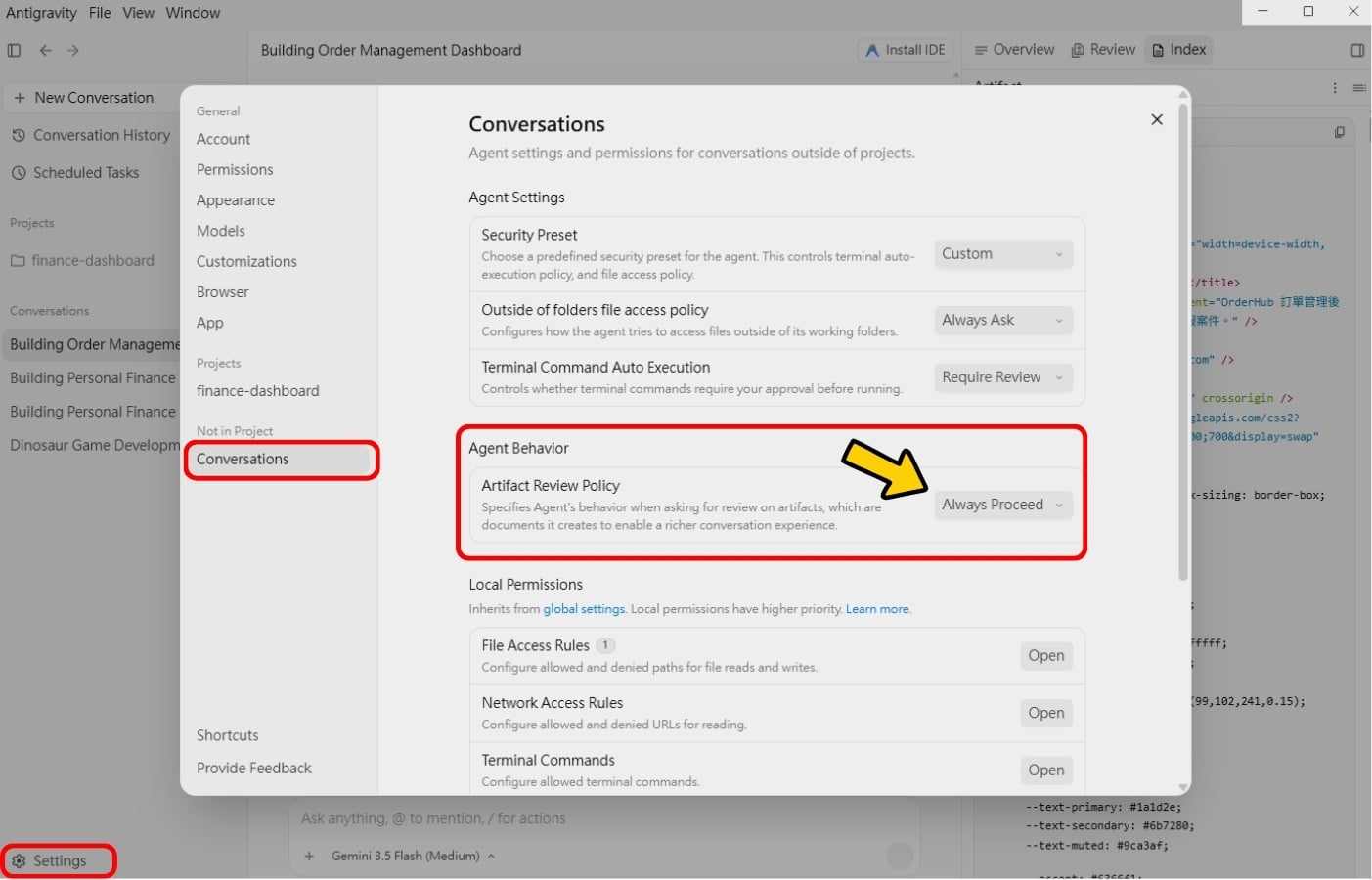
1. Agent Behavior 改為 "Always Proceed"
-
預設狀態:AI 每寫幾行代碼,就會彈出視窗問你:「請問我可以執行嗎?」你必須要一直點擊確認,使用下來略顯麻煩。
- 小編建議:你可以前往【設定】→【Conversation】→【Agent Behavior】點選 "Always Proceed"。這樣你下完指令後,就不用一直點擊同意囉。
2. AI 模型選擇
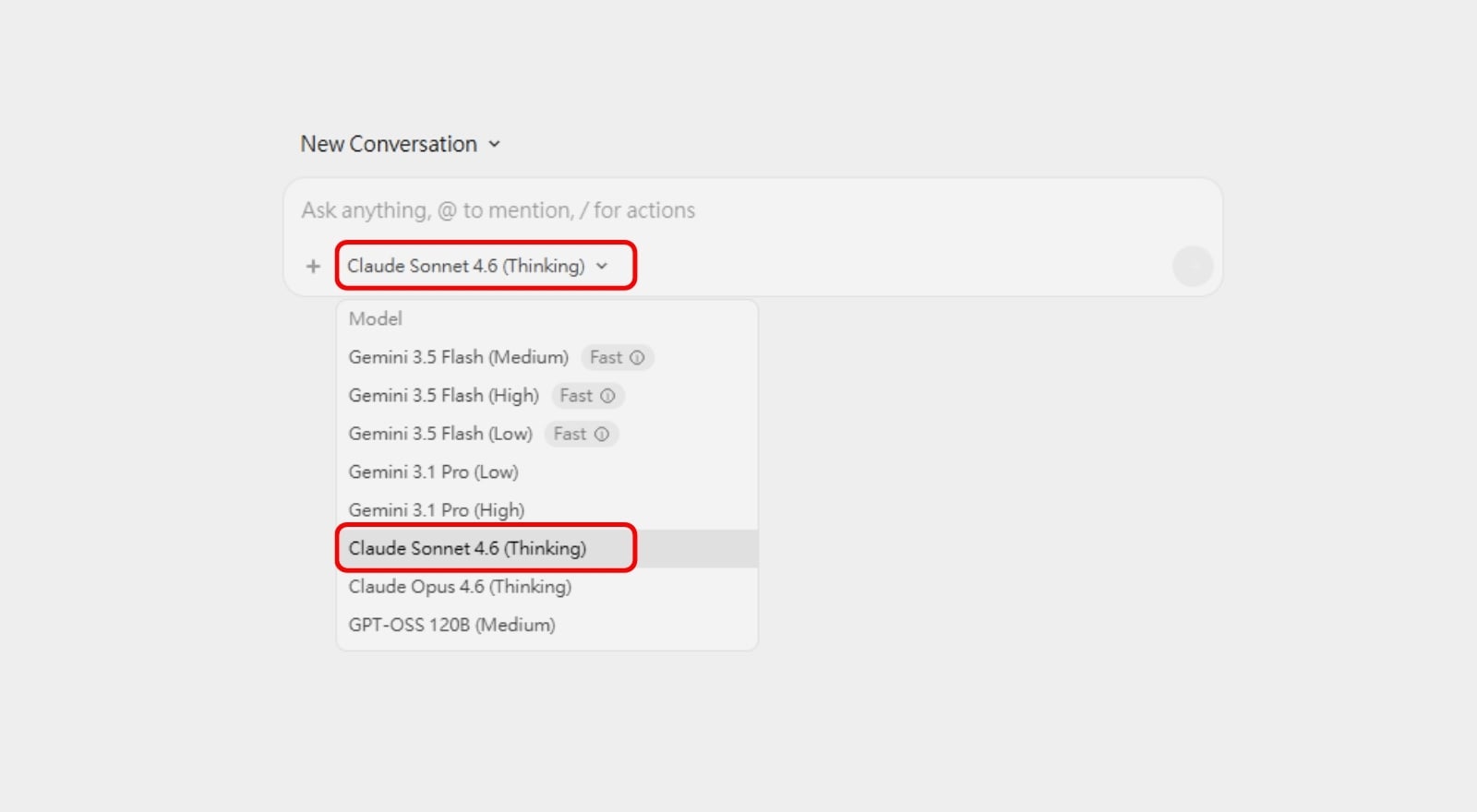
Anti-gravity 支援多模型切換,可根據專案需求隨時切換。如果你不知道要選哪個,小編建議可直接選擇 Claude Sonnet(Thinking),實測下來CP值最高,產出結果也準確。
| AI 模型 | 擅長領域 | 實戰應用場景 |
| Gemini | 前端視覺 UI、現代美觀度 | 網頁外觀設計、查詢資料 |
| Claude | 複雜後端邏輯、架構嚴謹 | 撰寫複雜 API 對接、資料庫結構處理 |
| GPT | 日常常規任務、回應速度快 | 快速修復小 Bug、簡單的文字描述修改 |
3. 使用量限制
前往【設定】→【Models】→【Agent Behavior】,Antigravity 分為「Gemini 使用量限制」和「Claude、GPT 使用量限制」。
建議偶爾去逛逛這個版面,適度控制自己的 Token 消耗量。
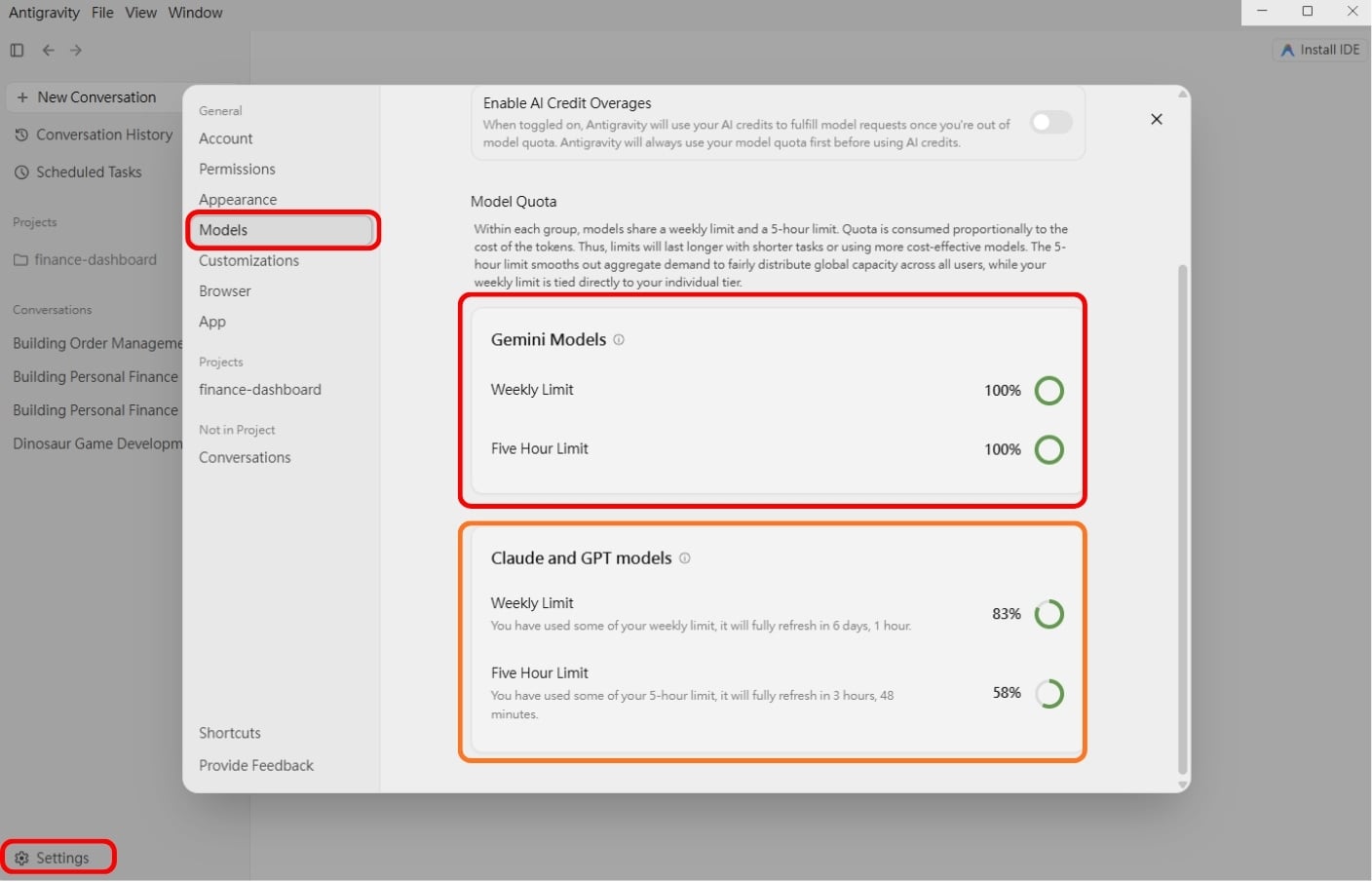
Antigravity:10大應用總整理
以下整理了10大常見應用指令,基本上只要把:
- 將範例提示詞(Prompt)貼上對話框並執行
- 找到資料夾
- 點選 AI 生成的HTML檔案即可預覽
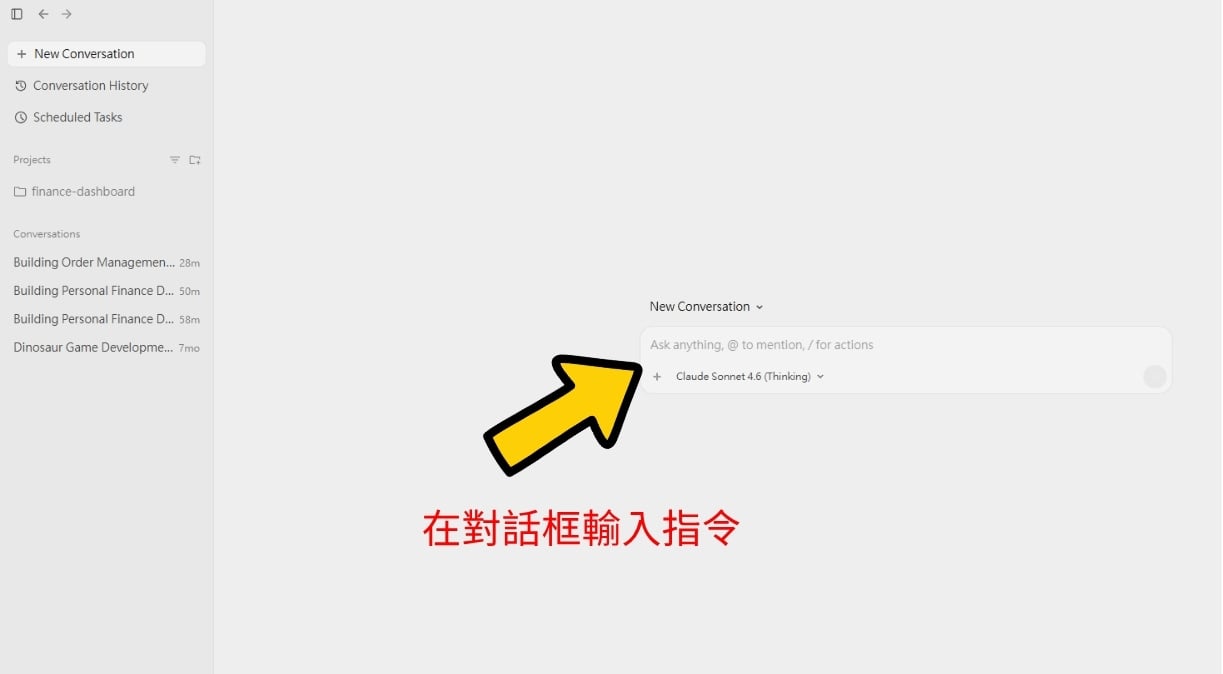
圖:對話框輸入指令
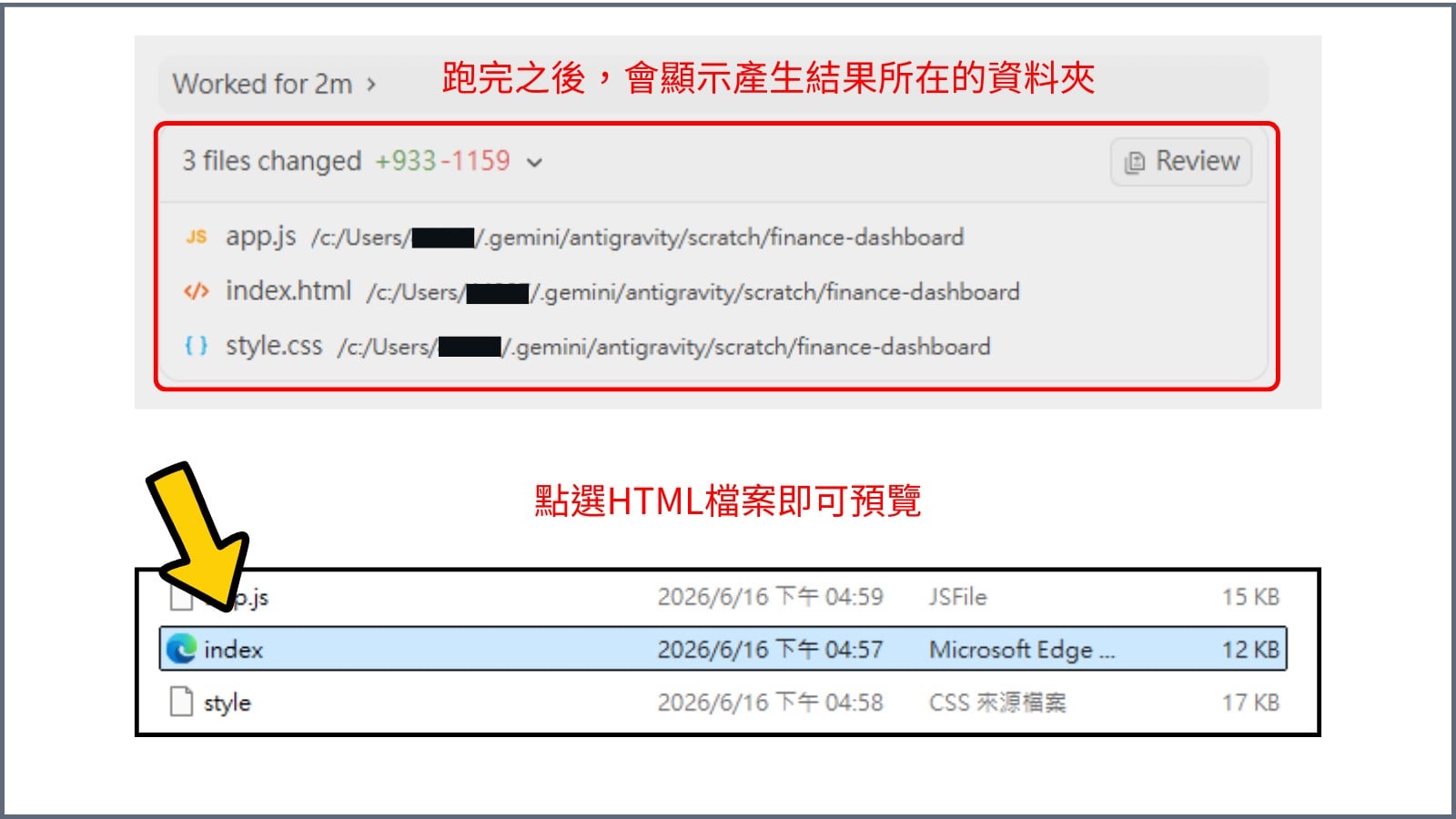
圖:找到 HTML 的檔案並點選
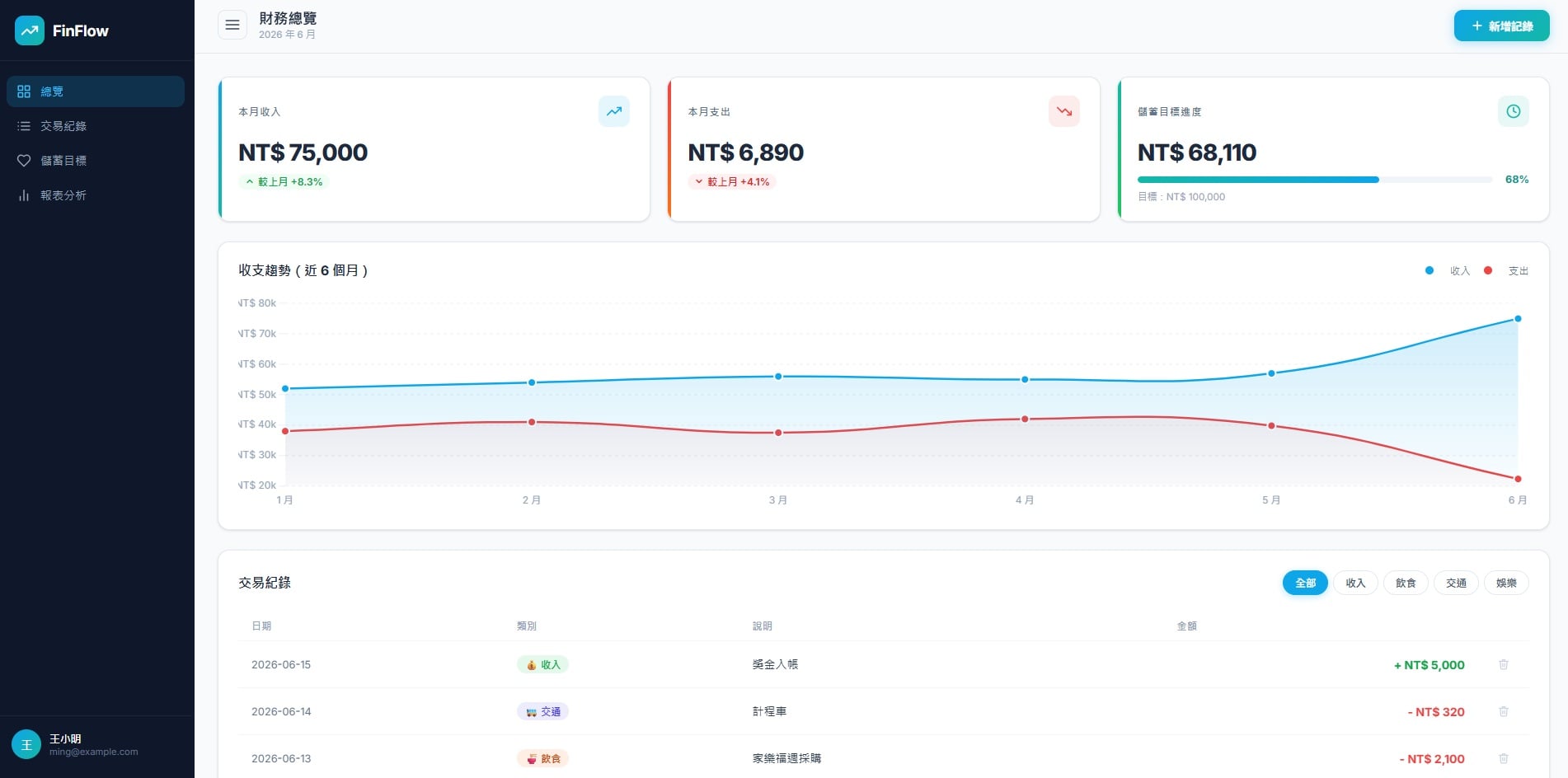
圖:Antigravity 生成的財務儀表板範例
應用1. 建立網站首頁
請 Antigravity 幫你做品牌官網、活動頁、產品介紹頁或個人作品集。只要把品牌名稱、色系、區塊架構、CTA 按鈕與目標客群講清楚,AI 就能先產出一版可瀏覽的網頁。
📋 可用 Prompt:
請幫我建立一個品牌官網首頁,需求如下:
- 品牌名稱:[填入你的品牌名]
- 主色系:[填入顏色,例如深藍 + 白]
- 目標客群:[填入,例如 25–40 歲的上班族]
- 頁面區塊順序:Header(含 Logo 與導覽列)→ Hero 區(大標題 + CTA 按鈕)→ 服務介紹(3 欄)→ 客戶見證 → Footer
- CTA 按鈕文字:「立即免費試用」,點擊後連結到 /signup
- 語氣風格:專業但親切
請產出完整 HTML + CSS,可在瀏覽器直接預覽。
應用2. 製作後台管理介面
像是訂單管理、會員列表、庫存儀表板、客服案件追蹤等,都很適合用 Antigravity 做原型。你可以先請 AI 建立表格、篩選、搜尋、狀態標籤與新增資料按鈕。
📋 可用 Prompt:
請幫我建立一個訂單管理後台介面,需求如下:
- 頁面左側有側邊導覽列,包含:訂單管理、會員列表、商品庫存、客服案件
- 主區域顯示訂單列表,欄位包含:訂單編號、客戶姓名、下單時間、金額、狀態(待處理 / 處理中 / 已完成)
- 上方提供搜尋欄(依訂單編號或姓名搜尋)與狀態篩選下拉選單
- 每筆訂單列右側有「查看」與「刪除」按鈕
- 右上角有「+ 新增訂單」按鈕
- 使用深色 Sidebar + 白色主區域的配色風格
請用 HTML + CSS + JavaScript 實作,資料可先用假資料帶入。
應用3. 打造個人財務儀表板
收入、支出、儲蓄目標、預算圖表、交易紀錄,這類資料視覺化工具非常適合練習 Antigravity。
📋 可用 Prompt:
請幫我建立一個個人財務儀表板,功能如下:
- 頂部顯示三張摘要卡片:本月收入、本月支出、目前儲蓄進度(含進度條)
- 中間放一個折線圖,顯示最近 6 個月的收支趨勢
- 下方是交易紀錄列表,欄位包含:日期、類別(飲食 / 交通 / 娛樂 / 收入)、說明、金額(支出顯示紅色、收入顯示綠色)
- 提供「新增一筆記錄」的輸入表單
- 整體風格乾淨現代,使用白色底 + 藍綠色主視覺
資料可先用假資料呈現,圖表請使用 Chart.js。
應用4. 建立待辦清單或專案管理工具
新手可以從 Todo List 開始,加入任務分類、完成狀態、到期日、優先順序與看板模式。
📋 可用 Prompt:
請幫我建立一個專案任務管理工具,具備以下功能:
- 看板模式(Kanban),欄位分為:待辦、進行中、已完成
- 每張卡片顯示:任務名稱、負責人、到期日、優先順序標籤(高 / 中 / 低,顏色區分)
- 可以拖曳卡片在欄位間移動
- 右上角有「+ 新增任務」按鈕,點擊後彈出輸入表單
- 支援依優先順序篩選任務
- 整體配色使用淺灰底 + 白色卡片 + 彩色標籤
請用 HTML + CSS + JavaScript 實作,不需要後端。
應用5. 快速做 App 原型
如果你有一個創業想法,可以先用 Antigravity 建立 MVP,不需要一開始就找工程師完整開發。
📋 可用 Prompt:
請幫我做一個健身紀錄 App 的 MVP 原型,功能如下:
- 首頁顯示本週運動天數、總消耗卡路里、連續打卡天數
- 「新增訓練」頁面,可選擇訓練類型(胸、背、腿、肩、有氧),並輸入組數 × 重量 × 次數
- 「歷史紀錄」頁面,用列表顯示每次訓練日期與項目
- 底部有導覽列,切換「首頁」「新增」「紀錄」三個頁面
- 使用手機版寬度(375px),深色主題(黑底 + 橘色重點色)
請用 HTML + CSS + JavaScript 實作,資料存在 localStorage 即可。
應用6. 修 Bug 與改善既有專案
如果你已經有一個程式專案,可以把資料夾打開,請 AI 檢查錯誤訊息、修正跑版或改善程式結構。
📋 可用 Prompt:
我的專案出現以下問題,請幫我找出原因並修正:
錯誤訊息:[貼上錯誤訊息]
問題描述:
- 點擊「送出」按鈕後,表單資料沒有正確傳送到後端
- 有時候畫面會跑版,尤其在手機裝置上
請先說明你判斷的問題根因,再直接修改對應的程式碼。
修改後請說明你改了哪些地方,以及為什麼這樣改。
應用7. 自動化測試網頁功能
Antigravity 內建瀏覽器能協助測試按鈕、表單、頁面切換與流程是否正常。
📋 可用 Prompt:
請幫我測試這個網頁的核心使用者流程,步驟如下:
1. 開啟首頁,確認 Hero 區的 CTA 按鈕存在且可點擊
2. 點擊 CTA 後,確認正確跳轉到 /signup 頁面
3. 填入測試帳號(test@example.com)與密碼(Test1234),送出表單
4. 確認是否出現「註冊成功」提示訊息
5. 測試所有導覽列連結是否正常跳頁,無 404 錯誤
請回報每個步驟的測試結果,若失敗請說明錯誤原因與建議修正方向。
應用8. 產生 README 與開發文件
你可以請 AI 根據專案內容自動建立 README,讓專案更容易交接或上傳到 GitHub。
📋 可用 Prompt:
請根據我的專案內容,幫我生成一份完整的 README.md,需包含以下段落:
1. 專案名稱與一句話介紹
2. 功能特色列表(條列式)
3. 技術架構(前端、後端、資料庫各用什麼)
4. 安裝方式(複製專案 → 安裝套件 → 設定環境變數 → 啟動指令)
5. 資料夾結構說明
6. 常見問題 FAQ(至少 3 條)
7. 貢獻方式與 License 說明
語氣請用清楚的繁體中文撰寫,格式請符合 GitHub README 規範。
應用9. 串接外部 API 或自動化工具
如果搭配 MCP,Antigravity 有機會串接 Google Sheets、Slack、N8N 或其他具備 API 的工具。
📋 可用 Prompt:
請幫我串接 Google Sheets API,實作以下功能:
- 當使用者在網頁填寫聯絡表單(姓名、Email、需求說明)後送出
- 自動將這筆資料寫入我的 Google Sheet(試算表 ID:[填入你的試算表 ID])
- 寫入欄位對應:A 欄 = 時間戳、B 欄 = 姓名、C 欄 = Email、D 欄 = 需求說明
- 成功寫入後,在頁面顯示「感謝您的來訊,我們將盡快與您聯繫」
請列出需要的 API 授權步驟,並提供完整可用的程式碼。
應用10. 多 Agent 分工開發
進階用法是讓多個 AI Agent 同時處理不同任務,類似同時管理多位 AI 助理。
📋 可用 Prompt:
我想用多 Agent 模式開發一個電商後台系統,請依照以下分工同步推進:
【Agent A — 前端】
負責建立以下畫面:商品列表頁、商品新增 / 編輯表單、訂單管理列表
使用 React + Tailwind CSS,元件請獨立拆分,方便後續維護。
【Agent B — 資料邏輯】
負責建立以下假資料結構與 API 介面定義:
- 商品資料(id、名稱、價格、庫存、分類)
- 訂單資料(id、商品、數量、狀態、時間)
請用 TypeScript 定義型別,並提供 mock API 函式。
【Agent C — 測試】
針對商品新增流程撰寫測試案例,至少涵蓋:
- 必填欄位未填時的錯誤提示
- 成功新增後列表是否更新
- 刪除商品後確認畫面刷新
請注意三個 Agent 輸出的資料結構需一致,避免互相衝突。
Antigravity 費用多少?
Antigravity 目前可以免費體驗,但只有基本的額度。如果你想要可玩性多一點,多嘗試看看,可購買 Google AI Pro 以上的版本。
| 免費 | Google AI Pro | Google AI Ultra |
| NT$0 | 每月 NT$650 or NT$1650 | 每月 NT$3300 or NT$6500 |
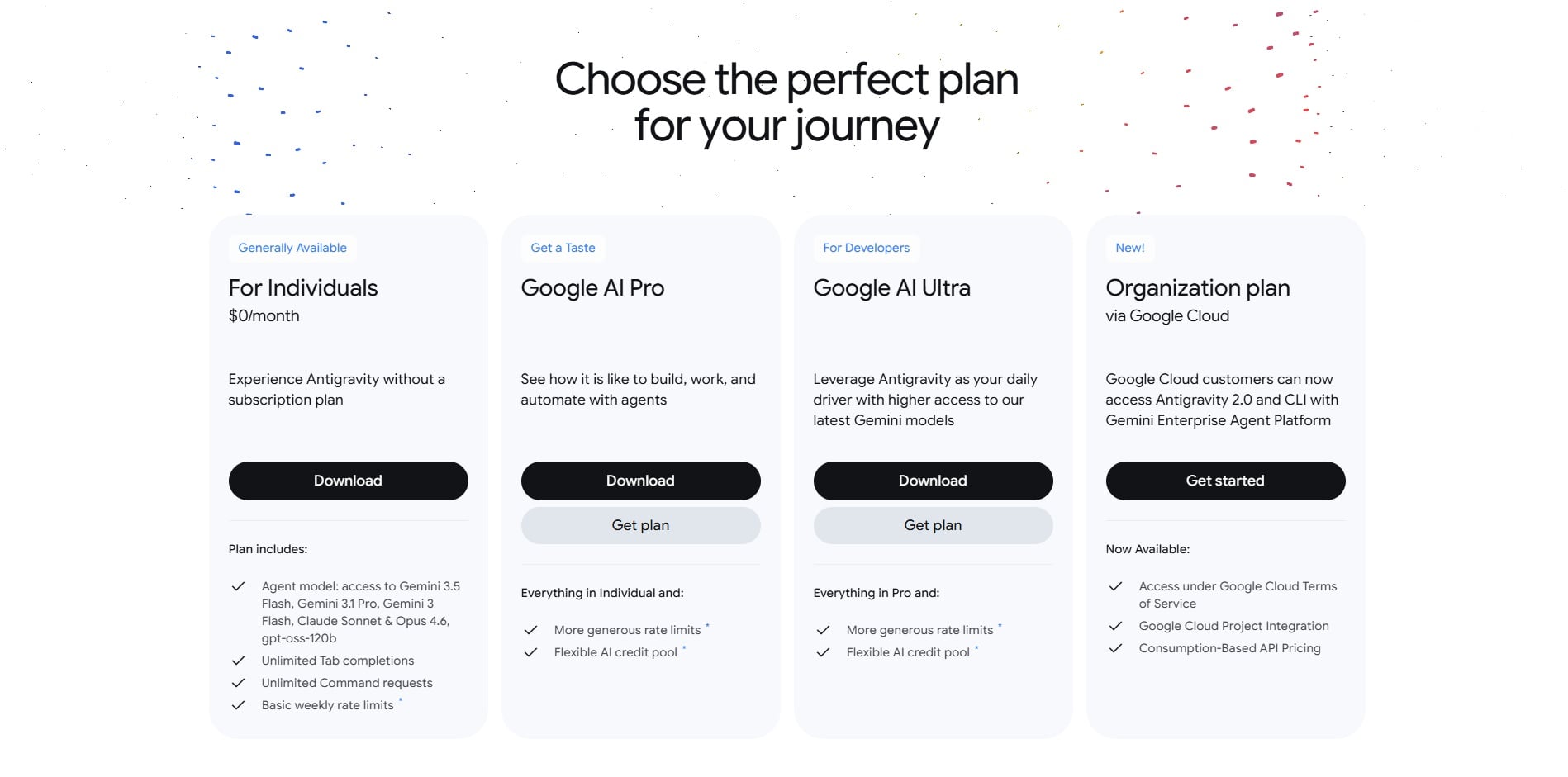
參考來源:Antigravity
Antigravity 適合誰?
Antigravity 作為一套強大的 AI 開發工具,主要適合以下三種目標族群:
-
無程式背景的新手: 適合行銷企劃、產品經理(PM)、創業者或內容創作者。即使不懂程式碼,也能用它快速將腦中的想法轉化為可操作的網頁產品原型(Prototype)。
-
尋求高效開發的工程師: 適合具備基礎程式能力,但想加速開發流程的人。可交由 AI 負責搭建基礎架構、編寫重複性程式碼與進行初步測試,人類工程師則專注於後續的檢查與精修。
-
想導入 AI 自動化工作流: 適合需要串接多元工具的用戶。將 Antigravity 與 MCP、API、N8N、Google Sheets 等工具結合,即可打造出完整的內部自動化工具或商務營運流程。
使用注意事項: 雖然 Antigravity 功能強大,但若要開發正式上線的金融、醫療、涉及個資或電商交易系統,切勿直接使用 AI 生成的產物。這類高安全性專案仍必須由專業工程師進行資安防護、法規合規性檢查。
結語:Antigravity 讓新手也能 AI 開發
Google Antigravity 的出現,代表 AI 程式開發正在從輔助寫程式走向「AI 代理」。對新手來說,這是一個很好的起點,因為不用背一堆程式語法,就能透過自然語言建立網站、App、儀表板或自動化工具。
不過,雖然 AI 可以跑得很快,但方向仍由你自己決定。給的需求越清楚,AI 產出的結果就越穩定;越懂得拆解任務、檢查成果、逐步修正,就越能把 Antigravity 進化成具有生產力的超強開發助手。
常見問題(FAQ)
Q1:Google Antigravity 是什麼?
A: Antigravity 是 Google 推出、利用 AI 替你完成整個開發流程的平台。
Q2:Antigravity 的自動化開發流程包含哪些階段?
A: 當你用自然語言描述任務後,AI 代理會全程自動執行以下四個階段:
規劃: 把你的需求拆解成具體步驟。編碼: 撰寫前後端程式碼、建立檔案。執行: 自動安裝套件、啟動本地伺服器。測試: 啟動內建瀏覽器,模擬真人點擊按鈕、填寫表單來驗證功能。
Q3:可以用 Antigravity 直接開發正式上線的商業系統(如電商、金融網)嗎?
A: 不建議直接上線。 雖然 Antigravity 功能強大,但如果是涉及個資、金流、醫療或金融等高安全性專案,切勿直接使用 AI 生成的結果。這類專案務必交由專業的工程師進行資安防護與法規合規性檢查。
延伸閱讀:【AI專知】Google Flow AI 影片生成教學:3大功能、介面設定,優缺點實測總整理!
延伸閱讀:【AI專知】Google AI Studio 教學:是什麼?免費嗎?介面、5大功能介紹
延伸閱讀:【AI專知】Gemini 用量限制怎麼看?5 個實測方法節省使用配額!
手機哪裡買價格最便宜划算有保障?
買手機當然要選值得信賴的傑昇通信。
身為全台規模最大、擁有40年專業經營的通訊連鎖,傑昇始終堅持「挑戰手機市場最低價」,再加上會員專屬好康、好禮抽獎券,讓您買得划算又有驚喜!舊機還能高價現金回收,門號續約更享高額優惠,全台超過150間門市隨時為您服務,一間購買連鎖服務,一次購買終生服務,不只買得安心,更能用得開心。買手機.來傑昇.好節省!





![Apple iPhone 17 Pro (256G) [宇宙橙]](data/goods/cover/1761208324260942632.jpg)