







【手機專知】iPhone連電腦沒反應?沒跳出「信任這部電腦」原因和7招解決方法!

傑昇通信Apple iPhone 18 Pro系列『超低破盤價』現貨供應,給您專屬優惠一次到位!舊機回收最高現折4萬補貼新機、門號續約攜碼再享高額優惠,還有機會再抽iPhone等好禮回家!讓您第一時間無痛換機,買手機‧來傑昇‧好節省!
👉 點我看iPhone 18 Pro系列、iPhone Duo詳細介紹
👉 點我看iPhone 18 Pro系列容量價格一覽
👉 點我看全台傑昇通信門市據點
👉 點我看iPhone全系列破盤價
嗨囉大家!我是最會幫大家解決科技疑難雜症的傑昇小編啦!
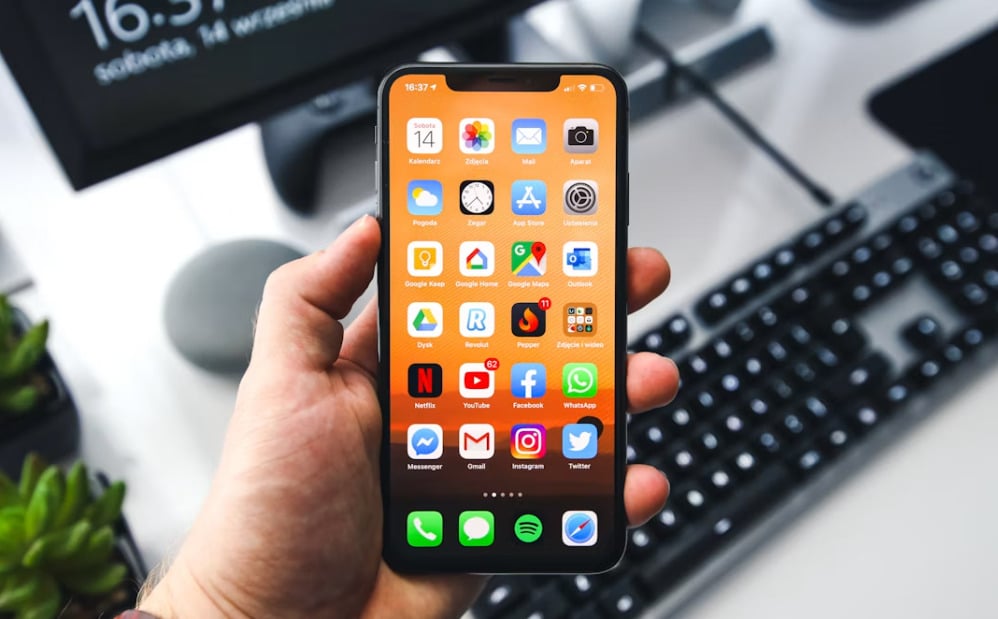
今天小編遇到熱情的果粉客人,抱著他的筆電跟 iPhone衝進來求救:「我今天想把iPhone裡的出國照片備份到電腦裡,結果傳輸線一插,手機只會默默充電,電腦卻偵測不到我的手機!網路上都說手機會跳出一個『信任這部電腦』的畫面,但我怎麼重連就是沒出現,該怎麼辦?」
別慌!這個「信任這部電腦沒出現」的狀況,絕對可以列入果粉每年最常遇到的「麻煩事」前三名,今天傑昇小編直接幫大家整理出 2026年最新的「iPhone 沒有信任這部電腦」原因和7招解決方法。不管你是拿最新款的 iPhone 還是老舊機型,用的是 Windows 還是 Mac,這篇看完保證幫你破除系統魔咒,把那個消失的信任視窗逼出來!
想要擁有一台心儀的手機記得到傑昇通信,挑戰手機市場最低價再享會員尊榮好康及好禮抽獎券,舊機也能高價現金回收,門號續約還有高額優惠!快來看看手機超低價格!買手機.來傑昇.好節省!
為什麼 iPhone 沒有跳出「信任這部電腦」?
在我們動手排查之前,傑昇小編要先幫大家揪出這3個iPhone 沒跳出「信任這部電腦」最常見的原因。很多果粉就是因為沒有注意到這些細節,導致後續做再多設定也是白費工夫!
1. 之前手滑誤點到「不信任」
這是最常發生的狀況!有時你把 iPhone 插上電腦時,剛好在處理別的事,當下看到彈出視窗,手指一快就不小心點到了 「不信任」。糟糕的是,iPhone 的記憶力超級好! 只要你點過一次不信任,它就會把這台電腦列入黑名單,以後不管你重新插拔幾百次,它都絕對不會再跳出提示,直接冷戰到底!
2. 傳輸線問題
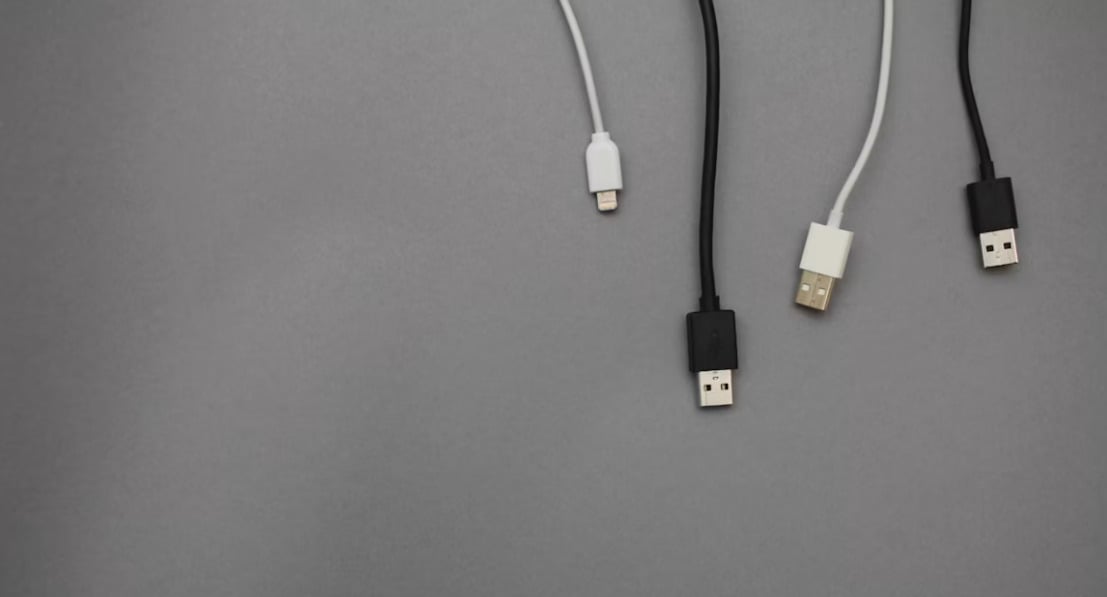
很多人常隨便在路邊攤、夜市或便宜網購一條幾十塊錢的傳輸線,插上去發現「明明會充電啊,為什麼電腦沒反應?」 這可能是你的線內部都只有做用來充電的「電力線」,直接把用來傳輸數據的「資料線」給偷工減料省掉了。這種只有充電功能、不支援資料傳輸的線,在電腦眼裡就只是一個單純的行動電源,當然不會觸發任何信任提示!
3. 電腦端的驅動程式或服務當機
有時候問題根本不在 iPhone 身上,而是 Windows 的 iTunes 驅動程式卡死,或是 Mac 的 Finder 服務在背景睡著了。當電腦端的接收天線斷線時,iPhone 就算想發送信任請求也找不到對象,自然就什麼畫面也沒有了。
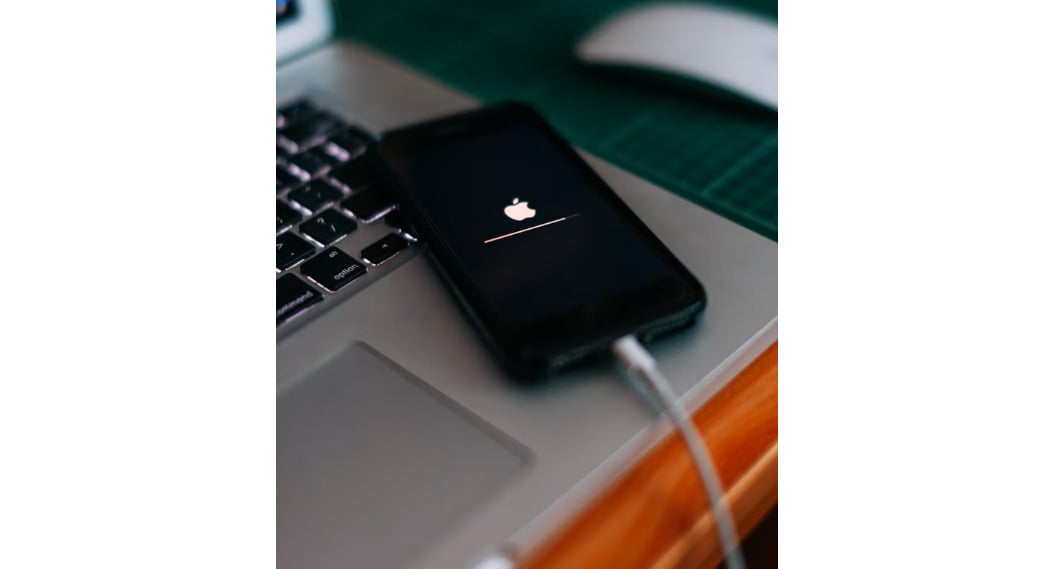
7招找回「iPhone 信任這部電腦」的彈出視窗
如果你的 iPhone 連接電腦後依舊冷冰冰,請立刻按照以下傑昇小編由淺入深、全新調整順序後的七大必殺技,逐一擊破,絕對能幫你找回那個消失的視窗!
方法一:重置「定位服務與隱私權」
➡️專治手滑點錯的特效藥
如果你之前不小心點過「不信任」,或是系統產生神祕錯誤導致它忘記這台電腦,這一招是小編在門市屢試不爽的終極大招!它可以強制清除 iPhone 過去所有記住的受信任電腦紀錄。
-
操作步驟:
-
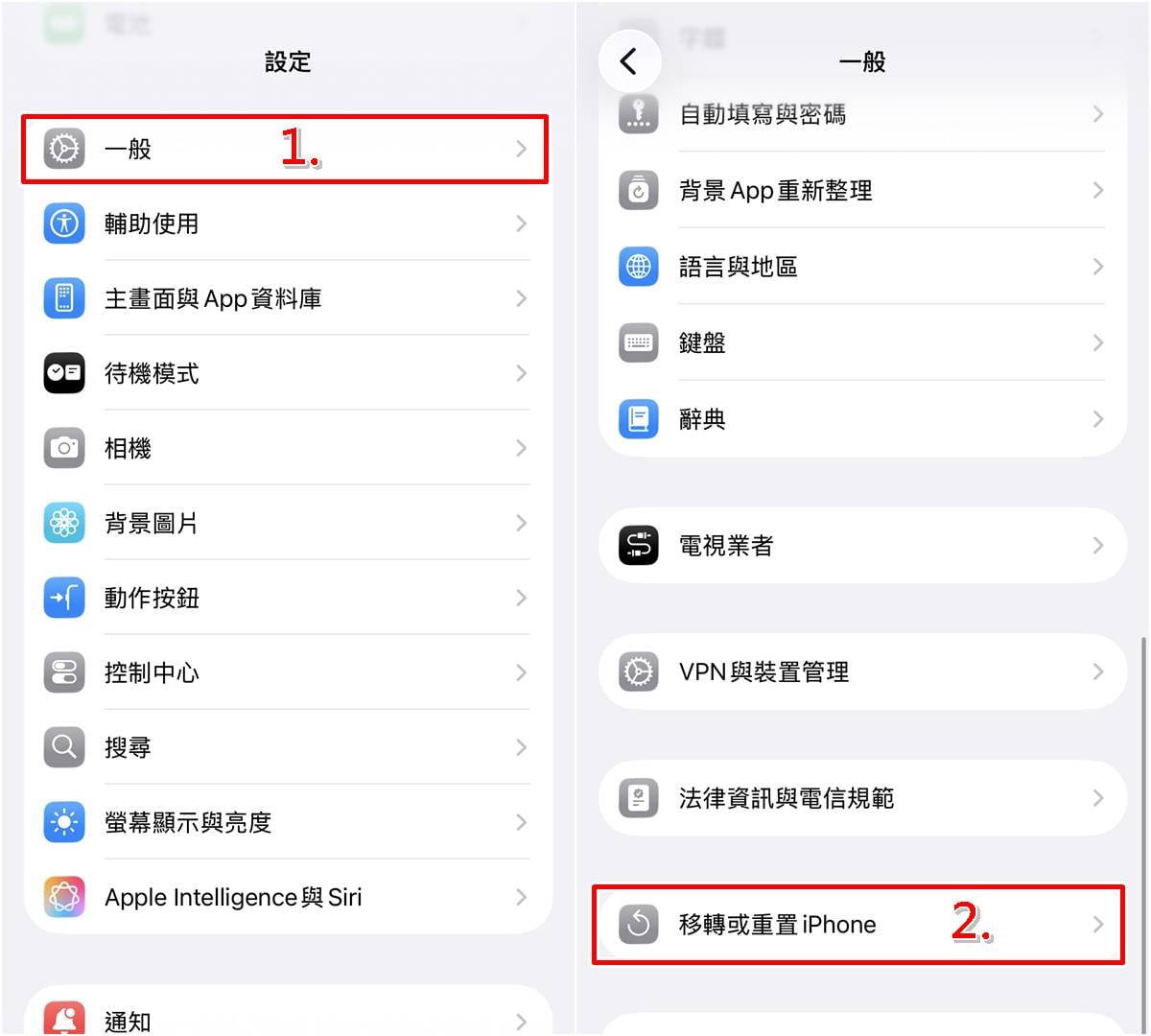
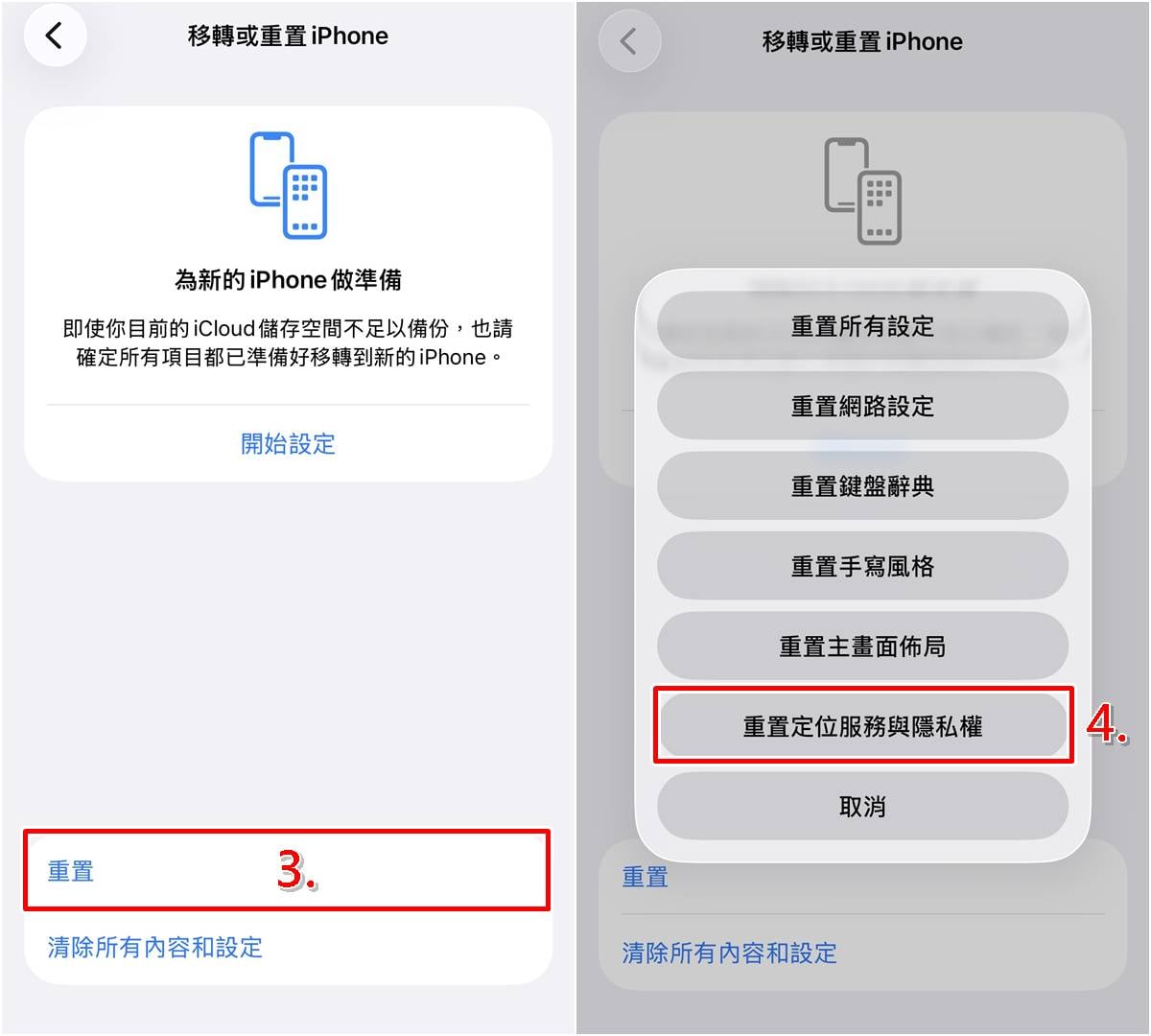
開啟 iPhone 的 「設定」 App。
-
點選 「一般」。
-
滑到最下方,點選 「移轉或重置 iPhone」 。
-
點選 「重置」。
-
選擇 「重置定位服務與隱私權」。
-
輸入你的 iPhone 解鎖密碼 並進行最終確認。 重置完成後,重新插拔傳輸線,你的 iPhone 就能重新跳出「是否信任這部電腦」的提示!
-
方法二:先完成螢幕解鎖,再把傳輸線插上電腦
這是最基本、卻也最容易被忽略的關鍵。如果你的 iPhone 在螢幕一片漆黑鎖定的狀態下插上電腦,基於 Apple 嚴格的安全隱私機制,系統是絕對不會跳出信任提示的。
-
正確做法: 請先拔掉傳輸線,用 Face ID 或密碼完整解鎖 iPhone,讓手機停留在主畫面(桌面),確保螢幕一直亮著。這時候再把傳輸線插上去,通常視窗就會順利跳出來。
方法三:清理 iPhone 充電孔(尾插接口)的灰塵異物
很多人長年把手機放在口袋或包包裡,充電孔(Lightning 或 Type-C 接口)裡面早就塞滿了棉絮和細小灰塵。這會導致傳輸線插進去時接觸不良,只碰到了充電引腳,卻沒碰到數據傳輸引腳。
-
正確做法: 請拿一根乾淨的木牙籤或塑膠針,非常輕柔地在充電孔裡掏一掏,通常能勾出一大坨棉絮!清乾淨後再插線,保證連線暢通。
方法四:檢查並強迫重啟電腦端的 Finder 或 iTunes 服務
有時雖然電腦硬體偵測到了,但系統軟體偷懶沒有啟動連線協議,我們可以嘗試以下方式來處理。
-
Mac 用戶: 請主動打開 Finder,看看左側的側邊欄有沒有出現你的 iPhone 裝置名稱。
-
Windows 用戶: 請務必先手動打開 iTunes 軟體。透過軟體的開啟,可以強制驅動電腦去撈取 USB 連接埠的訊號,進而逼迫 iPhone 彈出信任對話框。
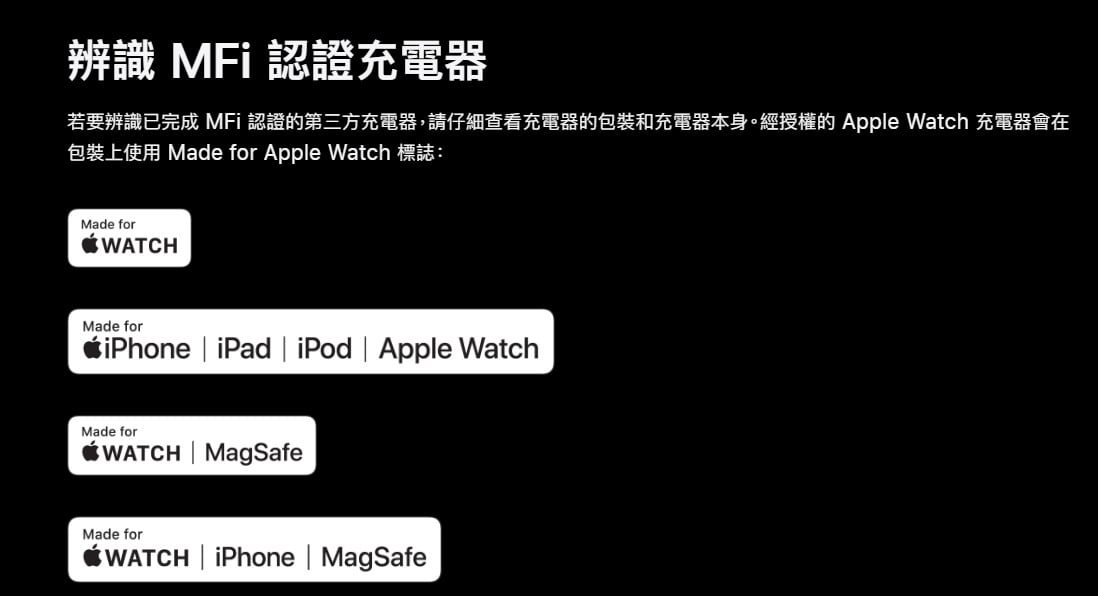
方法五:更換支援高頻寬數據傳輸的 MFi 認證線材
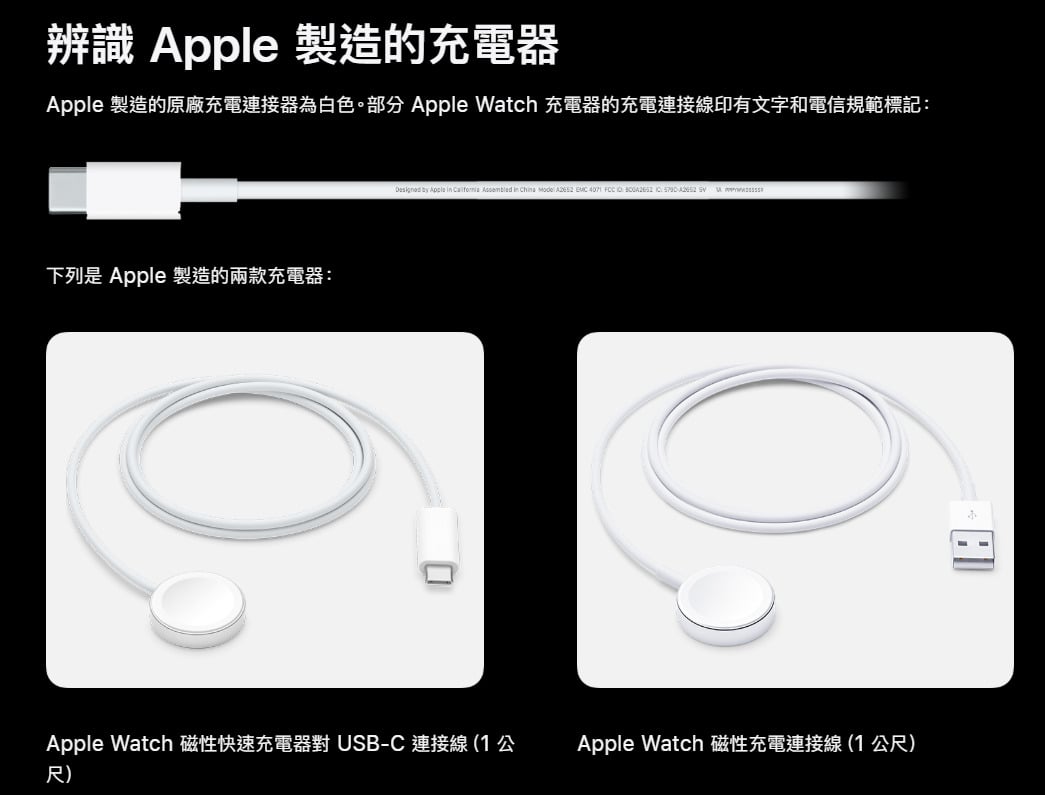
假如你將手機與電腦連接後,iPhone顯示正在充電,但電腦完全沒發出裝置連接音,請立刻換掉手邊那條沒有認證的傳輸線。強烈建議改用 Apple 原廠隨盒附贈的傳輸線,或是選購有通過 Apple MFi 認證、明確標示「支援資料傳輸」的高品質線材。
方法六:雙機都重新啟動(強制重置系統暫存)
有時候純粹是手機或電腦的系統暫存卡死,導致連線協議無法順利「握手」。
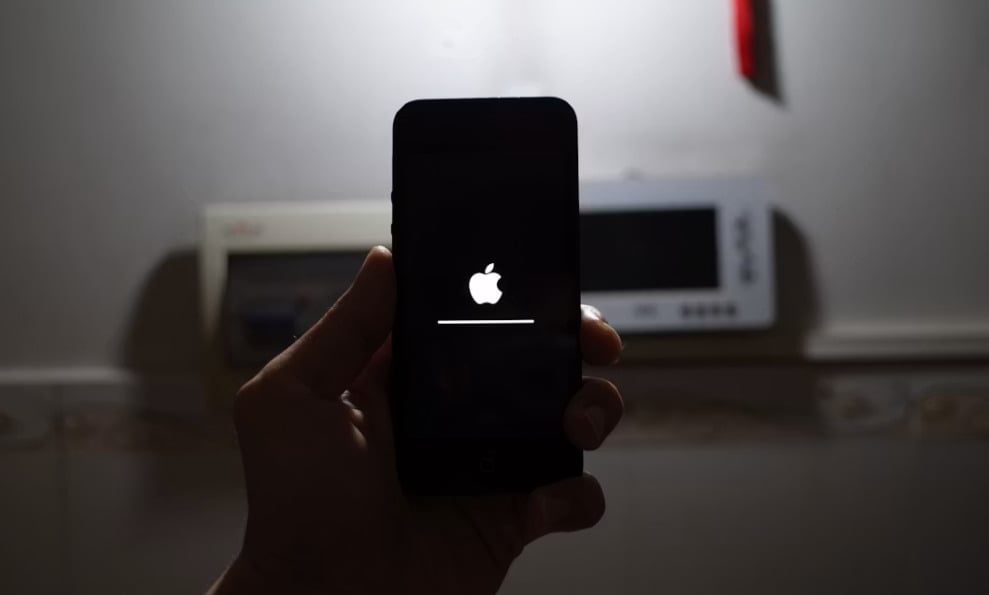
請先拔掉傳輸線,將你的 iPhone 重新開機,同時也將你的 Windows 電腦或 Mac 重新啟動。兩端都重新開機完成後,再嘗試解鎖連接。
方法七:全面升級 iOS 系統與電腦端的驅動程式
假如你的 iOS 版本太老舊,或是 Windows 的 iTunes 版本還停留在好幾年前,新舊系統之間就很容易產生代溝。
-
操作步驟:請前往 「設定」 > 「一般」 > 「軟體更新」,確認是否需要更新。電腦端的 iTunes 也請確保更新到微軟商店或官方的最新版本。
iPhone 信任這部電腦四大狀況功能大對決
為了讓大家一目了然,小編特別把這幾種排查方法、操作難易度以及安全指數直接做成表格,大家可以直接保存,遇到問題時照著做最快!
| 解決 | 難易度 | 資料 | 適用什麼 | 小編 |
| 重置定位與 | ★★☆☆☆ | ★★★★★ | 以前點過「不信任」,或無論如何都不跳視窗時。 | 小編大推的終極特效藥! |
| 先解鎖 | ★☆☆☆☆ | ★★★★★ | 手機螢幕鎖定時連接電腦完全沒反應。 | 最基本的基本功, |
| 清理充電孔 | ★★☆☆☆ | ★★★★★ | 傳輸線插上後搖搖晃晃, | 免花錢的神技,棉絮往往是阻礙資訊傳輸 |
| 更換MFi | ★☆☆☆☆ | ★★★★★ | 手機只有在充電, | 傳輸線真的不能省,買夜市劣質線 |
好啦!以上就是傑昇小編統整的 iPhone 沒有跳出「信任這部電腦」的解法懶人包!手機買了就是要拿來高高興興、順順享受的,懂得善用系統內建的隱私重置與正確的插拔習慣,不僅能保護自己的個資隱私,還能讓你在備份傳輸照片時再也不用流淚卡關。現在就趕快照著小編的步驟,去把手機裡那個神祕的信任視窗給狠狠逼出來吧!
現在就趕快把這篇文章轉發分享給你身邊那個整天在抱怨電腦抓不到 iPhone 的糊塗果粉朋友,教他們怎麼一鍵解鎖神祕視窗吧!我們下次見囉,掰掰!
💡快速總結
Q1:如果我iPhone連電腦不小心點到了「信任」,但這台是公共電腦,該怎麼辦?
A:別慌!立刻拔掉傳輸線就對了!
或是直接按照小編上面教的方法一,前往 「設定」 > 「一般」 > 「移轉或重置 iPhone」 > 「重置」 > 「重置定位服務與隱私權」。點下去之後,你的 iPhone 就會立刻忘記剛剛那台公共電腦,徹底切斷授權,確保你的照片和隱私不會在無形中被別人偷偷拷貝走喔!
Q2:為什麼我點了「信任」,但電腦還是顯示找不到 iPhone 裡面的照片?
A:這通常是因為你的 iPhone 裡面照片太多、或者是開啟了「最佳化 iPhone 儲存空間」功能。當照片都存在 iCloud 雲端時,電腦直接讀取實體手機是抓不到檔案的。小編建議可以先在手機上下載一兩張照片,或者透過電腦端的 iCloud 網頁版直接下載,速度會快很多。
Q3:開啟「重置定位服務與隱私權」後,我原本下載的 App 會被刪除嗎?
A:完全不會! 請放一百個心。這個功能純粹只是把各個 App 的「權限開關」恢復到剛下載時的預設狀態(例如它會再問意一次能不能打開定位、能不能取用相機)。你的 App 內容、LINE 聊天紀錄、遊戲進度通通都完好如初,絕對不會有任何一個檔案平白無故消失。
❓常見問題
Q:Windows 電腦不裝 iTunes,有辦法讓 iPhone 跳出信任提示嗎?
A:非常困難。 因為 Windows 系統本身並沒有內建讀取 Apple 裝置的高階驅動程式。如果不安裝 iTunes,Windows 頂多只能把你當成一台普通的數位相機、勉強讓你抓幾張照片,而且極容易發生辨識失敗、不跳視窗的狀況。小編強烈建議 Windows 用戶還是乖乖安裝官方的 iTunes 軟體最保險。
Q:如何確認我的傳輸線到底有沒有支援數據傳輸功能?
A:最快的方法是換一台電腦測試,或者是看線材包裝上是否有註明 「MFi 認證」、「Data Transfer(數據傳輸)」 或支援高瓦數傳輸的字樣。如果一條線只能拿來充電、插在任何電腦都沒反應,那它高機率就只是條單純的充電線。
Q:每天為了備份清空間到心很累,想換一台大容量的最新 iPhone哪買最划算?
A:那還用問,當然是來我們傑昇通信啊!不管是想要換最新款、擁有超大儲存空間的 iPhone 旗艦機,還是高 CP 值的熱門生活機,傑昇通信天天挑戰市場最低價,保證全新原廠公司貨。來門市找小編,我們新機售後服務一級棒,還能現場手把手教你如何完美設定備份,讓你買得安心、用得痛快!
延伸閱讀:【手機新知】iPhone如何看Safari 歷史紀錄?iOS 網頁瀏覽紀錄查詢、刪除和救回教學
延伸閱讀:iPhone打電話如何隱藏號碼?用這2招讓對方看不到!
延伸閱讀:iPhone自動填寫「掃描文字」教學!拍照自動輸入免打字,還有3招隱藏神技
延伸閱讀:iPhone 小白點教學:設定/開啟/關閉與客製化隱藏密技總整理!
延伸閱讀: LINE可以通話錄音了!iPhone內建電話錄音密技,不會通知對方!
手機哪裡買價格最便宜划算有保障?
買手機當然要選值得信賴的傑昇通信。
身為全台規模最大、擁有40年專業經營的通訊連鎖,傑昇始終堅持「挑戰手機市場最低價」,再加上會員專屬好康、好禮抽獎券,讓您買得划算又有驚喜!舊機還能高價現金回收,門號續約更享高額優惠,全台超過160間門市隨時為您服務,一間購買連鎖服務,一次購買終生服務,不只買得安心,更能用得開心。買手機.來傑昇.好節省!


![Apple iPhone 17 Pro (256G) [宇宙橙]](data/goods/cover/1761208324260942632.jpg)