











【科技新知】分數符號 ½⅓¼ 怎麼打?Word直式分數和常用分數快速輸入技巧!

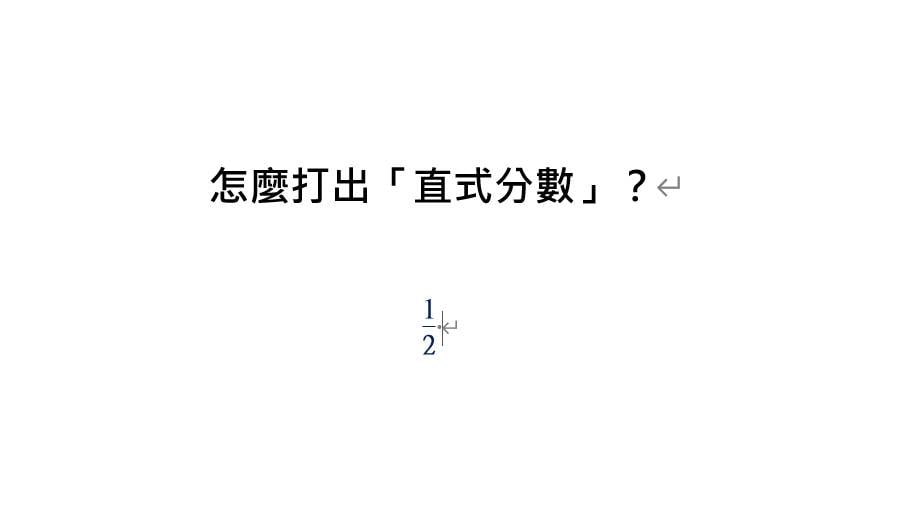
在撰寫報告、製作教學講義、整理美食食譜或是處理公司財務表格時,是不是經常遇到需要輸入分數符號(例如 ½、⅓、¼)或是呈現直式分數(分子在上、分母在下)的需求呢?
很多人第一時間可能只會用斜線打出「1/2」,但這種打法在正式文件中看起來不夠嚴謹,有時候還會因為字型大小影響閱讀體驗,讓整份報告的專業度大打折扣。別擔心!傑昇小編這篇直接為大家整理出最完整的分數符號攻略,不僅提供常用分數符號一鍵複製清單,還加碼兩種 Word 直式分數排版秘訣,幫你徹底解決所有分數輸入的疑難雜症!
想要擁有一台心儀的手機記得到傑昇通信,挑戰手機市場最低價再享會員尊榮好康及好禮抽獎券,舊機也能高價現金回收,門號續約還有高額優惠!快來看看手機超低價格!買手機.來傑昇.好節省!
常用分數符號一鍵複製清單
如果你只是要在社交軟體聊天、發社群貼文、撰寫簡短 Email 或在一般網頁輸入橫式分數,最快的方式就是直接從下方複製這些整理好的 Unicode 特殊字元:
常用基礎分數
- 一半(二分之一): ½
- 三分之一: ⅓
- 三分之二: ⅔
- 四分之一: ¼
- 四分之三: ¾
進階常見分數
- 五分之一: ⅕
- 五分之二: ⅖
- 五分之三: ⅗
- 五分之四: ⅘
- 六分之一: ⅙
- 六分之五: ⅚
- 七分之一: ⅐
- 八分之一: ⅛
- 八分之三: ⅜
- 八分之五: ⅝
- 八分之七: ⅞
- 九分之一: ⅑
- 十分之一: ⅒
- 零三分之一: ↉
- 分數分子一: ⅟
⭐小編貼心提醒:以上符號是電腦標準系統中的 Unicode 字元。因為系統預設主要收錄常用分數,若需要呈現如 17/35 這類較複雜的分數,或是製作標準的數學直式考卷,建議使用接下來介紹的 Word 專業排版工具。
Word 直式分數怎麼打?2 種方法教學
在 Word 文件中,若需要呈現分子在上方、中間有橫線分隔、分母在下方的傳統「直式分數」,主要有以下兩種最實用的設定方式:
方法一:Word 方程式/公式功能(最推!)
這是 Word 中最標準、視覺效果也最好看的分數輸入方式,還可以根據你的需求,選擇直式、斜式或橫式等分數,適合絕大多數的使用者:
-
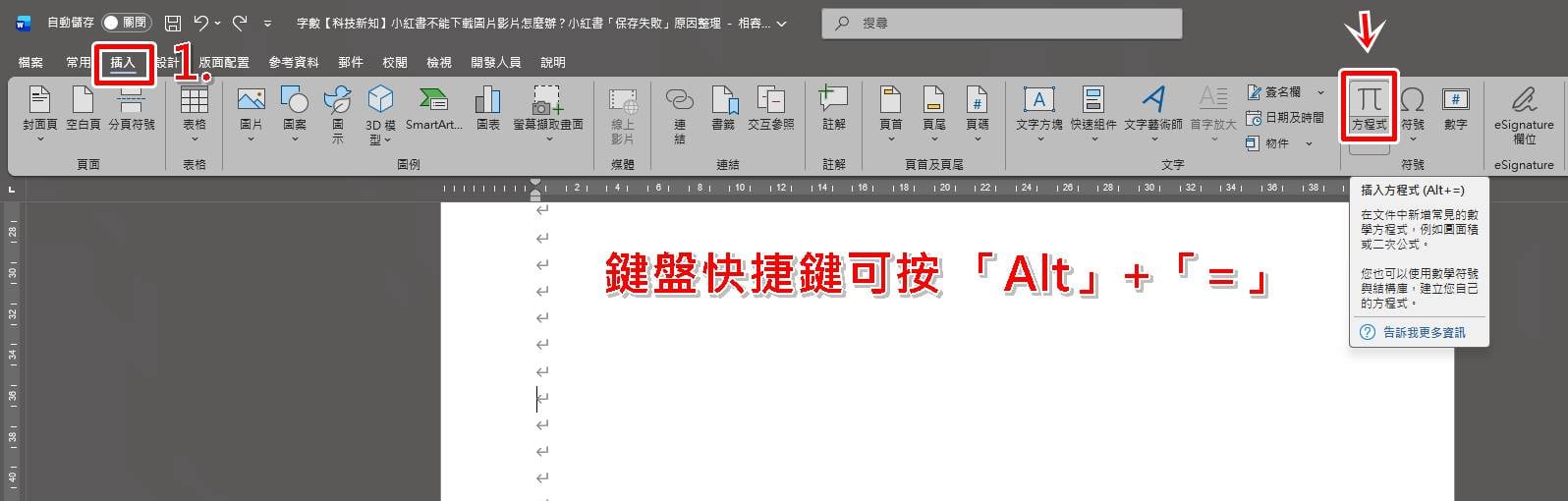
將游標停留在要插入分數的位置。
-
點選上方功能區的 「插入」 頁籤。
-
移至最右側點選 「方程式」(鍵盤快捷鍵可按 「Alt」+「=」)。
-
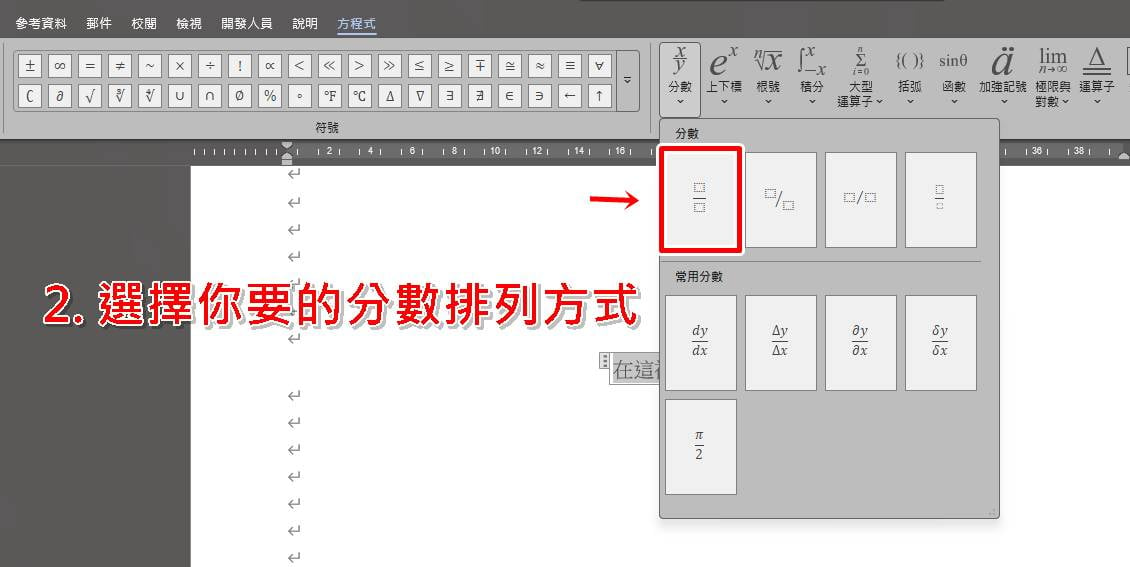
在上方開啟的方程式工具列中,找到並點擊 「分數」 下拉選單。
-
即可選擇你想要的分數形式,這邊示範的是「直式分數」
(標準的上下直式分數結構)。 -
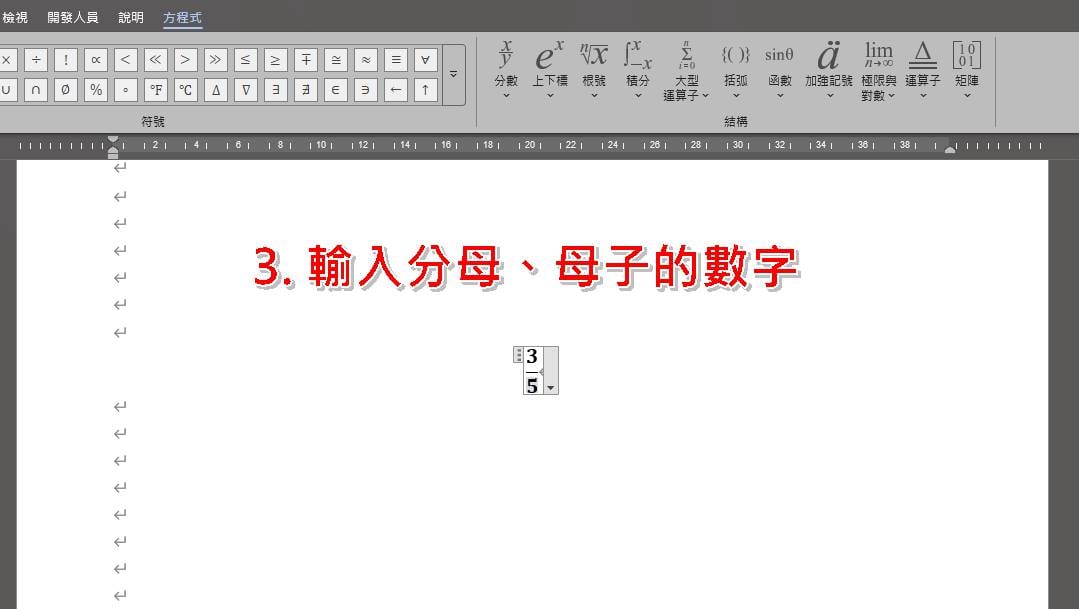
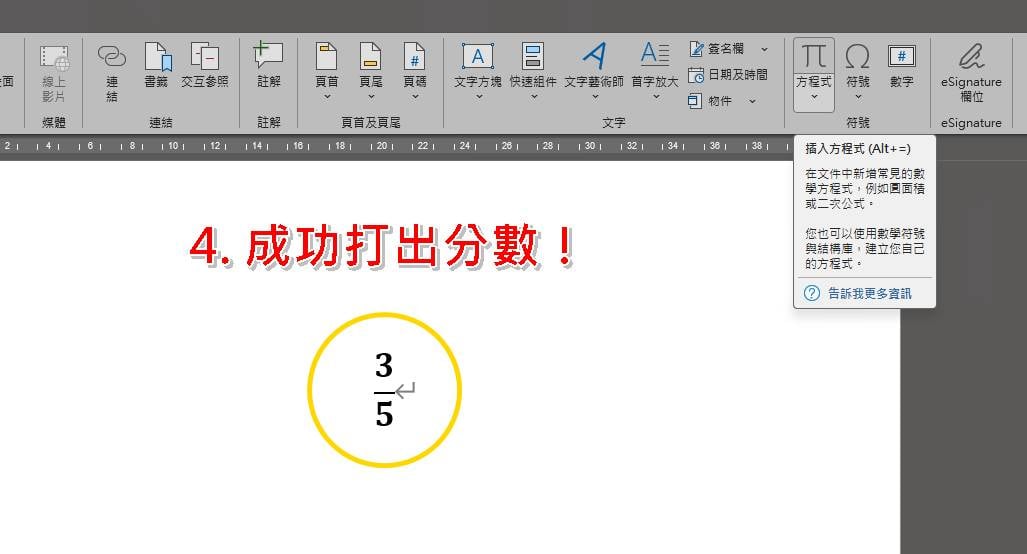
點擊上下的虛線方框,分別填入「分子」和「分母」的數字即可。
方法二:EQ 功能變數快捷鍵
如果你習慣全程使用鍵盤快速打字,不想頻繁移動滑鼠去點選工具列,可以使用 Word 的「EQ 功能變數」指令:
-
將游標放在要輸入分數的位置。
-
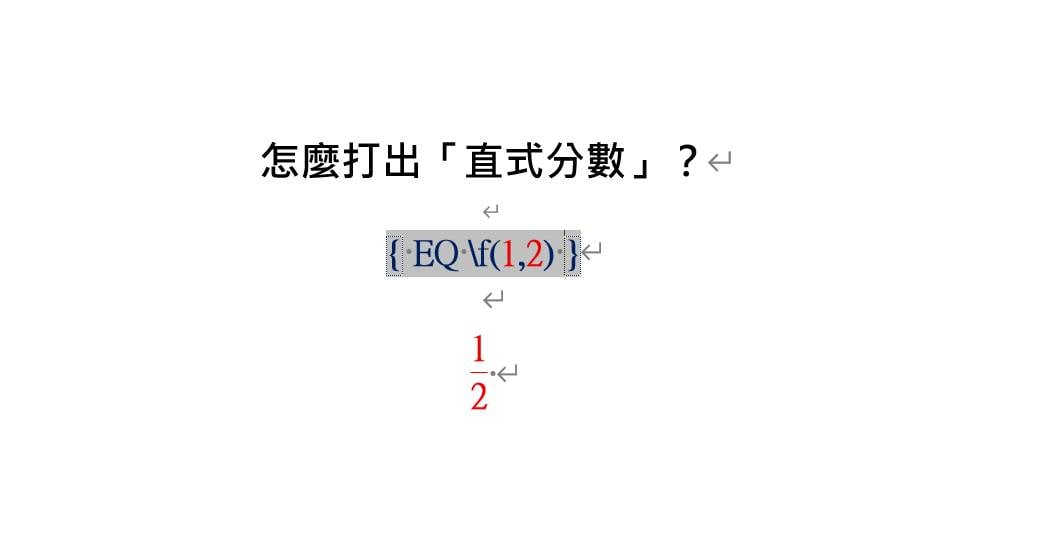
按下鍵盤快捷鍵 「Ctrl」+「F9」,此時畫面會跳出一組帶有灰底的大括弧 { }。
-
請在括弧內依序輸入指令:EQ \f(分子,分母)
-
⚠️注意:EQ 後方必須空一個半形空格;斜線 \ 必須是半形反斜線;括弧與裡面的逗號也必須是半形字元。
-
範例:若要輸入二分之一,請輸入: { EQ \f(1,2) }。
-
-
完成輸入後,按鍵盤的 「F9」(部分筆記型電腦需搭配按 Fn + F9),語法就會立刻轉換成標準的直式分數。
⭐小編補充技巧:如果之後想要修改裡面的數字,只要在該分數上按滑鼠右鍵選擇「切換功能變數代碼」(或按下 Shift + F9),就能重新回到語法狀態進行調整。
各種分數輸入與排版方式比較表
為了讓大家能快速選擇最符合目前工作需求的輸入方式,傑昇小編特別整理了以下規格與特性比較表:
| 輸入 | 呈現 | 難易度 | 適用情境 | 主要 | 主要 |
| 複製 | 斜式特殊符號(如 ½) | 極簡單 | 全平台(LINE、FB、網頁、簡訊) | 複製即用、 | 僅限系統預設常用分數 |
| Word | 橫、直、斜式分數皆可 | 簡單 | Microsoft Word / Office | 排版最專業、 | 限 Office 軟體內使用 |
| Word EQ | 標準直式分數 | 中等 | Microsoft Word | 適合熟練者全鍵盤快速操作 | 語法格式要求精準 |
| 一般 | 純文字斜線 | 簡單 | 所有人事時地物 | 打字最快、無相容問題 | 易造成版面雜亂、 |
結語:選擇最適合的工具,輸入「直橫式分數」不卡關
無論你是需要迅速複製 ½、⅓、¼ 到通訊軟體或社群貼文中發文,還是在 Word 報告與考卷中需要呈現嚴謹美觀的直式分數,掌握這幾招輸入技巧就能大幅提升日常工作與文書處理的效率。下次在排版遇到分數輸入難題時,不妨把這篇指南收藏起來隨時翻閱!有任何手機買賣、通訊資費或軟體使用小技巧,也別忘了持續關注傑昇通信,讓傑昇小編為你帶來更多實用生活小知識!
💡快速總結
Q1:為什麼有時候在 Word 打 1/2 會自動變成 ½,有時候打其他分數卻不會?
A:這屬於 Word 內建的 「自動更正」 機制。系統預設會自動把 1/2、1/4、3/4 這三種最普及的組合轉化為單一 Unicode 特殊符號。如果輸入 1/3 或 2/5,預設是不會自動轉換的。若有需求,可以透過 Word 的「檔案」>「選項」>「校訂」>「自動更正選項」,自行新增想要的自動替換規則。
Q2:使用 EQ 功能變數 { EQ \f(1,2) } 按 F9 沒反應或跳出錯誤訊息怎麼辦?
A:請依序檢查以下三個最常見的錯誤原因:
- 大括弧來源錯誤:括弧不可以手動從鍵盤輸入 {},必須透過按下 Ctrl + F9 讓系統自動生成。
- 遺漏半形空格:EQ 字母後面一定要有一個半形空格。
- 筆電快捷鍵鎖定:部分筆記型電腦的 F9 預設為系統功能(如音量或亮度),請改按 Fn + F9。
Q3:轉成 PDF 檔後,Word 裡的直式分數排版會不會跑掉?
A:不會!建議在 Word 完成編輯後,透過「另存新檔」並將檔案類型選擇為 PDF。轉換後的直式分數會完美固定結構,無論在什麼裝置上開啟都不會發生字體錯位或格式變形的情況。
❓常見問題
Q:使用複製貼上的分數符號(如 ½),傳給別人會不會變成亂碼?
A:不會!½、⅓、¼ 等符號都屬於國際標準 Unicode(萬國碼) 範圍,不論是在 Windows、Mac、iPhone、Android 或是 LINE、Messenger 等通訊軟體上,都能正常顯示,不必擔心對方收到會變亂碼。
Q:Word 中的直式分數,字型大小和顏色可以單獨調整嗎?
A:可以的!不論是用方程式還是 EQ 功能變數製作的直式分數,都可以選取其中的「分子」或「分母」,像一般文字一樣個別修改字型、字級大小或是套用文字顏色。
Q:大量製作數學試卷時,方程式功能與 EQ 功能變數哪一個效率比較高?
A:如果是初學者或偶爾使用,方程式功能最為直覺;但如果是需要大量輸入數十題分數的排版人員,熟練 EQ 功能變數 並搭配複製貼上修改數字,速度通常會比用滑鼠重複點選工具列快上許多。
延伸閱讀:圓圈數字①②③④⑤⑥⑦⑧⑨⑩到⑳怎麼打?Windows/Mac/手機輸入法教學懶人包
延伸閱讀:上下引號跟中文標點符號怎麼打?免切換快速打出,。「」『』【】﹁﹂
延伸閱讀: 如何在Window電腦的Word/Excel中打直徑 Ø/打勾打叉等特殊符號?
延伸閱讀:雙圈數字 ⓵⓶⓷⓸⓹⓺⓻⓼⓽⓾到20怎麼打?
手機哪裡買價格最便宜划算有保障?
買手機當然要選值得信賴的傑昇通信。
身為全台規模最大、擁有40年專業經營的通訊連鎖,傑昇始終堅持「挑戰手機市場最低價」,再加上會員專屬好康、好禮抽獎券,讓您買得划算又有驚喜!舊機還能高價現金回收,門號續約更享高額優惠,全台超過160間門市隨時為您服務,一間購買連鎖服務,一次購買終生服務,不只買得安心,更能用得開心。買手機.來傑昇.好節省!






![Apple iPhone 17 Pro (256G) [宇宙橙]](data/goods/cover/1761208324260942632.jpg)