




挑戰手機市場最低價~iPhone破盤現貨供應
instagram LINE@ facebook
快訊新知
發布於 2026-08-03 148

【手機專知】iPhone怎麼將照片加入指定相簿?單/多張圖片分類技巧和自動相簿教學

目錄
    iPhone怎麼將照片加入指定相簿?單張大量照片分類步驟教學。

      蘋果手機裡的相片越來越多,每次想找去年的旅遊照或寵物萌照,都在相簿裡滑到手指發麻嗎?雖然 iPhone 拍照超方便,但如果不養成定期整理照片的習慣,手機相簿很快就會變成混亂的「照片垃圾場」!

    別擔心!今天傑昇小編要手把手教大家 iPhone 怎麼將照片加入指定相簿,不管是單張精挑細選、還是百張大量圖片整理,甚至是不占手機空間的共享相簿自動分類秘訣,這篇終極懶人包一次幫你搞定!

    想要擁有一台心儀的手機記得到傑昇通信,挑戰手機市場最低價再享會員尊榮好康好禮抽獎券,舊機也能高價現金回收門號續約還有高額優惠!快來看看手機超低價格!買手機.來傑昇.好節省!

    傑昇通信挑戰手機市場最低價。

    iPhone 怎麼將照片加入指定相簿?單張與批量操作步驟

      想把iPhone照片分類到專屬相簿其實超級簡單!iOS 系統內建了非常直覺的整理功能,跟著以下步驟操作,30 秒就能輕鬆完成相簿分類:

    方法一:單張照片快速分類

    1. 開啟 iPhone 內建的 「照片」 App。

    2. 點開你想分類的那張照片。

    3. 點選畫面左下角的 「分享」 按鈕(一個帶有向上箭頭的方框)或右上角的 「…」 更多選項。

    4. 在選單中往下滑,點選 「加入相簿」

    5. 選擇你想放入的指定相簿;如果是第一次整理該主題,也可以點選上方 「新增相簿」 直接建立新相簿!
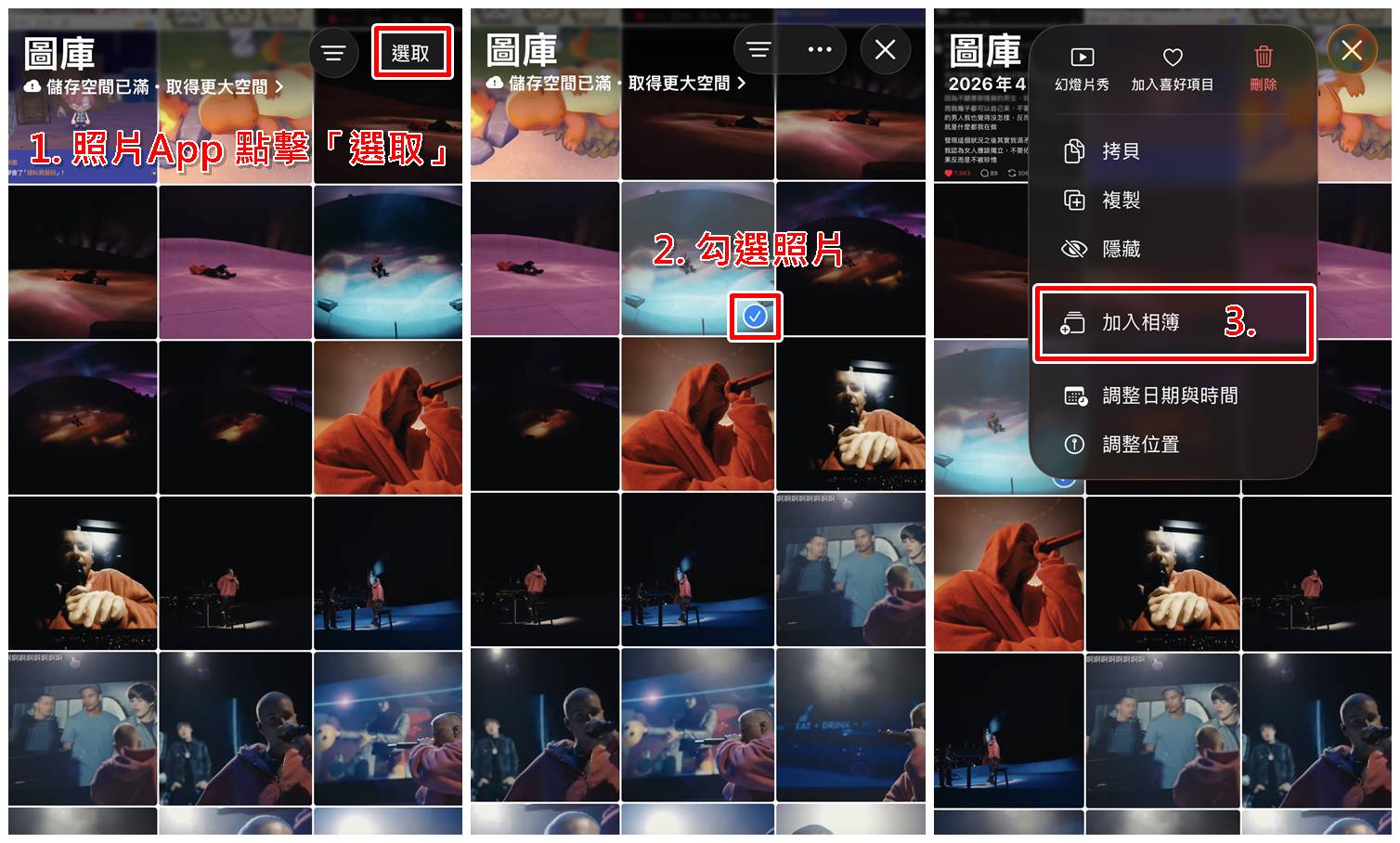
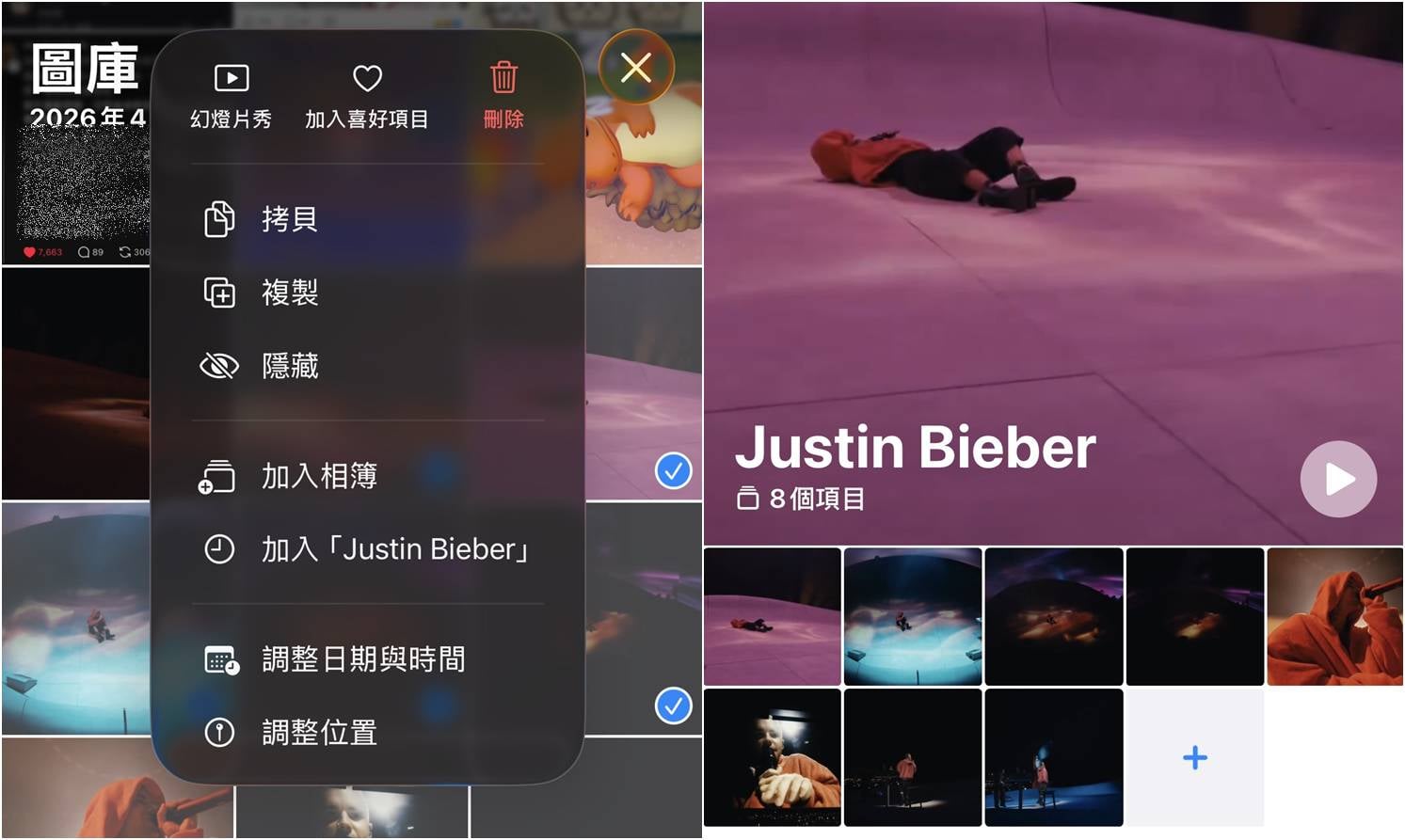
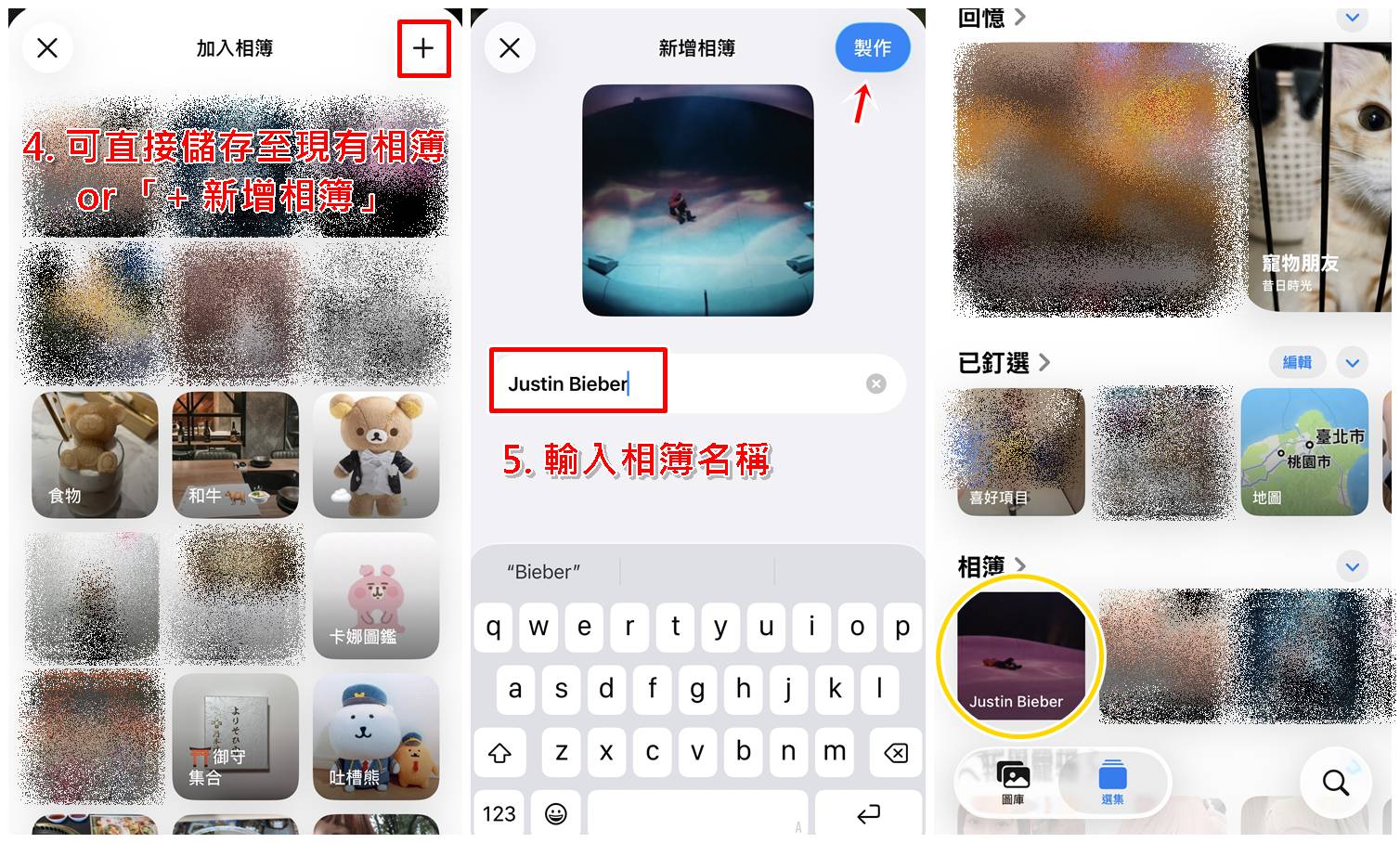
    iPhone怎麼將照片加入指定相簿?單張照片分類步驟教學一至二。

    iPhone怎麼將照片加入指定相簿?單張照片分類步驟教學三至五。


    方法二:大量照片「批量整理」省時技巧

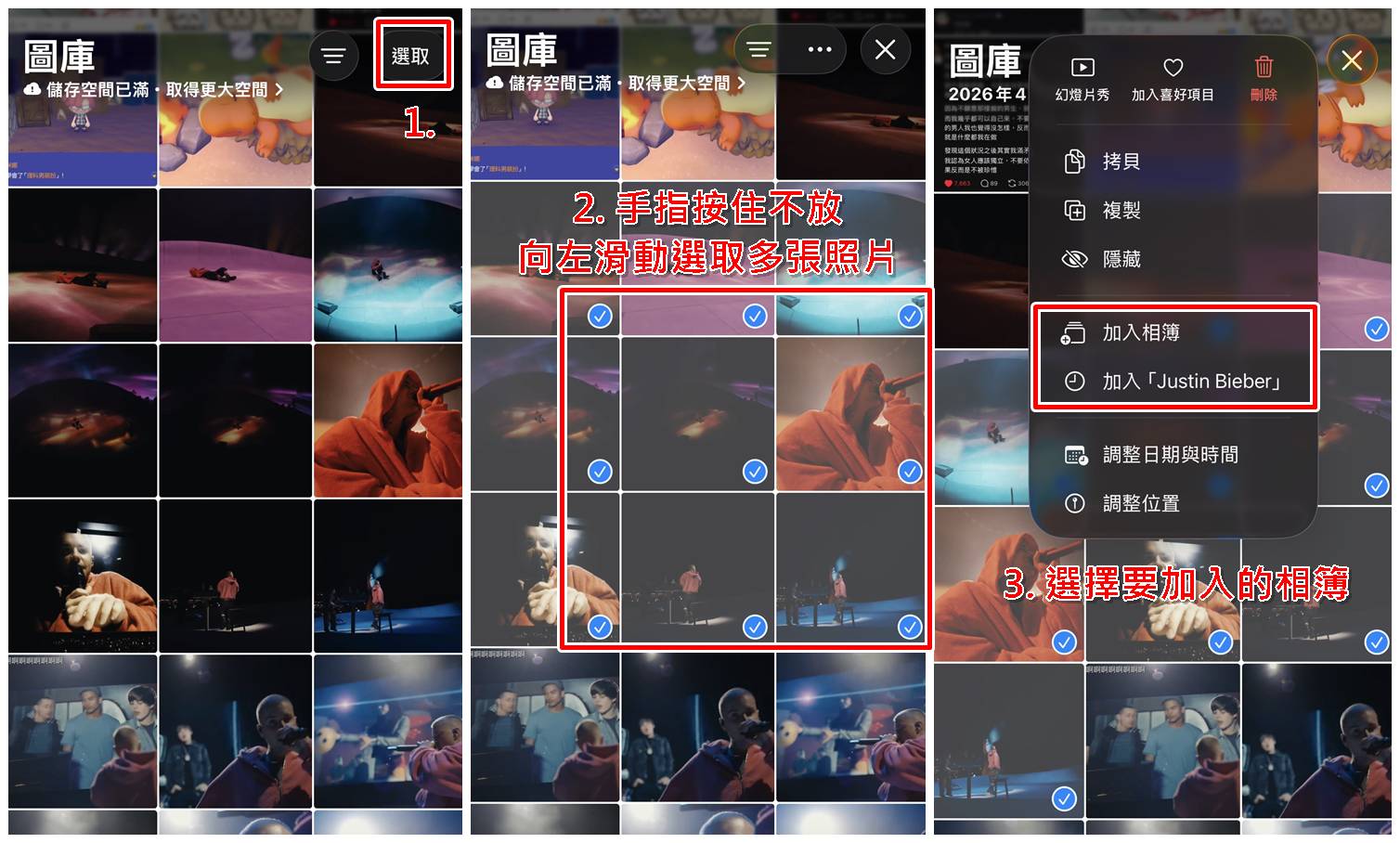
      如果你剛結束一場旅行,iPhone相簿裡堆積了上百張照片,一張張點分享絕對會讓你發瘋!這時候請用批量選取功能:

    1. 開啟 「照片」 App,進入「圖庫」或「最近項目」。

    2. 點擊畫面右上角的 「選取」

    3. 滑動選取秘訣:手指點住第一張照片後不要放開,順著方向往右下方滑動,就能像拉網一樣一次勾選數十張甚至數百張照片!

    4. 勾選完畢後,點擊左下角的 「分享」 按鈕(或右下角 「…」)。

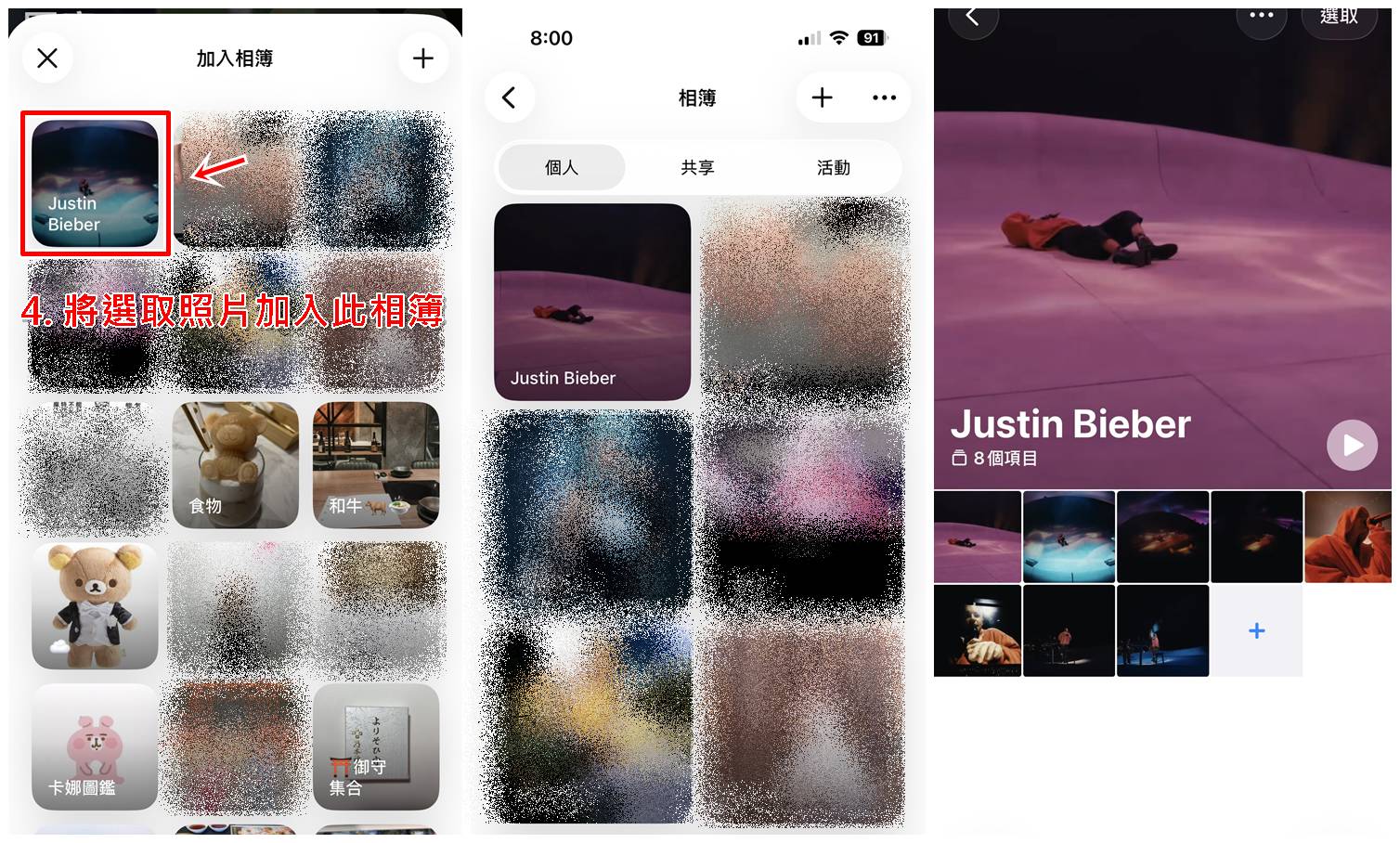
    5. 點選 「加入相簿」 並指定目標相簿,所有選中的照片就會一次歸隊囉!

    iPhone怎麼將照片加入指定相簿?大量照片分類步驟教學一至二。

    iPhone怎麼將照片加入指定相簿?大量照片分類步驟教學三至五。


    進階招式!善用iOS「共享相簿」和「智慧自動分類」

      除了手動iPhone把照片加入指定相簿外,iOS 還有許多隱藏的照片整理神技,能讓你的手機相簿變得更聰明:

    1. 不占手機空間的「共享相簿」

      跟朋友聚餐、情侶約會互相傳照片,用 LINE 傳不僅照片會被壓縮,還很占通訊軟體空間。這時可以建立 「共享相簿」

    • 進入「照片」App 的「相簿」頁籤,點選左上角的 「+」 號並選擇 「新增共享相簿」

    • 輸入相簿名稱並邀請好友的 Apple ID。

    • 之後將照片加入這個共享相簿,好友就能隨時同步觀看與下載,重點是完全不占用個人的 iCloud 儲存空間容量


    2. 搜尋關鍵字與人物「自動相簿」

      其實 iPhone 內建的 AI 功能會自動幫你歸類照片!你不需要手動搬移:

    • 人物與寵物相簿點進「相簿」往下滑,會看到「人物與寵物」,點進去命名後,系統未來只要辨識到該張臉孔就會自動歸類。

    • 搜尋關鍵字在搜尋列輸入 「美食」「海灘」「狗」「台北」,系統就會自動撈出對應的照片,找照片超級快!


    結語:聰明分類相簿,讓愛機空間整齊又有條理!

      看完這篇完整的iOS教學,是不是發現 iPhone 將照片加入指定相簿 其實超級簡單呢?只要善用批量選取滑動秘訣以及共享相簿,就能讓混亂的相簿瞬間分門別類、變得井然有序,再也不怕找不到珍貴的回憶照片了!

    下次手機照片又塞爆時,不妨試試這些整理小撇步吧!如果你最近也覺得手機儲存空間常常不夠用、想要換大容量新手機,別忘了關注傑昇通信,讓傑昇小編為你提供全台最划算的新機折扣與優惠資訊喔!

    👉 點我看「傑昇空機最低價」


    💡快速總結

    Q1:iPhone照片加入指定相簿後,把「圖庫」裡的原圖刪除會怎樣?

    A:照片會徹底消失! iPhone 的「相簿」概念就像是「播放清單」,照片本身依然儲存在「圖庫(最近項目)」裡。如果你在圖庫中刪除照片,該照片就會被移至「最近刪除」,指定相簿裡的照片也會同步消失喔!

    Q2:同一張照片可以同時加入多個不同的指定相簿嗎?這樣會占用雙倍記憶體嗎?

    A:可以加入多個相簿,且完全不會占用雙倍空間! 如同前述,相簿只是建立一個顯示連結,不論你把這張照片放進「旅遊」、「美食」還是「人物」相簿,實體檔案都只有一份,不會重複占用手機儲存空間。

    Q3:怎麼把iPhone照片從指定相簿中移除,但依然保留在圖庫裡?

    A:點進該指定相簿,點擊右上角「選取」並勾選照片,接著點擊右下角的「垃圾桶」圖示。此時系統會跳出提示,請選擇 「從相簿移除」(千萬不要選「刪除」),這樣照片就會從該相簿消失,但依然完好保留在你的主圖庫中。


    常見問題

    Q:iPhone 可以在相簿裡面再建立「子相簿(資料夾)」嗎?

    A:可以的! 請進入「相簿」頁籤,長按左上角的 「+」 號(或點擊後選擇),點選 「新增資料夾」。建立資料夾後,你就可以在裡面放入多個不同的子相簿(例如:建立「2026日本之旅」資料夾,裡面再細分「東京」、「大阪」子相簿)。

    Q:為什麼有些iPhone照片無法成功加入共享相簿?

    A:請先檢查手機是否開啟了共享相簿功能(路徑:設定 你的姓名 iCloud 照片 開啟「共享的相簿」)。另外,若網路連線不穩定或處於「低耗電模式」,也有可能暫停照片上傳同步。

    Q:如果不小心把照片從指定相簿和「最近刪除」都刪掉了,還救得回來嗎?

    A:若已從「最近刪除」中永久移除,手機內部資料庫通常已無法直接救回。但如果平時有開啟 iCloud 備份 或習慣定期使用 電腦 iTunes / Finder 進行全機備份,可以嘗試透過復原備份檔的方式找回照片。因此建議平時重要照片要多做第二重備份喔!


    延伸閱讀:三星手機發燙怎麼辦?7大原因與8招降溫方法,拯救發熱手機!
    延伸閱讀: iPhone空間場景怎麼用?把2D照片轉3D立體效果!支援機型、立體桌布設定教學
    延伸閱讀:iPhone進水怎麼辦?勿用吹風機!內建「排水捷徑」一鍵震出水珠教學
    延伸閱讀:北捷怎麼用Apple Pay免解鎖嗶進站?iPhone快速交通卡設定教學、實測心得和災情問題整理


    手機哪裡買價格最便宜划算有保障?

    買手機當然要選值得信賴的傑昇通信。

    身為全台規模最大、擁有40年專業經營的通訊連鎖,傑昇始終堅持「挑戰手機市場最低價」,再加上會員專屬好康好禮抽獎券,讓您買得划算又有驚喜!舊機還能高價現金回收門號續約更享高額優惠,全台超過160間門市隨時為您服務,一間購買連鎖服務,一次購買終生服務,不只買得安心,更能用得開心。買手機.來傑昇.好節省!

    空機破盤價格查詢

    舊機回收估價查詢

    傑昇門市據點查詢

    傑昇通信品牌橫幅,穿著制服的狗狗吉祥物舉著對話框寫著「買手機來傑昇好節省」,背景大字強調「挑戰手機市場最低價」


    熱門文章

    暢銷排行榜
    Apple iPhone 17 (256G)
    01 Apple iPhone 17 (256G)
    原廠建議售價: $29,900 門市破盤價: $28,490
    Apple iPhone 17 Pro (256G)
    02 Apple iPhone 17 Pro (256G)
    原廠建議售價: $39,900 門市破盤價: $36,990
    三星 A57 (12G/256G)
    03 三星 A57 (12G/256G)
    原廠建議售價: $19,490 門市破盤價: $13,990
    Apple iPhone 17 Pro Max (256G)
    04 Apple iPhone 17 Pro Max (256G) 【贈品】AIRSIM-Esim國外旅遊儲值券(價值$100)
    原廠建議售價: $44,900 門市破盤價: $41,190
    Apple iPhone 17e (256G)
    05 Apple iPhone 17e (256G)
    原廠建議售價: $21,900 門市破盤價: $20,490
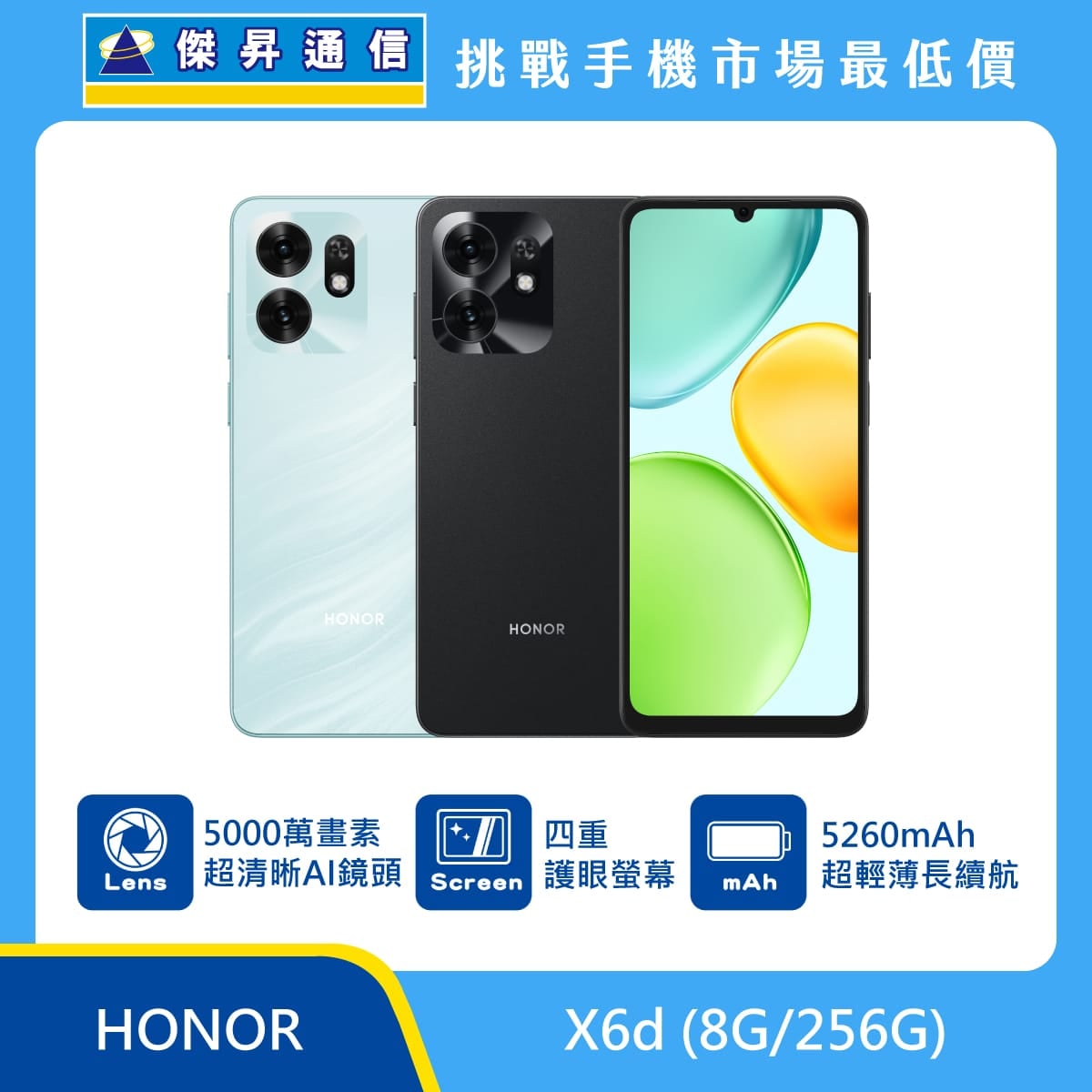
    HONOR X6d (8G/256G)
    06 HONOR X6d (8G/256G) 【登錄禮】8/31前 原廠延長保固一年(共兩年)(價值$3,790)【贈品】8/31前 TOUGHER 9H鋼化玻璃滿版保護貼(價值$990)+TOUGHER堅韌守護殼(價值$590)
    原廠建議售價: $9,490 門市破盤價: $7,490
    ASUS Zenfone 12 Ultra (12G/256G)
    07 ASUS Zenfone 12 Ultra (12G/256G) 【贈品】8/31前 配件折扣金$1,500(總價值$1,500)【刷卡優惠】享6期分期0利率
    原廠建議售價: $29,990 門市破盤價: $23,990
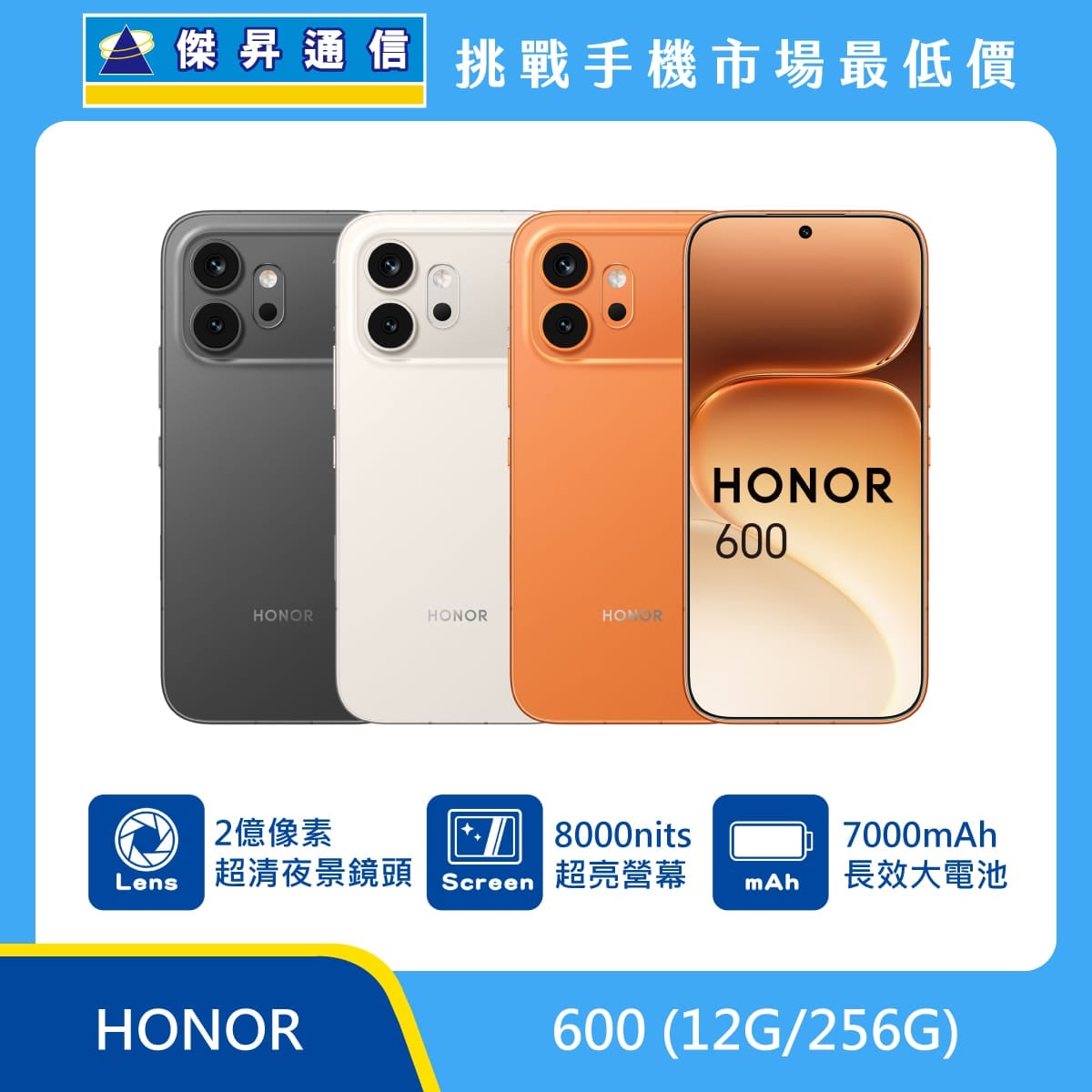
    HONOR 600 (12G/256G)
    08 HONOR 600 (12G/256G)
    原廠建議售價: $19,990 門市破盤價: $17,990
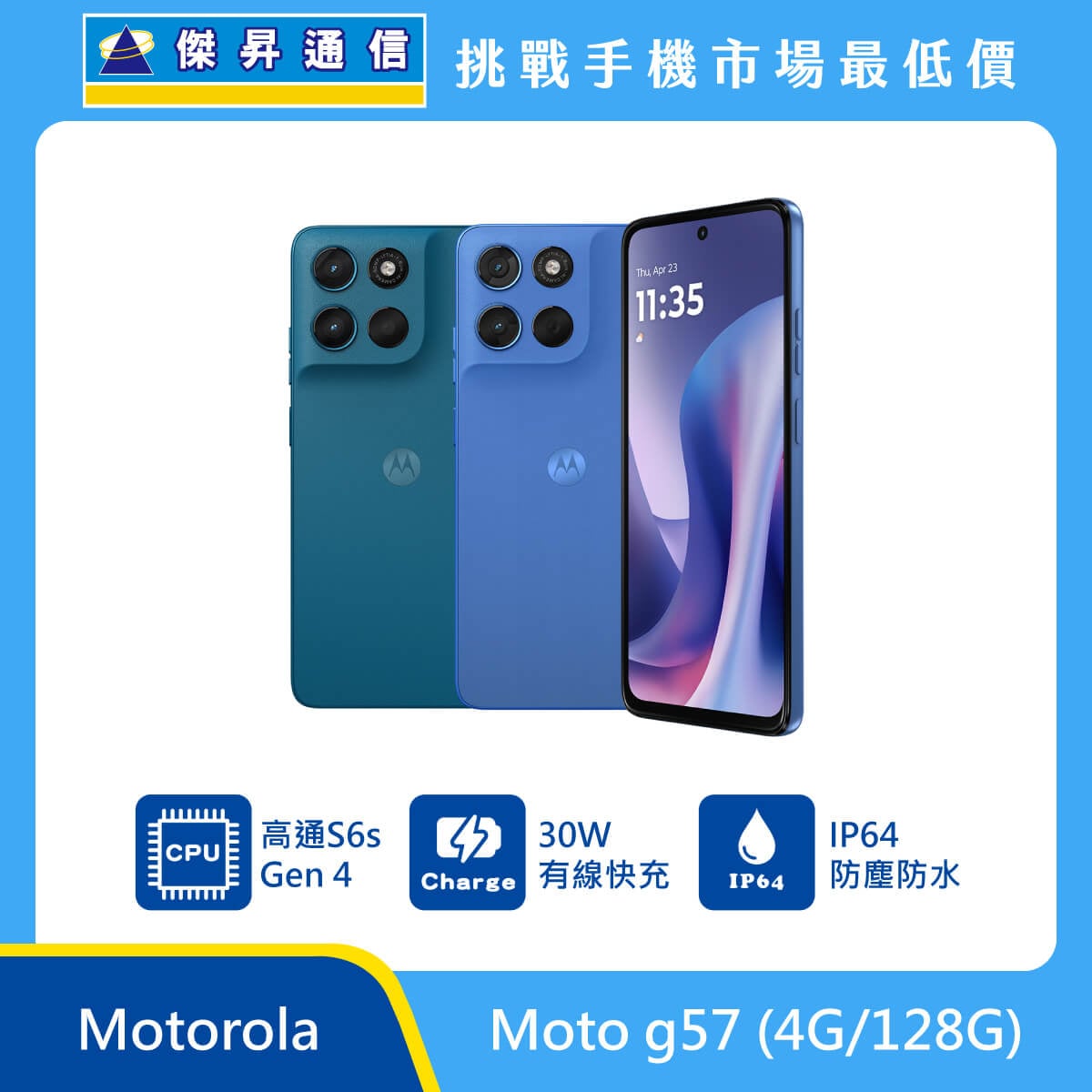
    Motorola Moto g57 (4G/128G)
    09 Motorola Moto g57 (4G/128G) 【贈品】TOUGHER堅韌守護殼(價值$590)
    原廠建議售價: $5,990 門市破盤價: $4,790
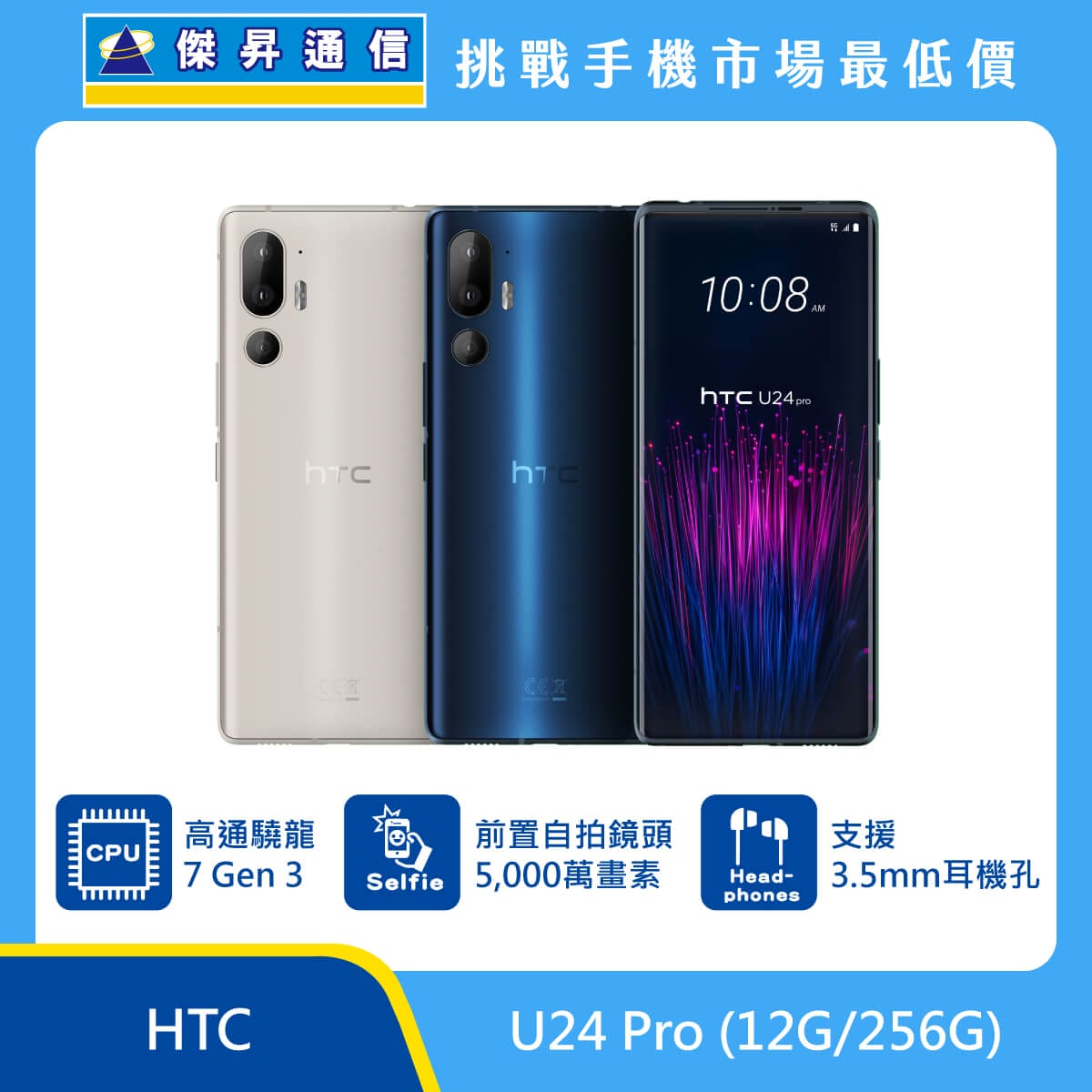
    HTC U24 Pro (12G/256G)
    10 HTC U24 Pro (12G/256G) 【贈品】TOUGHER uv晶鑽防撞貼(價值$1,490)+TOUGHER堅韌守護殼(價值$590)(總價值$2,080)
    原廠建議售價: $18,990 門市破盤價: $10,990
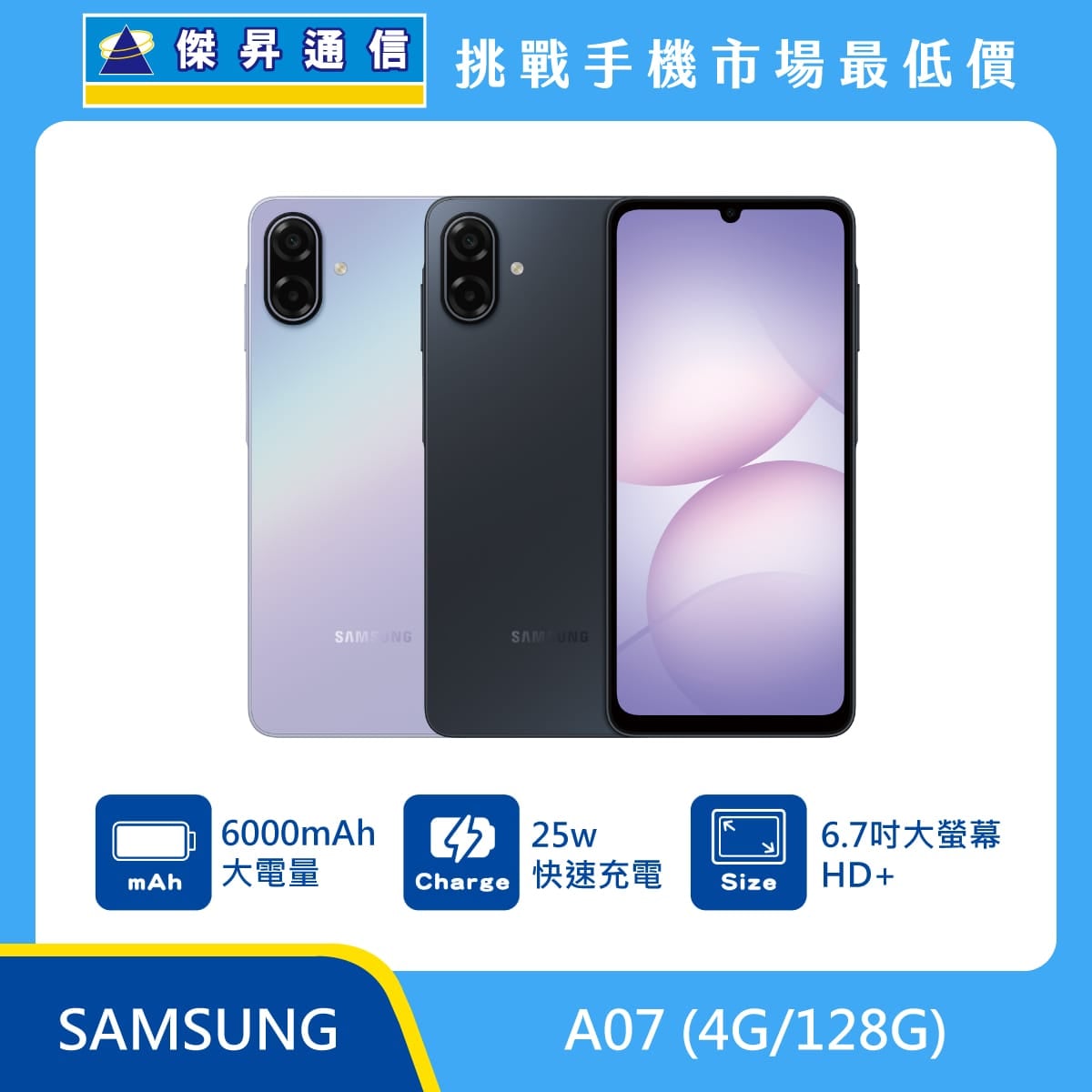
    三星 A07 (4G/128G)
    11 三星 A07 (4G/128G)
    原廠建議售價: $6,490 門市破盤價: $4,590
    OPPO Reno15 (12G/256G)
    12 OPPO Reno15 (12G/256G)
    原廠建議售價: $19,990 門市破盤價: $13,990
    三星 S26 Ultra (12G/256G)
    13 三星 S26 Ultra (12G/256G) 【登錄抽】9/30前 Samsung Wallet悠遊卡加值金,最高$10,000或韓國來回雙人機票
    原廠建議售價: $44,900 門市破盤價: $35,890
    三星 A17 (6G/128G)
    14 三星 A17 (6G/128G)
    原廠建議售價: $8,990 門市破盤價: $5,690
    OPPO Reno15 Pro Max (12G/512G)
    15 OPPO Reno15 Pro Max (12G/512G)
    原廠建議售價: $26,990 門市破盤價: $20,990
    三星 S25+ (12G/256G)
    16 三星 S25+ (12G/256G)
    原廠建議售價: $34,900 門市破盤價: $22,490
    三星 S26 (12G/256G)
    17 三星 S26 (12G/256G) 【登錄抽】9/30前 Samsung Wallet悠遊卡加值金,最高$10,000或韓國來回雙人機票
    原廠建議售價: $30,900 門市破盤價: $23,990
    三星 S26+ (12G/256G)
    18 三星 S26+ (12G/256G) 【登錄抽】9/30前 Samsung Wallet悠遊卡加值金,最高$10,000或韓國來回雙人機票
    原廠建議售價: $37,900 門市破盤價: $29,990
    Apple 藍牙耳機 AirPods Pro 3
    19 Apple 藍牙耳機 AirPods Pro 3
    原廠建議售價: $7,490 門市破盤價: $6,090
    Apple 藍牙耳機 AirPods 4代 (主動降噪款)
    20 Apple 藍牙耳機 AirPods 4代 (主動降噪款)
    原廠建議售價: $5,990 門市破盤價: $4,890
    FaceBook
    LINE
    商品瀏覽紀錄
    回上層
    商品瀏覽紀錄
    機型搜尋
    購物清單