














【科技新知】Word變黑怎麼辦? 3方法還原白底黑字!深色模式關閉教學與修復教學

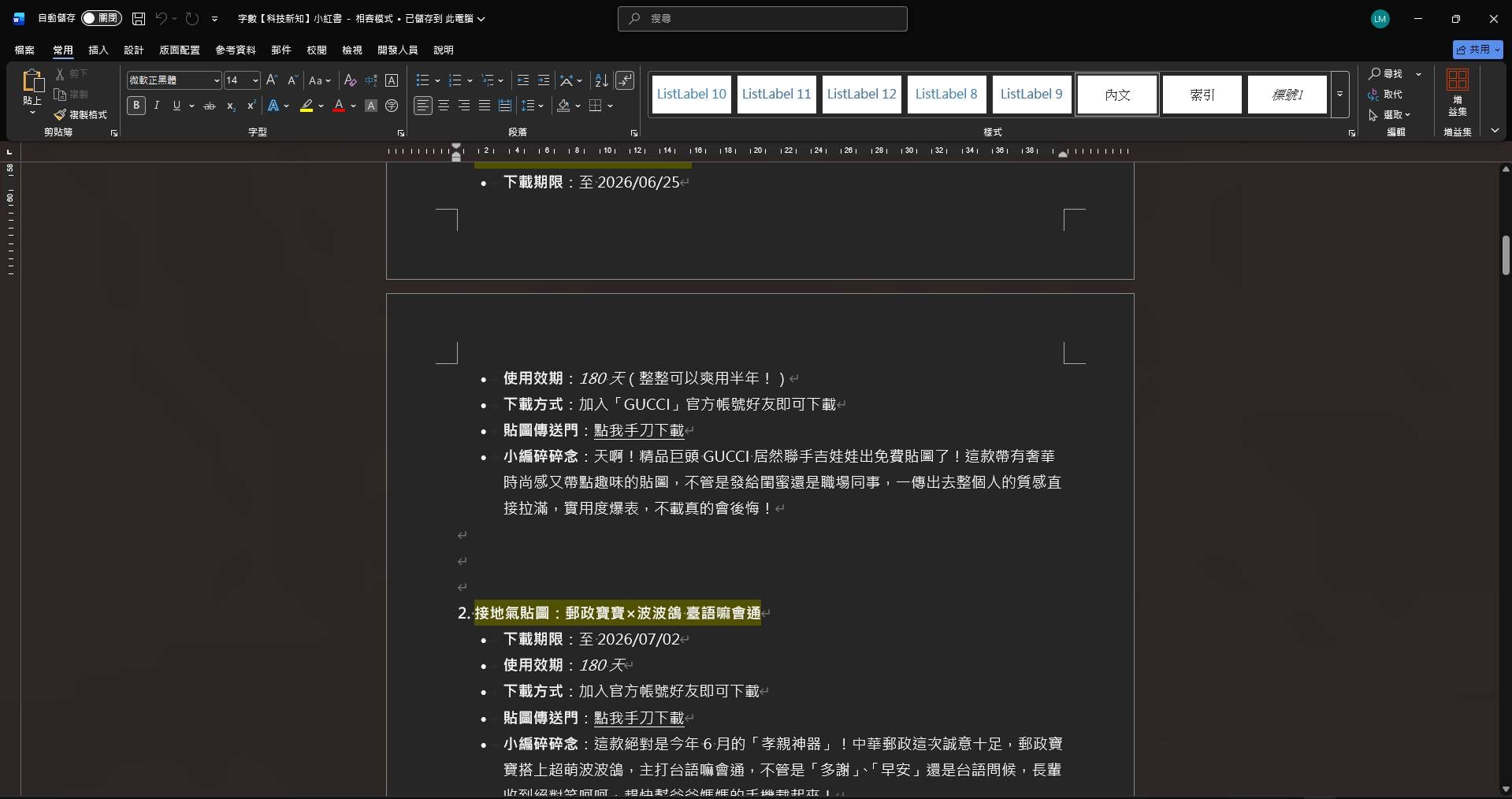
你是不是也遇到這個讓人傻眼的瞬間:打開 Word 準備趕報告或寫文章,結果畫面突然變成一片漆黑、文字變成白字,看起來就像駭客任務的電腦螢幕一樣?甚至印出來前還很擔心:「這樣印出來該不會消耗整罐黑色墨水匣吧?!」
別慌張!Word 變黑通常不是你的電腦壞掉或中了病毒,只是不小心按到微軟內建的「深色模式(Dark Mode)」或套用了黑色的 Office 主題。今天就讓傑昇小編用最簡單、最親民的方式,帶大家手把手還原經典的白底黑字介面,順便解開各種 Word 畫面變黑的疑難雜症!
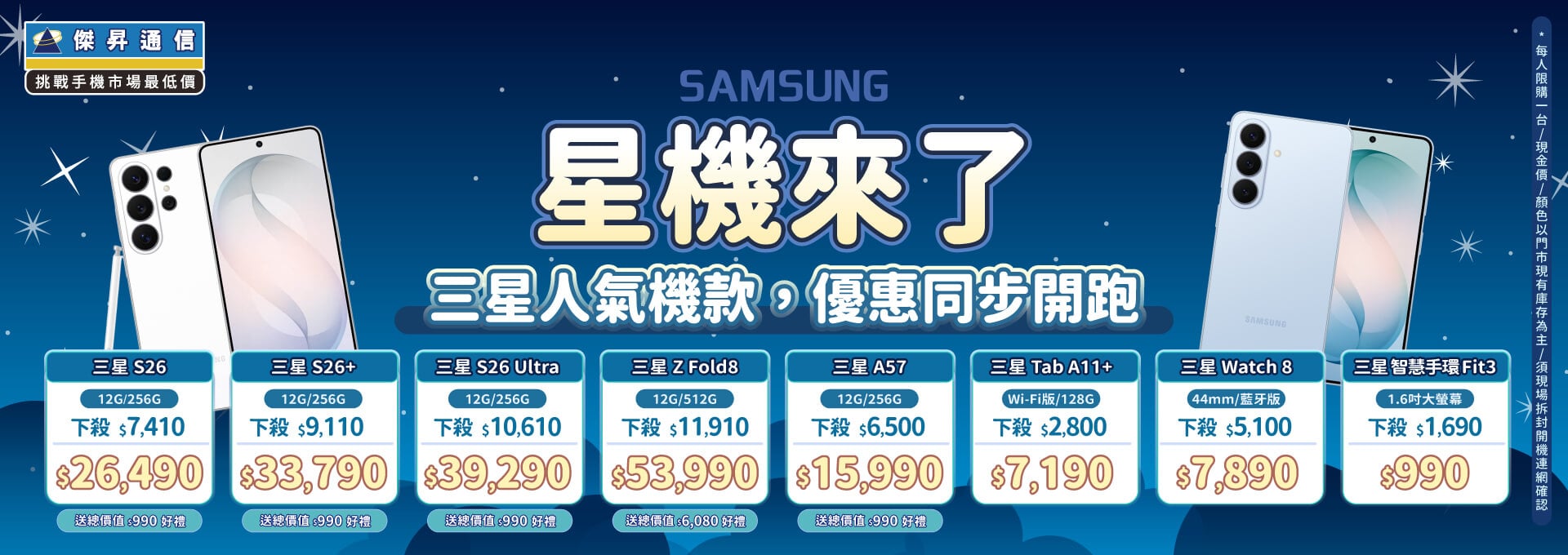
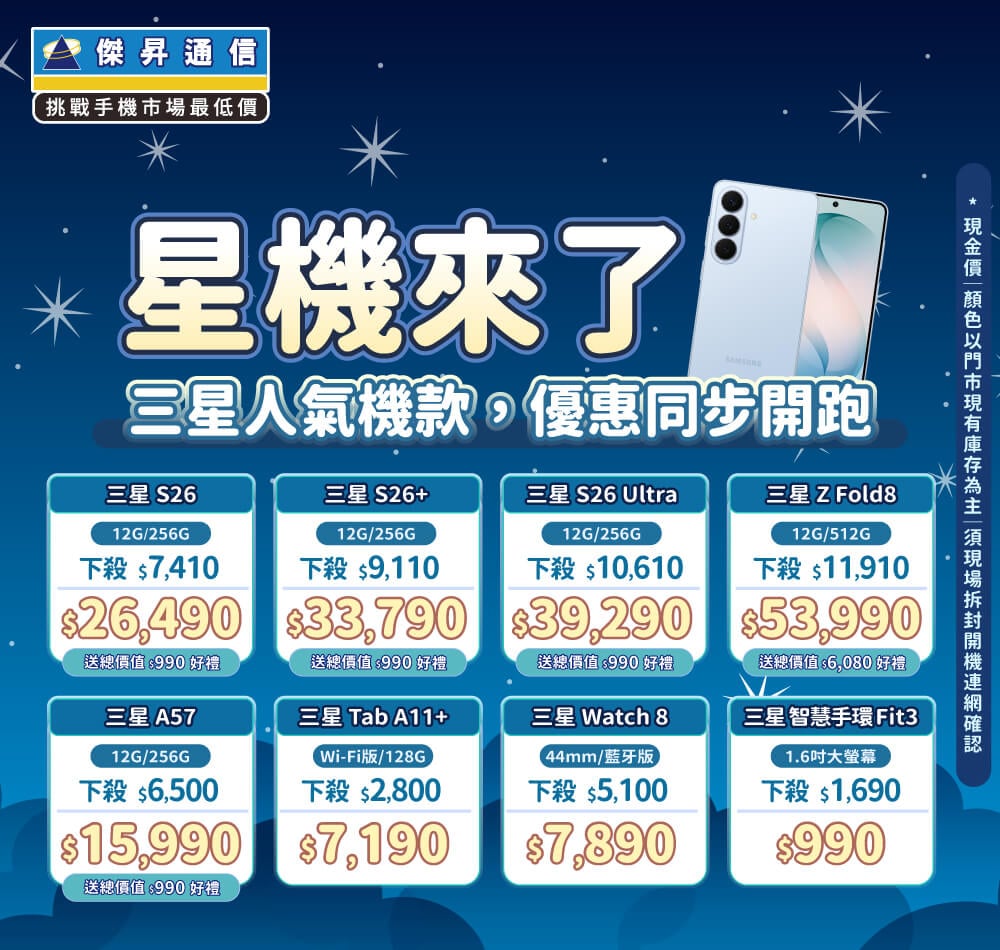
想要擁有一台心儀的手機記得到傑昇通信,挑戰手機市場最低價再享會員尊榮好康及好禮抽獎券,舊機也能高價現金回收,門號續約還有高額優惠!快來看看手機超低價格!買手機.來傑昇.好節省!
為什麼 Word 文件會突然變黑?常見 3 大原因
在動手調整之前,小編先幫大家科普一下,為什麼好端端的 Word 會突然變暗黑風格:
不小心按到快速按鈕:微軟在工具列放了切換頁面色彩的按鈕,有時候滑鼠亂點就不小心開到了。
跟隨 Windows 系統深色模式:如果你的電腦 Windows 系統開啟了夜間/深色模式,Office 預設會「自動跟隨系統設定」一起變黑。
Office 版本自動更新:微軟更新後預設啟用了「深色頁面」功能,保護夜貓子打字的眼睛,但卻讓習慣白底的使用者大嚇一跳。
Word 變黑背景怎麼改回來?文件還原白底 3 方法
不管你是只想把*「紙張背景」變回白色,還是想把「整個 Word 軟體邊框」通通改回亮色,照著以下步驟做就對了!
方法一:只將紙張變回白色(最快速!)
如果你喜歡外面的工具列是深色的(比較省電),但希望中間打字的頁面維持乾淨的白底黑字,用這方法最快:
-
打開你的 Word 文件。
-
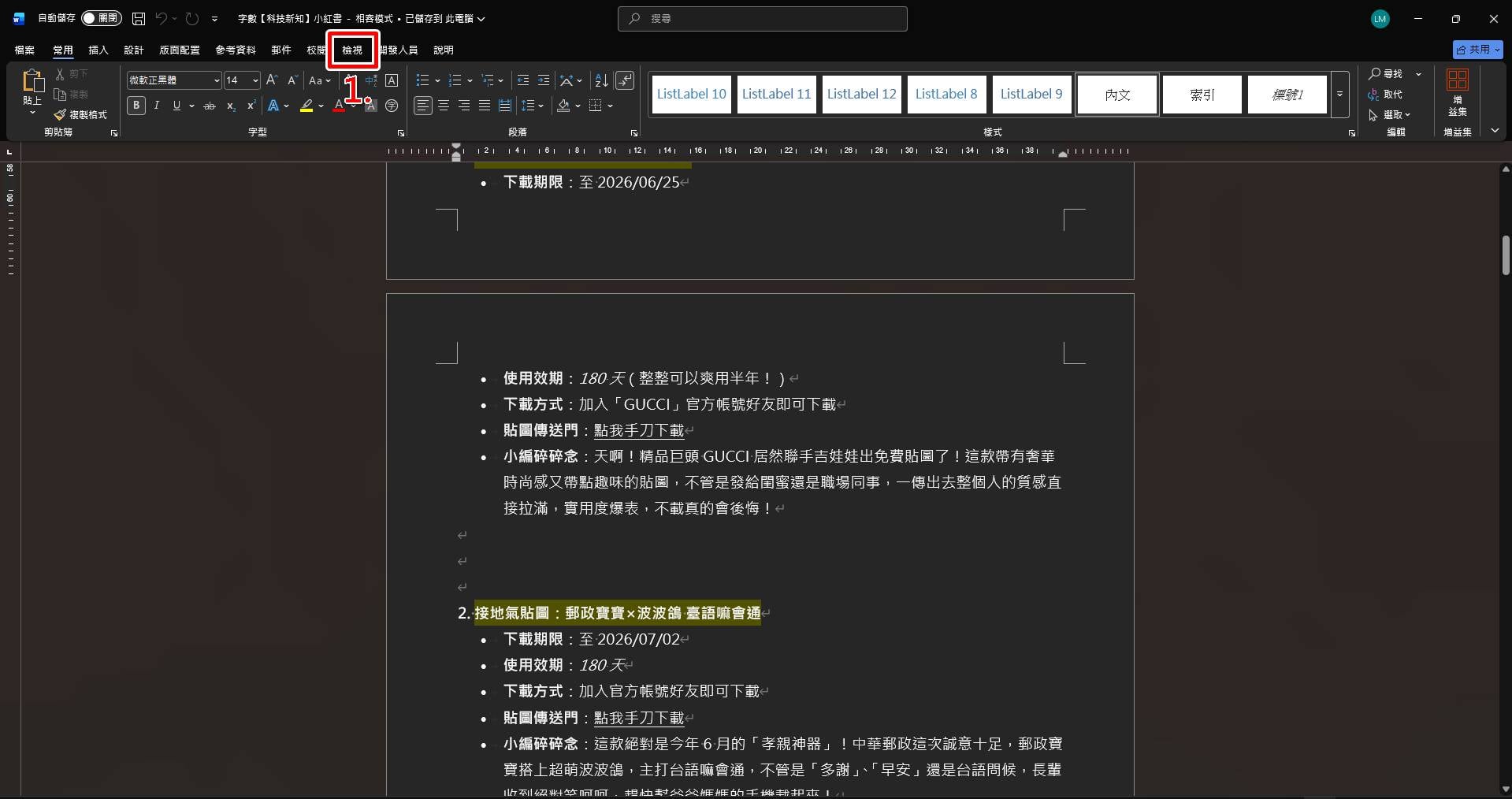
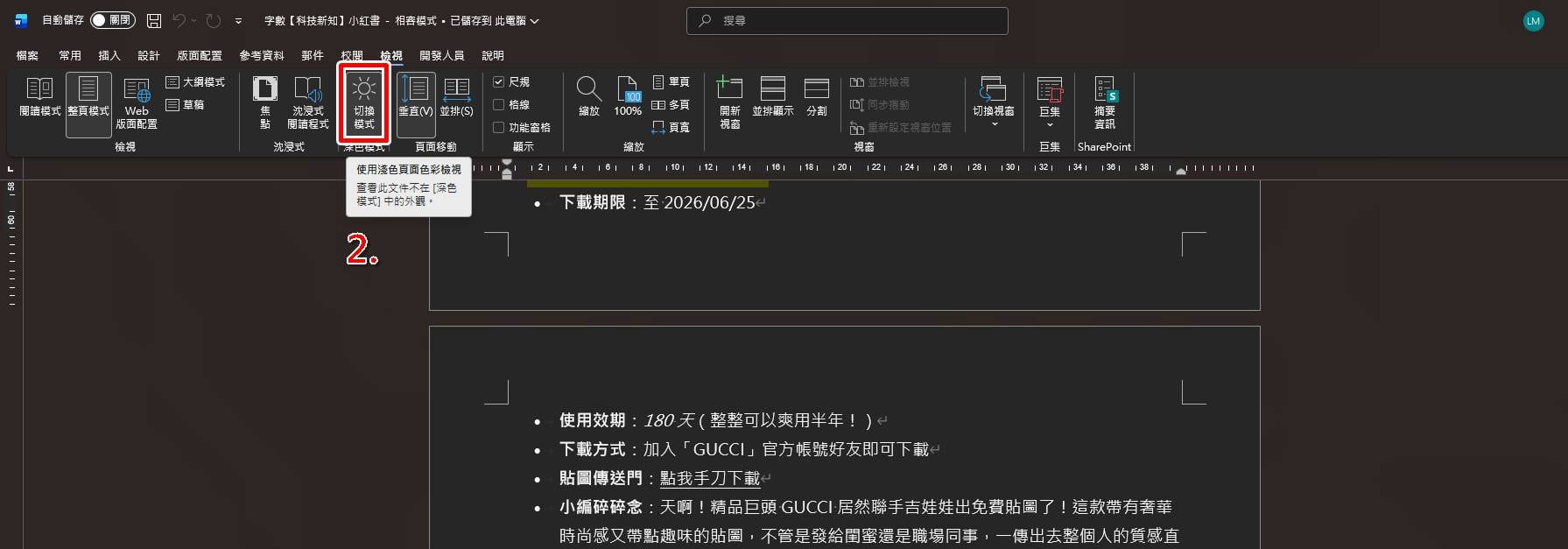
點擊頂部功能區的「檢視」頁籤。
-
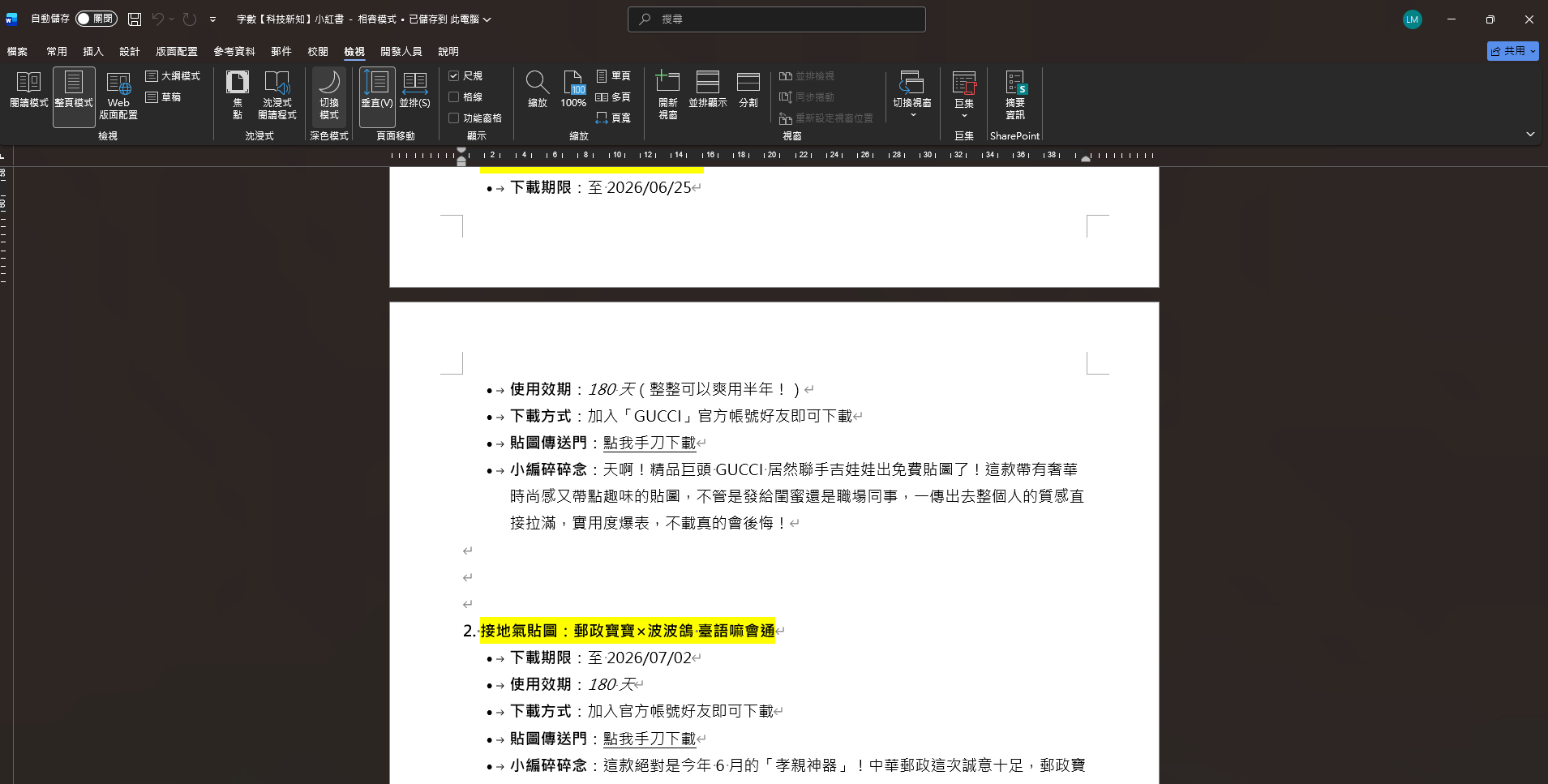
在工具列中找到「切換模式」(部分版本顯示為切換頁面色彩)按鈕並點一下。
-
點擊後,中間的打字頁面就會瞬間從黑底轉回熟悉的白色紙張囉!
方法二:更改 Office 主題(徹底關閉深色模式)
如果你希望把整個 Word 的視窗邊框、功能表與紙張通通變回亮色,請照這個步驟設定:
-
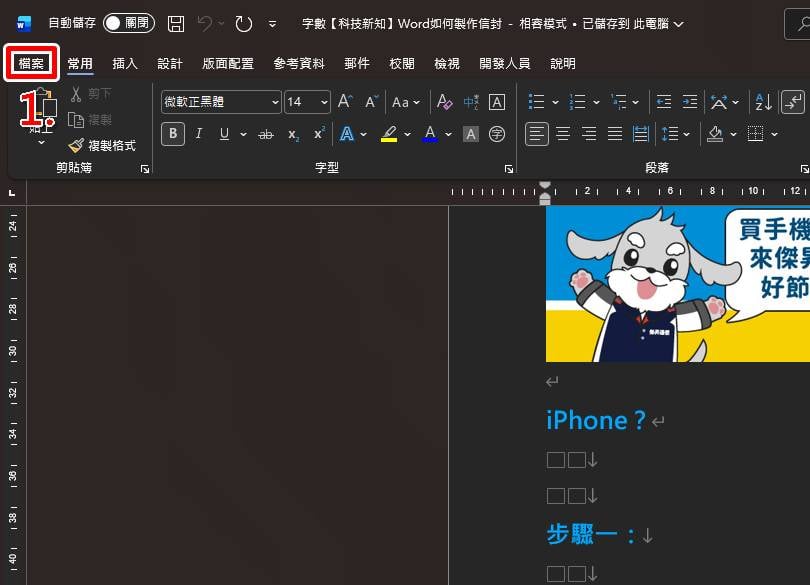
點選 Word 左上角的「檔案」。
-
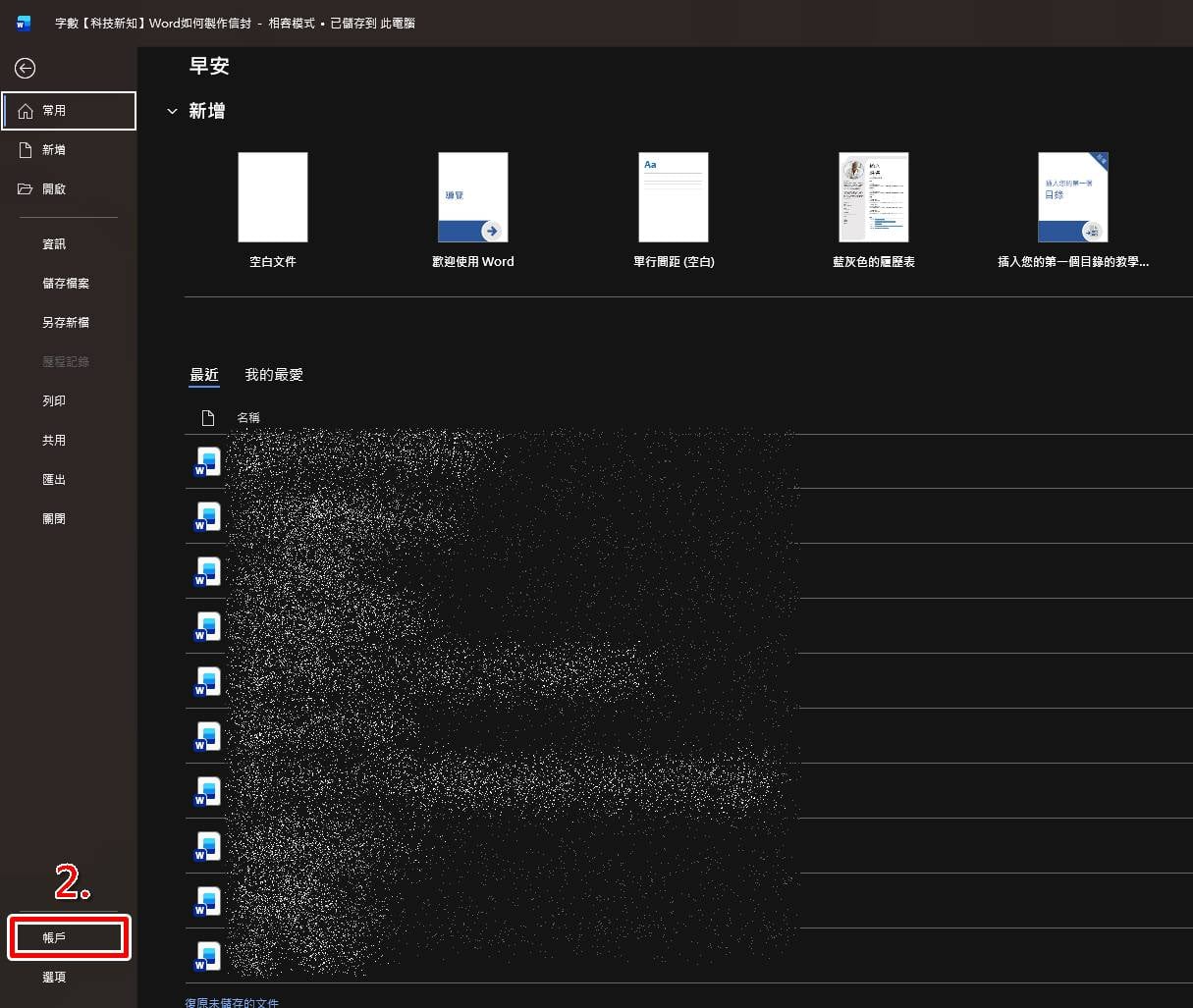
點擊左下角的「帳戶」(若沒看到,可點擊「選項」 > 「一般」)。
-
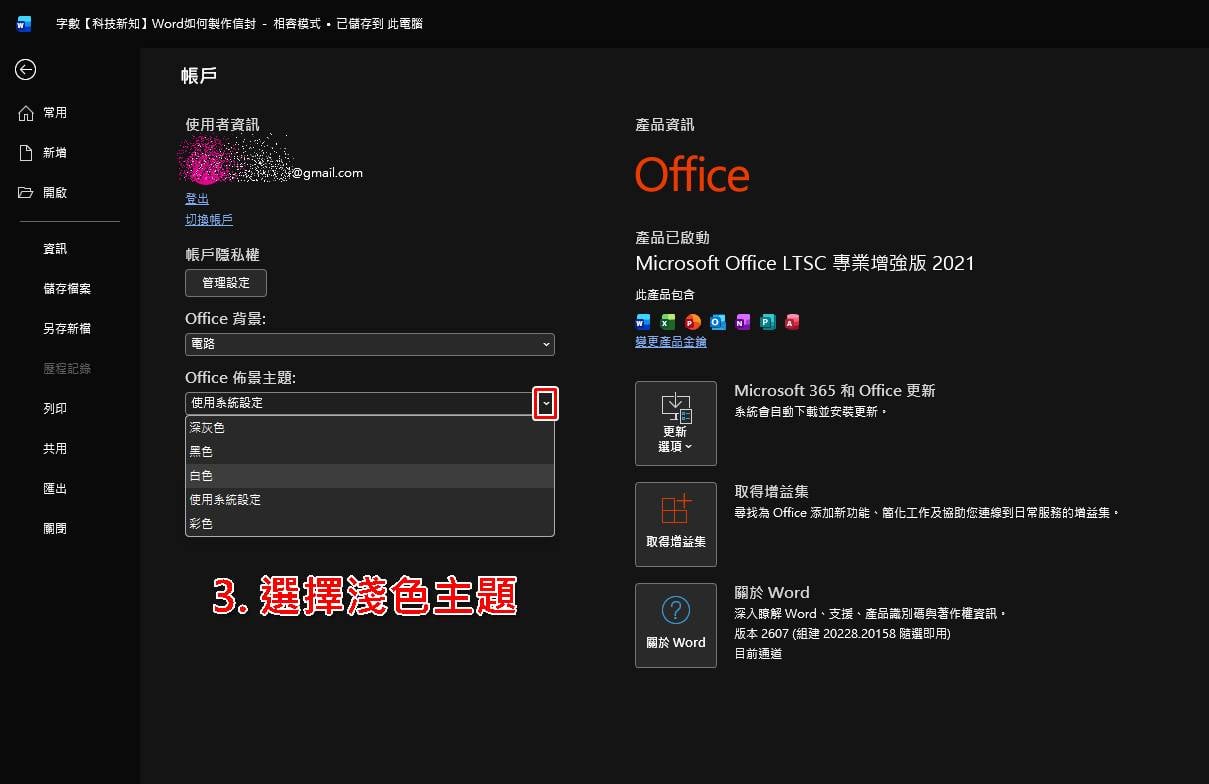
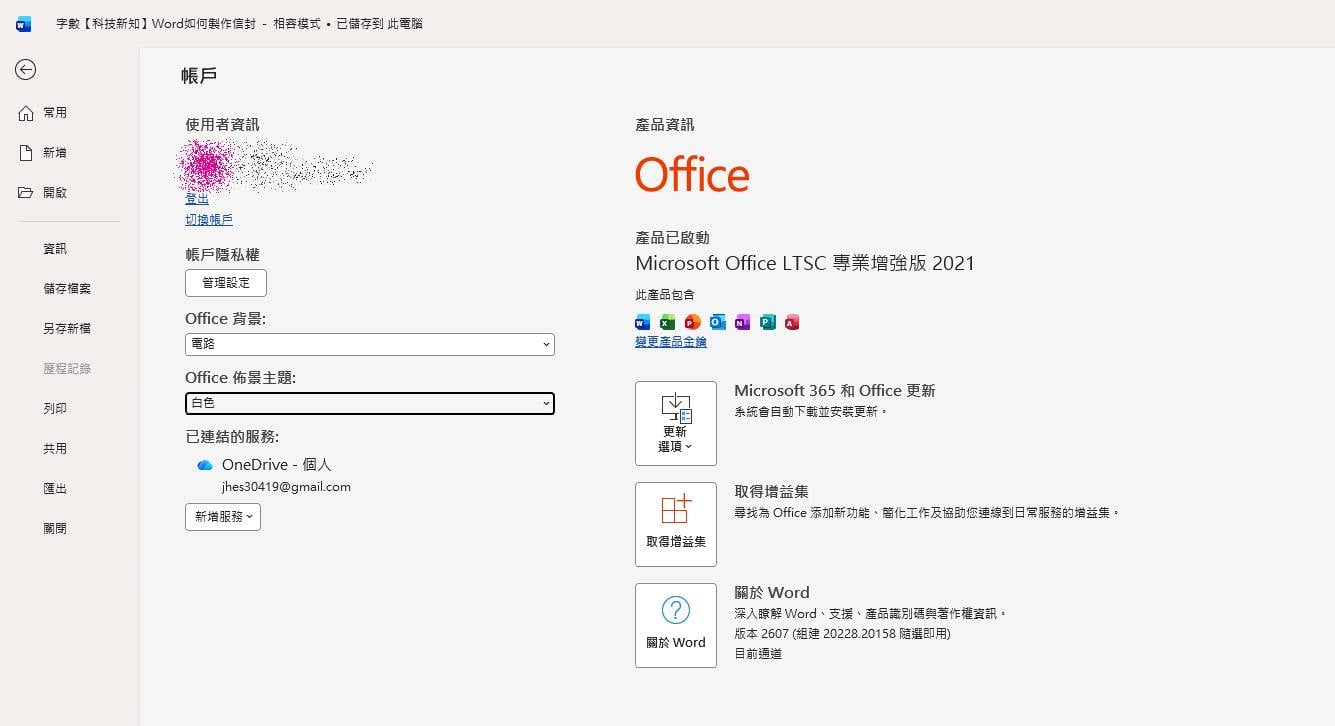
找到「Office 主題」下拉選單。
-
將原本的「黑色」或「系統設定」改選為「彩色」或「白色」。
-
(補充技巧)如果你選黑色主題,但想讓紙張保持白色,可以勾選下方出現的「切勿變更文件頁面色彩」。
方法三:關閉 Windows 系統連動
如果你的 Word 每次開啟又自動變黑,是因為電腦系統主導了色彩:
-
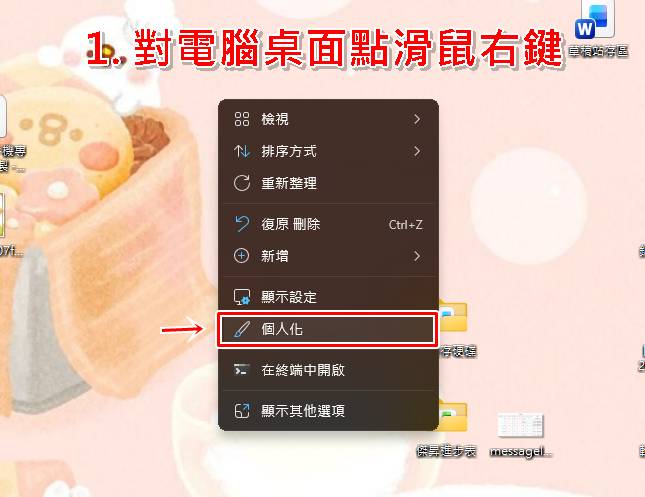
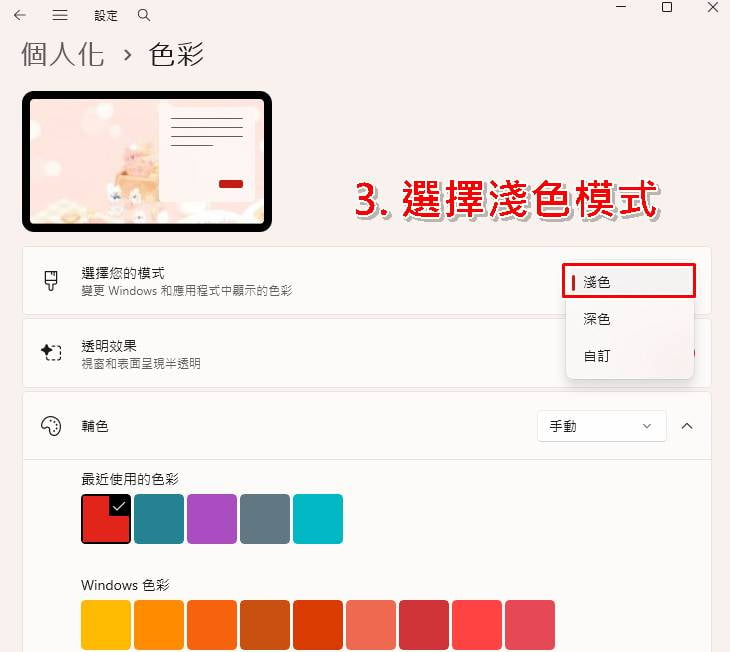
在電腦桌面點擊滑鼠右鍵,選擇「個人化」。
-
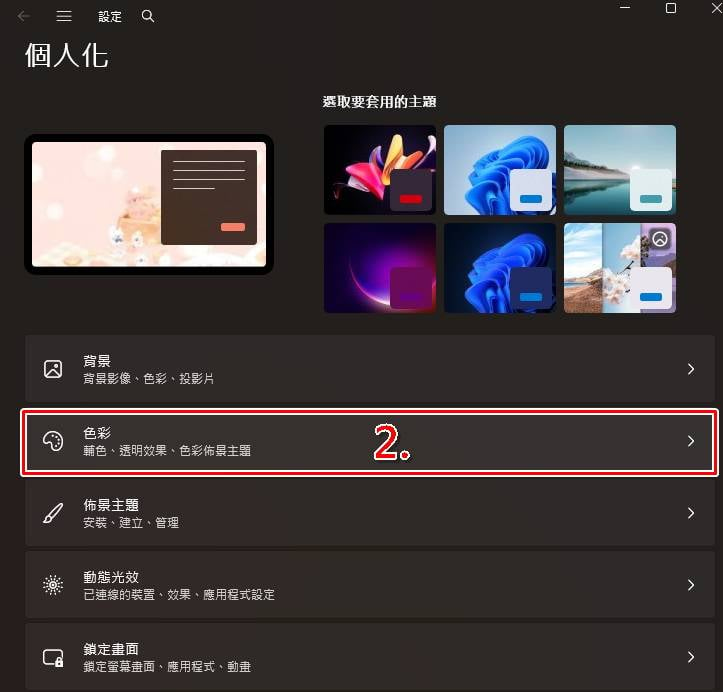
點選「色彩」。
-
將「選擇您的模式」從深色改為「淺色」,Word 就不會再被系統強制變黑囉!
各版本 Word 與網頁版「變黑」修復方法對照表
傑昇小編知道大家的電腦版本都不太一樣,有些人在公司用電腦、有些人在外面用網頁版,以下幫大家整理好Word各版本/平台的操作方式比較表格,幫你一秒找到對應解法:
使用版本 與平台 | 畫面變黑 主因 | 建議 修復方式 | 頁面/邊框 設定彈性 |
Word 365 / 2021 | 啟用了深色頁面或黑色主題 | 「檢視」>「切換模式」,或於「帳戶」更改主題 | 最高 (可單獨切換紙張或外框) |
Word 2019 / 2016 | 套用了深色 Office 主題 | 「檔案」>「帳戶」>「Office 主題」改為白色或彩色 | 中等 (邊框與頁面通常同步變色) |
Word 網頁版 (Web) | 瀏覽器強制開啟深色模式或擴充功能 | 關閉 Dark Reader 等擴充功能,或於網頁設定切換 | 較低 (需依賴瀏覽器或微軟帳號設定) |
Word App (手機/平板) | 系統開啟夜間模式或 App 設定 | 前往 App 內的「設定」> 將主題改為「淺色」 | 中等 (跟隨手機 iOS/Android 系統) |
Word 文件變黑印出來會是黑底嗎?
完全不會! 這點請大家放一百個心!
Word 的深色模式純粹是「螢幕顯示效果」,用來減少眼睛疲勞與螢幕藍光。不論你的螢幕上看起來是黑底白字還是紫底綠字,只要你沒有特地去設定「頁面色彩」填滿黑色,列印出來依然會是標準的白底黑字!
如果你還是很不放心,可以在列印前按 Ctrl + P 進入列印預覽,畫面中顯示的樣子就是印出來的真實效果囉!
看完這篇超詳細的 Word文件變黑修復教學,是不是覺得原本令人頭痛的問題一下子就搞定了呢?趕快把這招學起來,下次身邊朋友或同事的 Word 突然變黑發出慘叫時,你就能秒變電腦大師救救他們啦!
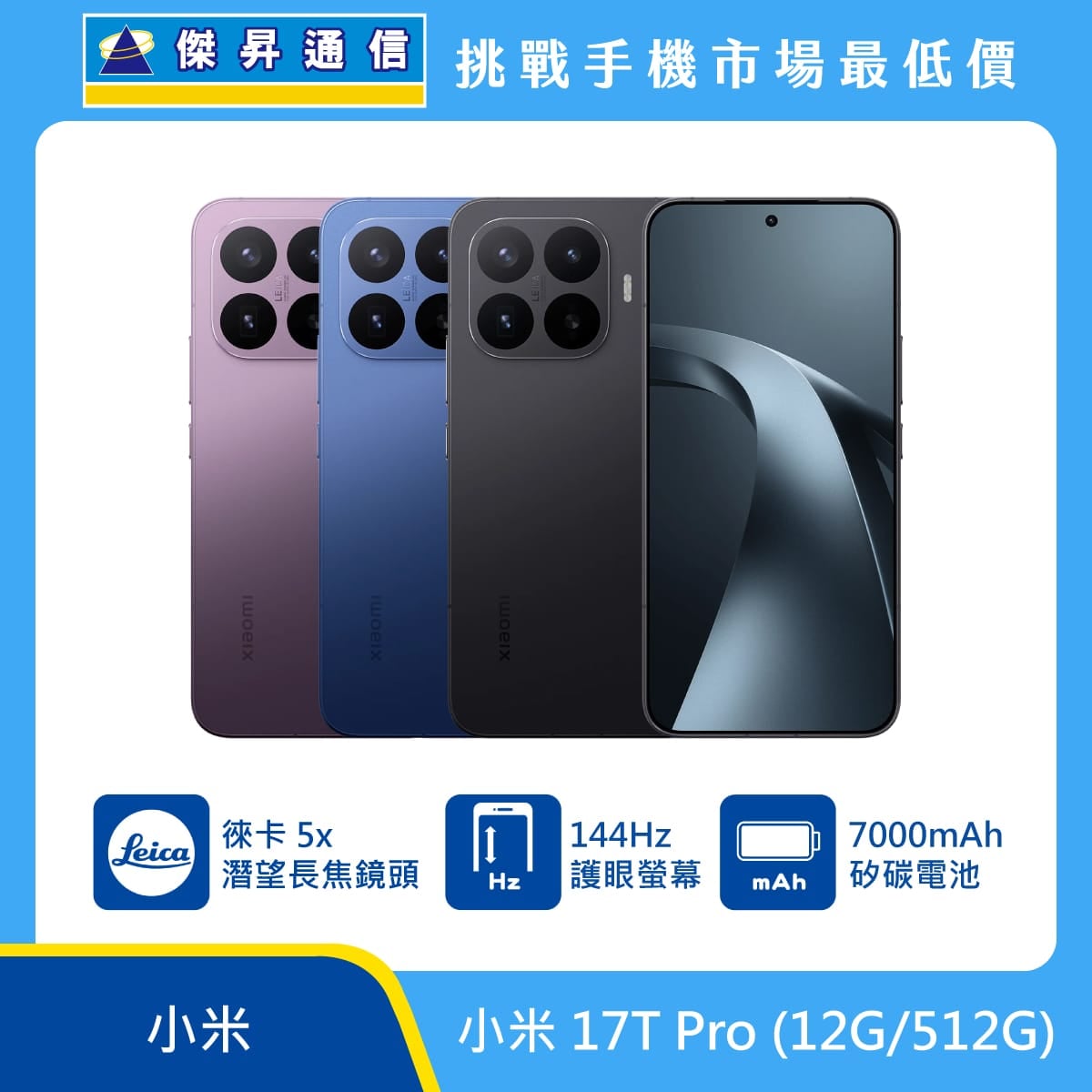
對了!平常工作趕報告、打論文除了軟體要順手,一台效能強勁、螢幕護眼的好手機或平板也是不可或缺的行動辦公神器!如果你想換一台高刷護眼螢幕的大容量手機,或是想找超划算的平板電腦,歡迎隨時到全台最大的連鎖通訊行【傑昇通信】門市選購!我們不僅挑戰市場最低價,還提供舊機高額折抵、免費資料移轉與各式電信優惠,讓你買得開心、辦公更順心!
💡快速總結
Q1:為什麼我點了「切換模式」,關掉 Word 再打開又變黑了?
A1:這是因為你的「Office 主題」依然設定為黑色,或是開啟了跟隨 Windows 系統深色模式。請至「檔案」>「帳戶」,將 Office 主題直接改為「彩色」或「白色」,就能永久固定囉!
Q2:Word 網頁版畫面變黑,但功能列找不到「切換模式」怎麼辦?
A2:網頁版變黑通常是因為瀏覽器安裝了深色模式外掛(如 Dark Reader),或是 Chrome 瀏覽器開啟了強制深色旗標(Force Dark Mode)。請嘗試關閉該擴充功能或檢查瀏覽器擴充套件設定。
Q3:Word 變黑跟「高對比模式」有關係嗎?
A3:有關係!如果連電腦桌面的圖示字體都變得奇形怪狀,可能是誤觸了 Windows 的高對比快速鍵(Alt + Left Shift + Print Screen)。前往 Windows「設定」>「輔助功能」>「對比主題」將其關閉即可。
❓常見問題
Q:Word 頁面變黑,會影響傳給客戶或同事的檔案嗎?
A:不會!深色模式只是你個人電腦上的顯示偏好。當你把檔傳給別人時,對方看到的畫面會取決於他自己電腦上的 Word 主題設定,絕不會把你的黑色背景傳過去。
Q:長期用 Word 打字,開深色模式真的比較保護眼睛嗎?
A:在暗光環境下,深色模式確實能減少刺眼感;但在光線充足的辦公室,看黑底白字容易讓眼睛產生「光暈現象」反而更容易疲勞。小編建議保持環境光線充足,並使用標準白底黑字最舒服!
Q:為什麼我的 Word「檢視」裡面找不到「切換模式」這個按鈕?
A:只有較新版本的 Word(如 Microsoft 365 或 Word 2021 以上)才支援獨立的「切換模式」按鈕。如果是舊版 Word,請直接從「檔案」>「帳戶」更改「Office 主題」來調整。
延伸閱讀:分數符號 ½⅓¼ 怎麼打?Word直式分數和常用分數快速輸入技巧!
延伸閱讀: Word空白頁刪不掉?教你這幾招解決!
延伸閱讀: Word如何插入頁碼?封面頁碼怎麼隱藏跳過?從第二頁開始編號教學
延伸閱讀: Word如何設定自動編號? 單層/多層自動編號設定教學!
手機哪裡買價格最便宜划算有保障?
買手機當然要選值得信賴的傑昇通信。
身為全台規模最大、擁有40年專業經營的通訊連鎖,傑昇始終堅持「挑戰手機市場最低價」,再加上會員專屬好康、好禮抽獎券,讓您買得划算又有驚喜!舊機還能高價現金回收,門號續約更享高額優惠,全台超過160間門市隨時為您服務,一間購買連鎖服務,一次購買終生服務,不只買得安心,更能用得開心。買手機.來傑昇.好節省!
空機破盤價格查詢
舊機回收估價查詢
傑昇門市據點查詢






![Apple iPhone 17 Pro (256G) [宇宙橙]](data/goods/cover/1761208324260942632.jpg)