






【手機專知】三星手機如何隱藏導覽列?開啟全螢幕滑動手勢和靈敏度設定

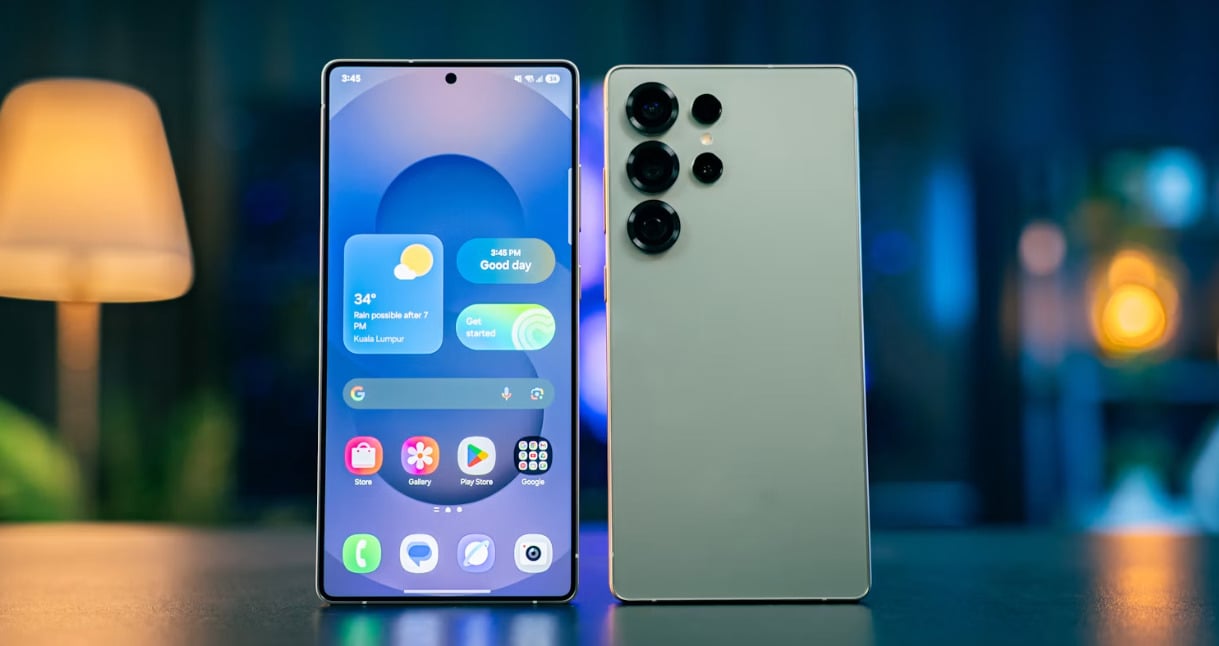
每次用三星手機看 YouTube 影片、追劇或是玩遊戲時,是不是總覺得螢幕最底下的「返回鍵、首頁鍵、近期應用程式」三個按鈕佔據了一整條空間,看起來超級礙眼?又或者打字聊天時常常不小心誤觸返回鍵,畫面直接閃退讓你抓狂?
別擔心,今天就讓傑昇小編來拯救你的全螢幕視野!其實只要學會三星手機如何隱藏導覽列,就能瞬間釋放手機螢幕底部的黑邊,享有完全無死角的超大全螢幕體驗。不管是剛拿到 Galaxy 新機、還是用習慣實體按鈕想轉戰「滑動手勢」的朋友,這篇極致教學都能幫你輕鬆搞定!
想要擁有一台心儀的手機記得到傑昇通信,挑戰手機市場最低價再享會員尊榮好康及好禮抽獎券,舊機也能高價現金回收,門號續約還有高額優惠!快來看看手機超低價格!買手機.來傑昇.好節省!
什麼是三星導覽列?為什麼大家想隱藏它?
在動手設定之前,小編先來幫大家普及一下基本觀念!三星 Galaxy 手機預設在螢幕最底部設有一條「導覽列(Navigation Bar)」,通常包含三個經典的虛擬按鈕:
近期應用程式鍵(左側/右側):快速切換已開啟的背景 App。
首頁鍵(中央):一鍵跳回手機主頁,長按還可以喚醒 Google 智慧搜尋。
返回鍵(右側/左側):回到上一頁或關閉當前選單。
雖然這三個按鈕非常直覺,但它們會恆定佔用螢幕約 5% 的顯示空間。將導覽列隱藏並切換成「滑動手勢」後,不僅能讓螢幕看起來更寬廣流暢、減少 OLED 螢幕長時間顯示固定圖示產生的烙印風險,還能提升單手操作手機的精緻質感!
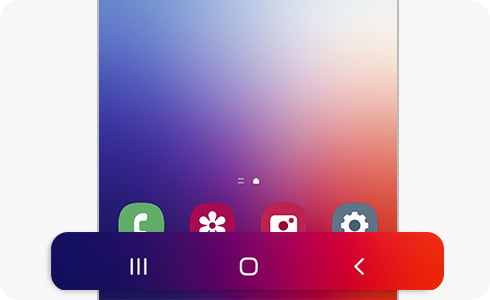
圖/截取自三星官網
三星手機如何隱藏導覽列?設定步驟教學
不管你是使用經典的 Galaxy A 系列熱銷款,還是頂級的 Galaxy S 旗艦系列,只要按照下面的步驟操作,三秒鐘就能順利把導覽列隱藏起來!
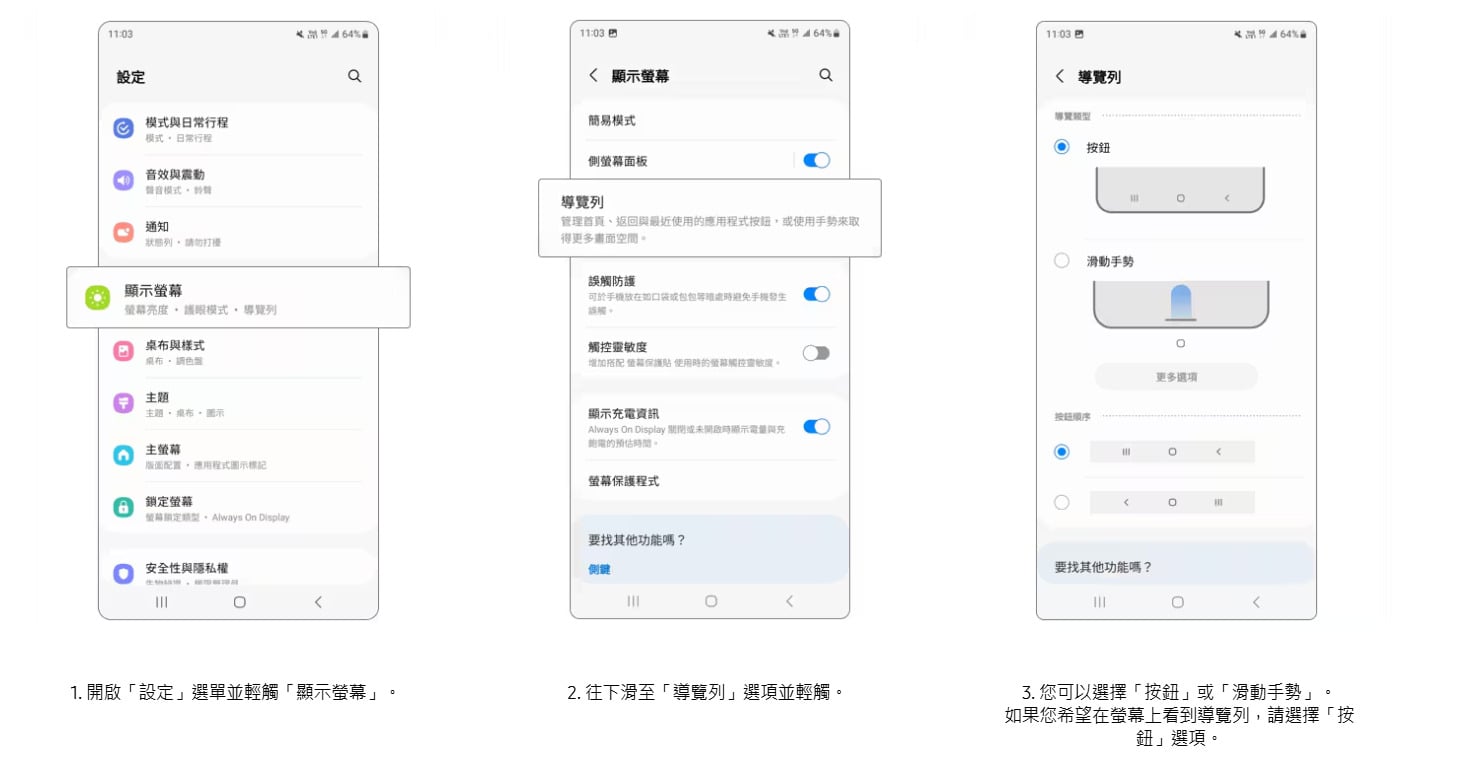
步驟 1:進入手機設定與顯示選項
打開手機的「設定」 App,向下滑動並點選「顯示螢幕」。
步驟 2:尋找並點擊導覽列
在「顯示螢幕」選單中繼續向下滑動,找到「導覽列」這個選項並點擊進入。
步驟 3:將預設「按鈕」切換為「滑動手勢」
在導覽列設定頁面中,你會看到兩個核心選項:
-
按鈕(預設):螢幕底部維持顯示三個虛擬按鈕。
-
滑動手勢(隱藏導覽列):點選這個選項後,底部的按鈕就會立刻消失,自動轉化為全螢幕手勢操作!
步驟 4:選擇適合你的滑動手勢模式與提示條
進入滑動手勢後,你還可以點擊「更多選項」進行細部調整:
-
從側面和底部滑動:從螢幕兩側往內滑是「返回」、從底部往上滑是「首頁」、底部滑住不放是「開啟近期 App」。這是目前最主流且符合單手操作的模式!
-
從底部滑動(舊版三條線模式):將原本的三個按鈕化為底部三條隱形滑軌,從對應位置往上滑動即可執行相對應的功能。
-
手勢提示(螢幕底部小橫條):如果你怕剛切換手勢不習慣,可以開啟「手勢提示」作為參考線;如果想要追求極致乾淨的全螢幕,將手勢提示關閉就能做到真正的完全隱藏!
圖/截取自三星官網
裝保護殼常手滑?導覽列靈敏度調整教學
很多朋友跟小編反應:「小編!我換成滑動手勢之後,因為手機裝了防摔保護殼,螢幕邊緣太高,從旁邊滑進去常常沒有反應耶!」
這真的不是你的手有問題,而是保護殼邊框擋住了感應區!針對這個狀況,三星非常貼心地提供了「手勢靈敏度」調整功能:
前往「設定」 > 「顯示螢幕」 > 「導覽列」 > 「滑動手勢」。
點擊內部的「手勢靈敏度」設定欄位。
如果你有裝防摔手機殼:請將靈敏度拉桿向右調高(選擇高靈敏度),這樣即使手指只滑到螢幕邊緣一點點,系統也能精準捕捉你的返回指令!
如果你打字經常誤觸返回鍵:請將靈敏度向左調低(選擇低靈敏度),避免稍微碰到螢幕邊緣就誤觸退回上一頁。
導覽列三大模式對比表:按鈕 vs 手勢怎麼選?
你還在猶豫到底要用傳統按鈕還是滑動手勢嗎?傑昇小編幫大家整理了超詳細的視覺比較表,優缺點一眼看懂:
| 比較項目 | 傳統三按鈕模式 | 滑動手勢 | 徹底隱藏手勢 |
| 螢幕 | 較小 | 極大 | 最大 |
| 上手 | 零門檻 | 極快 | 中等 |
| 防誤觸 | 容易在打字或遊戲時誤觸 | 表現良好 | 極佳 |
| 保護殼 | 100% 相容 | 需微調靈敏度 | 需微調靈敏度 |
| 適用 | 長輩、習慣實體 | 大多數 | 遊戲玩家、 |
看完這篇超詳細的 三星手機如何隱藏導覽列 終極指南,是不是發現擺脫底部黑邊、享受 100% 大螢幕視覺其實超級簡單呢?趕快拿起你的 Galaxy 手機照著小編教的步驟試試看吧!
對了!若你想享受極致的大螢幕視覺震撼,一台擁有高刷新率、頂級護眼螢幕的三星 Galaxy 旗艦手機絕對不可少!如果你手上的舊手機螢幕偏小、看影片不夠過癮,或是電池續航力已經大大衰退,歡迎隨時到全台最大的連鎖通訊行【傑昇通信】門市選購!我們不僅挑戰市場最低價,還提供舊機高額折抵、免費資料移轉服務與各家電信攜碼優惠,讓你用最划算的價格無痛升級大螢幕新機,輕鬆享有頂級視覺體驗!
💡快速總結
Q1:隱藏導覽列切換成滑動手勢後,要怎麼開啟「Google 語音助理」或「搜尋圈(Circle to Search)」?
A:無論你使用的是手勢還是按鈕,只要從螢幕底部的中間區域向上一按並停留(長按),就能快速喚醒 Google 智慧搜尋或三星最新旗艦機搭載的「搜尋圈」功能囉!
Q2:為什麼我的三星手機找不到「滑動手勢」這個選項?
A:部分入門款舊型號或特定 One UI 輕量版系統介面選單位置可能略有差異。請先確保手機系統已透過「設定」>「軟體更新」升級至最新版本,並直接在設定頂部的搜尋框輸入「導覽列」進行定位。
Q3:從按鈕換成滑動手勢,舊手機裡的照片或 App 設定會被影響嗎?
A:完全不會!導覽列設定純粹是「螢幕操作介面的顯示偏好」,絕不會影響到手機內的任何照片、聯絡人、LINE 聊天紀錄或系統檔案。
❓常見問題
Q:遊戲玩到一半很容易因為滑動手勢閃退到桌面怎麼辦?
A:你可以開啟三星內建的「Game Booster(遊戲加速器)」,在設定中開啟「防誤觸手勢」或「鎖定手勢」功能,這樣在玩遊戲時就需要滑動兩次才會觸發返回或首頁,徹底解決遊戲中途閃退的悲劇!
Q:隱藏導覽列會不會讓手機更容易燙或比較耗電?
A:完全不會!滑動手勢是系統底層原生支援的功能,甚至因為關閉了固定顯示的按鈕圖示,能微幅降低螢幕像素的渲染負擔,對於省電與延長 OLED 螢幕壽命反而有正面幫助喔!
Q:如果是 Galaxy S24 或 S25 系列最新旗艦機,手勢設定有不一樣嗎?
A:在搭載全新 One UI 6.1 以上版本的三星旗艦機上,原廠精簡了手勢設定選單,預設提供極致流暢的「從側面和底部滑動」。如果你想要找回舊版的「從底部三區域向上滑」模式,只需透過 Good Lock 下載 NavStar 模組即可一鍵復原!
延伸閱讀:三星手機「無法啟動相機」?5招解決黑屏卡住、快取清除與自我診斷攻略
延伸閱讀:三星手機調整日曆設定教學:同步Google帳號、顯示農曆/週數和天氣預報
延伸閱讀: 三星手機GPS定位不準? 7招秒改善地圖飄移、校正設定和問題處理攻略
手機哪裡買價格最便宜划算有保障?
買手機當然要選值得信賴的傑昇通信。
身為全台規模最大、擁有40年專業經營的通訊連鎖,傑昇始終堅持「挑戰手機市場最低價」,再加上會員專屬好康、好禮抽獎券,讓您買得划算又有驚喜!舊機還能高價現金回收,門號續約更享高額優惠,全台超過160間門市隨時為您服務,一間購買連鎖服務,一次購買終生服務,不只買得安心,更能用得開心。買手機.來傑昇.好節省!





![Apple iPhone 17 Pro (256G) [宇宙橙]](data/goods/cover/1761208324260942632.jpg)