
















【科技新知】LINE電腦版「鎖定模式」怎麼用?上鎖快捷鍵防止賴被偷看!

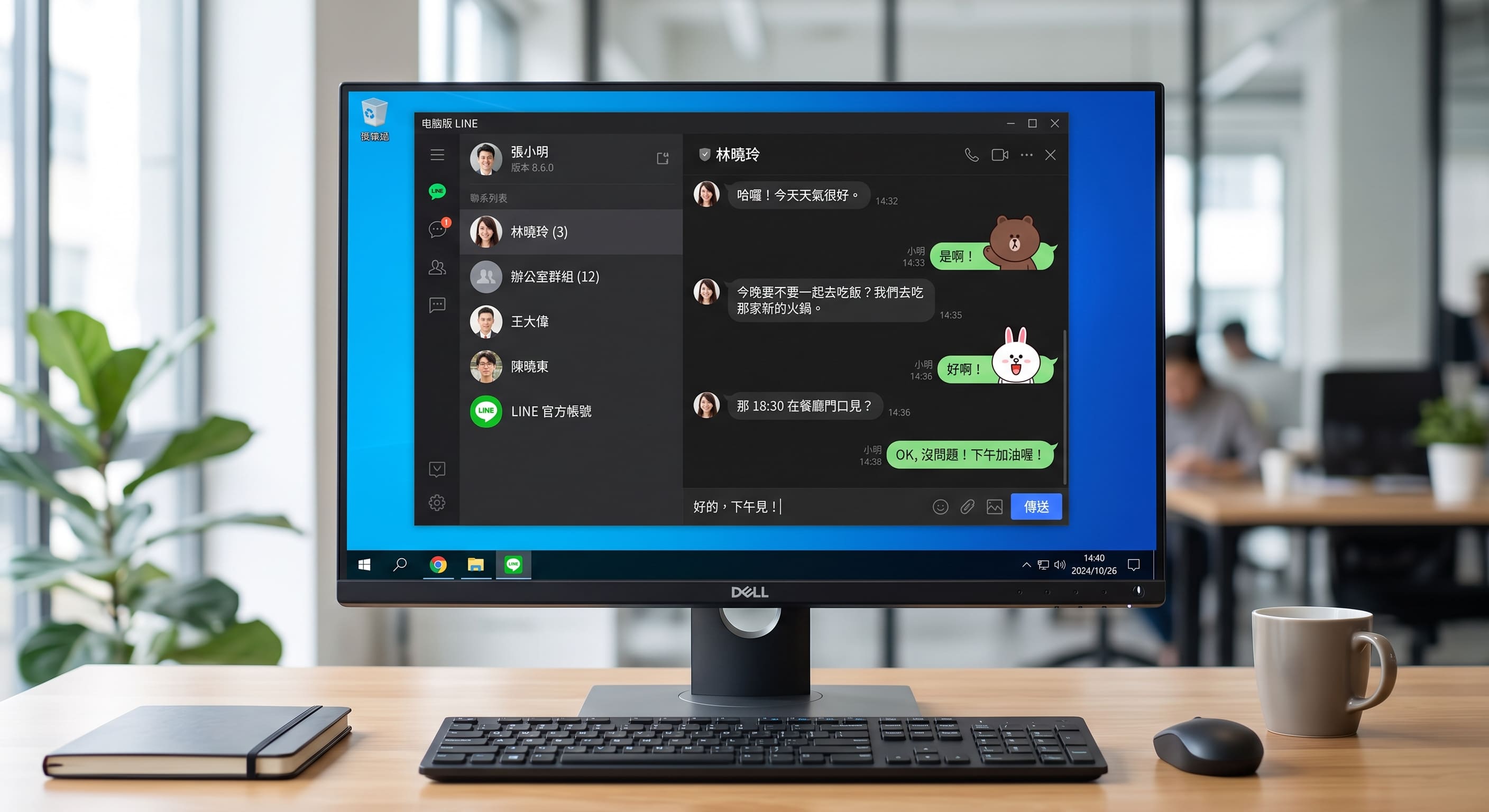
在辦公室上班、開會或去茶水間裝水時,你是否也常遇到這種瞬間:剛好跟朋友聊到主管壞話、或正在跟曖昧對象互傳肉麻訊息,結果臨時被叫去開會,電腦螢幕大剌剌亮著,路過的同事好奇瞄一眼,直接在公司原地社會性死亡?
每次離開座位都要大費周章按「登出」,回座位又要掏出手機掃 QR Code 重登,不僅浪費時間,手邊開著的十幾個工作聊天視窗還會全部被關掉,超級崩潰!
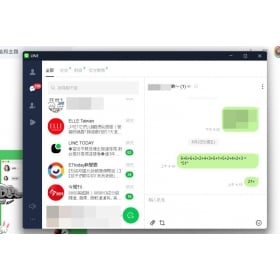
別再這麼辛苦啦!其實 LINE 官方早就內建了超強大的隱私神功能LINE 電腦版「鎖定模式」!不用登出帳號、不會關閉聊天視窗,只要按下一組快捷鍵或設定閒置自動上鎖,就能瞬間把畫面用密碼牢牢鎖住。今天就讓傑昇小編手把手教你 3 種快速鎖定LINE的密技,加碼公開防偷看的進階隱私設定!
想要擁有一台心儀的手機記得到傑昇通信,挑戰手機市場最低價再享會員尊榮好康及好禮抽獎券,舊機也能高價現金回收,門號續約還有高額優惠!快來看看手機超低價格!買手機.來傑昇.好節省!
什麼是 LINE 電腦版「鎖定模式」?跟「登出」有什麼不同?
在開始設定之前,小編先來幫大家快速釐清概念!很多人誤以為保護隱私只能「登出」,其實「鎖定模式」才是辦公室摸魚與公務溝通的最高境界:
登出帳號(Log Out):徹底結束連線。下次使用必須重新輸入帳號密碼或手機掃碼,且原本開啟中的所有聊天室視窗會被強制全部關閉,未存檔的草稿容易遺失。
鎖定模式(Lock Mode):畫面瞬間覆蓋密碼防護罩!背景依然保持連線接收訊息,所有開啟中的聊天視窗與工作進度通通完整保留。回到座位只要輸入 4 位數以上密碼就能 1 秒解鎖,無縫繼續打字!
LINE 電腦版「鎖定模式」怎麼開啟?3 秒上鎖技巧教學
無論你是 Windows 還是 Mac 電腦用戶,LINE 提供了 3 種超級便利的上鎖方式,依照個人習慣隨意挑選:
方法一:鍵盤快捷鍵上鎖(小編最推!)
被老闆突然叫走或同事走過來借筆時,手指一按立刻搞定,連滑鼠都不用動:
-
Windows 用戶:在 LINE 視窗中按下 Ctrl + L
-
Mac 用戶:在 LINE 視窗中按下 Command (⌘) + L
-
按下瞬間,LINE 介面就會立刻轉為鎖定畫面,速度快到連殘影都看不到!
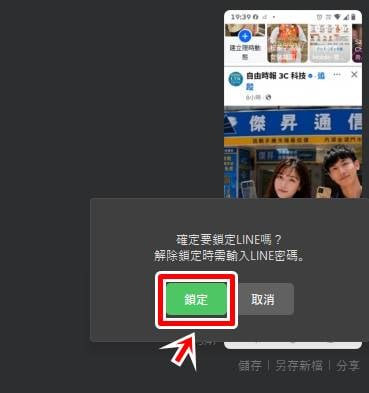
方法二:主畫面選單手動點擊即時鎖定
如果你習慣用滑鼠操作,也可以這樣按:
-
打開電腦版 LINE 主視窗。
-
點擊左下角的「三個點圖示(⋯)」(更多選項)。
-
在彈出的功能選單中,直接點選「鎖定模式」,畫面立刻上鎖。
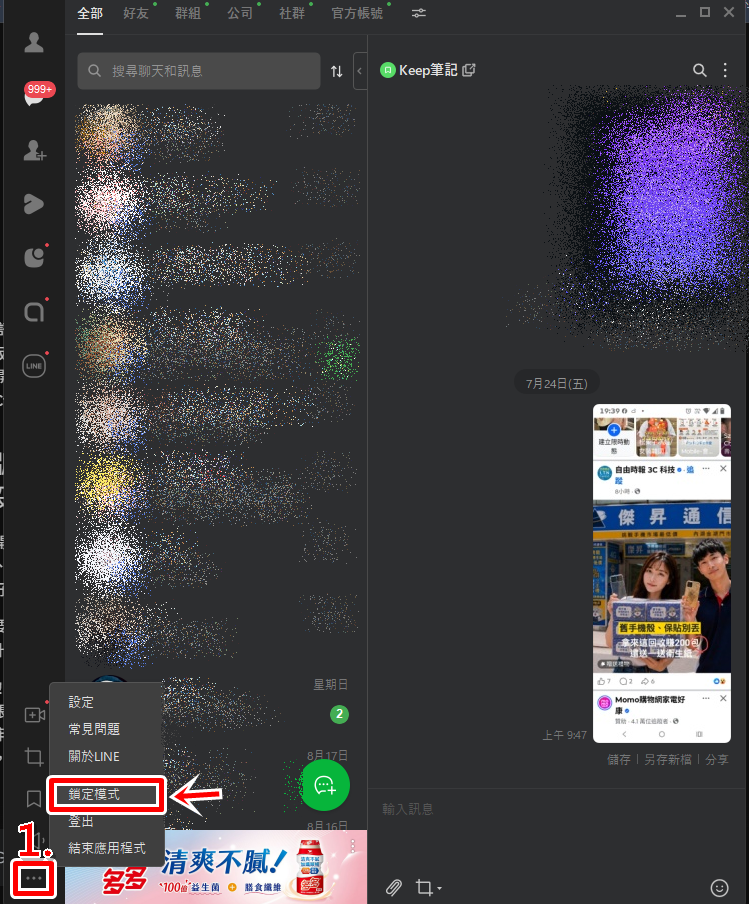
方法三:設定閒置時間「自動鎖定模式」(健忘鬼必開)
你常常離開座位後,才想起忘記鎖電腦?讓系統自動幫你把關:
-
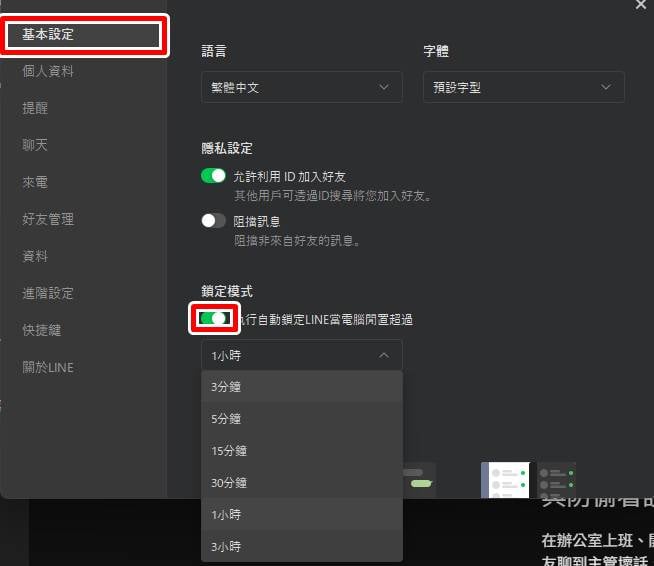
點擊電腦版 LINE 左下角「⋯」 > 選擇「設定」。
-
點選左側選單的「基本設定」。
-
找到「鎖定模式」區塊。
-
勾選「執行自動鎖定LINE 當電腦閒置超過」。
-
自訂閒置時間(提供 3分鐘、5分鐘、10分鐘、15分鐘、30分鐘、1小時至3小時 等彈性選項)。
-
設定完成後,只要你在指定時間內沒動鍵盤滑鼠,LINE 就會自動乖乖上鎖!
傑昇小編秘訣!辦公室隱私防窺 3 重強化設定
以為有LINE鎖定模式就夠安全了嗎?如果鎖定時螢幕右下角突然跳出「晚上去哪裡約會?」的推播通知,還是會被路過的同事看光光!小編教你搭配以下 3 個隱私設定,打造滴水不漏的防護網:
1. 關閉彈出視窗的「顯示訊息內容」
- 前往電腦版「設定」 > 「提醒」。
- 將彈出視窗的內容預覽改為「僅顯示傳送者」或關閉預覽,這樣就算有新訊息,右下角也只會顯示「收到新訊息」,絕不洩漏對話細節!
2. 調整聊天室視窗「透明度」
- 電腦版 LINE 視窗右上角有一條「透明度滑桿」。
- 在辦公室打字時,將視窗透明度拉淡,遠遠看就像是一般的試算表或背景桌布,防窺效果直接拉滿!
3. 取消「開機自動啟動 LINE」
-
若是與家人或同事共用的公用電腦,前往「設定」 > 「基本設定」,取消勾選「在開機時自動啟動 LINE」,避免別人一開機就自動登入你的帳號。
看完這篇超詳細的 LINE 電腦版「鎖定模式」 完整教學,是不是發現保護辦公室隱私其實只要記住一組 Ctrl + L 就能輕鬆搞定呢?趕快打開你的電腦版 LINE 把自動閒置上鎖設定好,從此去洗手間或開會再也不用提心吊膽、擔心秘密被看光啦!
對了!平常工作忙碌、手機與電腦訊息多軌並行,如果手機處理器效能不足、多工切換卡頓,或是電池續航力大幅衰退,那工作效率可是會大打折扣的!想換一台螢幕色彩頂級、處理器效能超強、多工傳檔不延遲的最新熱門旗艦手機或平板電腦,歡迎隨時到全台最大的門市通路【傑昇通信】門市選購!
我們不僅挑戰市場最低價、保證原廠全新公司貨,現場更提供舊機高額折抵換現金、免費專業資料無痛移轉與各大電信攜碼超值優惠,讓你用最划算的破盤價無痛升級新機,辦公順心、隱私滿分,輕鬆享受極致便利的數位生活!
💡快速總結
Q1:LINE 電腦版進入鎖定模式後,解鎖密碼是哪一組密碼?
A:解鎖密碼就是你當初註冊該 LINE 帳號時設定的「登入密碼」(即手機版 LINE「設定」>「我的帳號」中所綁定的電子郵件與密碼組合)。
Q2:萬一忘記 LINE 電腦版解鎖密碼怎麼辦?
A:別慌!若真的忘記密碼,在鎖定畫面上直接點擊「登出」將帳號登出;接著使用手機上的 LINE App 掃描電腦螢幕上的 QR Code 即可免密碼重新登入。登入後記得至手機端重新設定新密碼!
Q3:LINE 鎖定模式中,手機端還會正常收到推播通知嗎?
A:會的!電腦端進入鎖定模式並不會影響手機版 LINE 的運作。只要手機網路正常,手機依然會即時收到推播震動與來電鈴聲。
❓常見問題
Q:為什麼我按 Ctrl + L 快捷鍵沒有任何反應?
A:請確認滑鼠焦點是否有先「點選一下 LINE 視窗」使其成為當前使用中的視窗。另外,若電腦背景有其他軟體(如特定錄影或修圖軟體)佔用了相同的快捷鍵組合,也可能造成熱鍵衝突,此時改用「方法二(選單點擊)」即可。
Q:鎖定模式下,別人打 LINE 語音電話過來,電腦會響鈴嗎?
A:在鎖定狀態下,電腦版 LINE 會在螢幕上顯示來電提示,但無法直接在電腦上接聽,必須先輸入密碼解鎖後才能點擊通話,或是直接拿起手機端進行接聽,完全不用擔心通話內容被旁人隨意接起。
Q:Mac 電腦版的 LINE 也可以設定自動閒置鎖定嗎?
A:可以!Mac 版本設定路徑與 Windows 大致相同,點選左上角「LINE」選單進入「偏好設定(Settings)」>「基本設定」,即可找到閒置自動鎖定的時間選項。
延伸閱讀:怎麼保護三星手機不被惡意軟體影響?5招防毒防駭和安全模式解毒全攻略
延伸閱讀:三星手機怎麼開啟位置服務和更改使用權限?GPS定位設定、防偷窺技巧
延伸閱讀:【手機專知】三星手機充電慢或不能充電怎麼辦?6招秒解充不進去、水滴符號和快充設定教學
延伸閱讀:三星手機TalkBack模式如何關閉?盲人模式關閉教學和3秒解鎖方法
延伸閱讀:三星手機刷悠遊卡無法付款?Samsung Wallet嗶卡感應位置與無法感應排解教學
手機哪裡買價格最便宜划算有保障?
買手機當然要選值得信賴的傑昇通信。
身為全台規模最大、擁有40年專業經營的通訊連鎖,傑昇始終堅持「挑戰手機市場最低價」,再加上會員專屬好康、好禮抽獎券,讓您買得划算又有驚喜!舊機還能高價現金回收,門號續約更享高額優惠,全台超過160間門市隨時為您服務,一間購買連鎖服務,一次購買終生服務,不只買得安心,更能用得開心。買手機.來傑昇.好節省!






![Apple iPhone 17 Pro (256G) [宇宙橙]](data/goods/cover/1761208324260942632.jpg)