








【科技新知】LINE匿名截圖怎麼用?隱藏訊息頭像暱稱、長截圖和隱私防護教學

.jpg)
每次跟朋友聊到爆笑八卦、或遇到奇葩對話想截圖發到 Threads、IG 限動時,你是否也會手忙腳亂:先按手機截圖,再打開相簿編輯功能,用畫筆或馬賽克工具一筆一筆慢慢把對方的大頭貼、名字、暱稱塗黑?結果塗得整張圖醜得要命,甚至有時候還沒塗乾淨,不小心就把朋友的個資洩漏出去,超級尷尬!
別再傻傻手動打馬賽克啦!其實 LINE 早就內建了超貼心的「LINE 匿名截圖」神功能!不僅能自由選取超長對話範圍(長截圖),只要按一顆按鈕,系統就會自動把對方的頭像替換成超萌插畫圖案、同時隱藏真實姓名!今天就讓傑昇小編帶大家3 步驟快速搞定 LINE 匿名截圖,順便解開各種長截圖疑難雜症!
想要擁有一台心儀的手機記得到傑昇通信,挑戰手機市場最低價再享會員尊榮好康及好禮抽獎券,舊機也能高價現金回收,門號續約還有高額優惠!快來看看手機超低價格!買手機.來傑昇.好節省!
什麼是 LINE 匿名截圖?為什麼大家都愛用?
動手實作之前,小編先來幫大家快速科普一下這個LINE隱私神器的三大亮點:
一鍵替換頭像與暱稱:系統會自動把聊天對象的真實大頭貼,隨機替換成月亮、燈泡、海豹、蜜蜂、火箭、小貓、小狗等可愛插畫圖案,原本的名字也會同步變成匿名代稱(例如「溫柔的海豹」、「勇敢的火箭」)。
自由選取多則訊息(內建長截圖):不用分好幾次截圖再拼圖,只要在聊天室中上下滑動點選,就能將數十則對話無縫合併為一張高畫質長圖。
自帶塗鴉和反白遮蔽工具:如果對話內容中提到手機號碼、地址、身分證字號或轉帳帳號,截圖當下還可直接用內建畫筆、馬賽克塗掉,完全免跳出 App 編輯!
LINE 匿名截圖怎麼用?手把手 3 步驟教學
無論你是使用 iOS 系統的 iPhone,還是 Android 各品牌安卓手機,操作方式完全一致,只要 3 步驟就能輕鬆搞定:
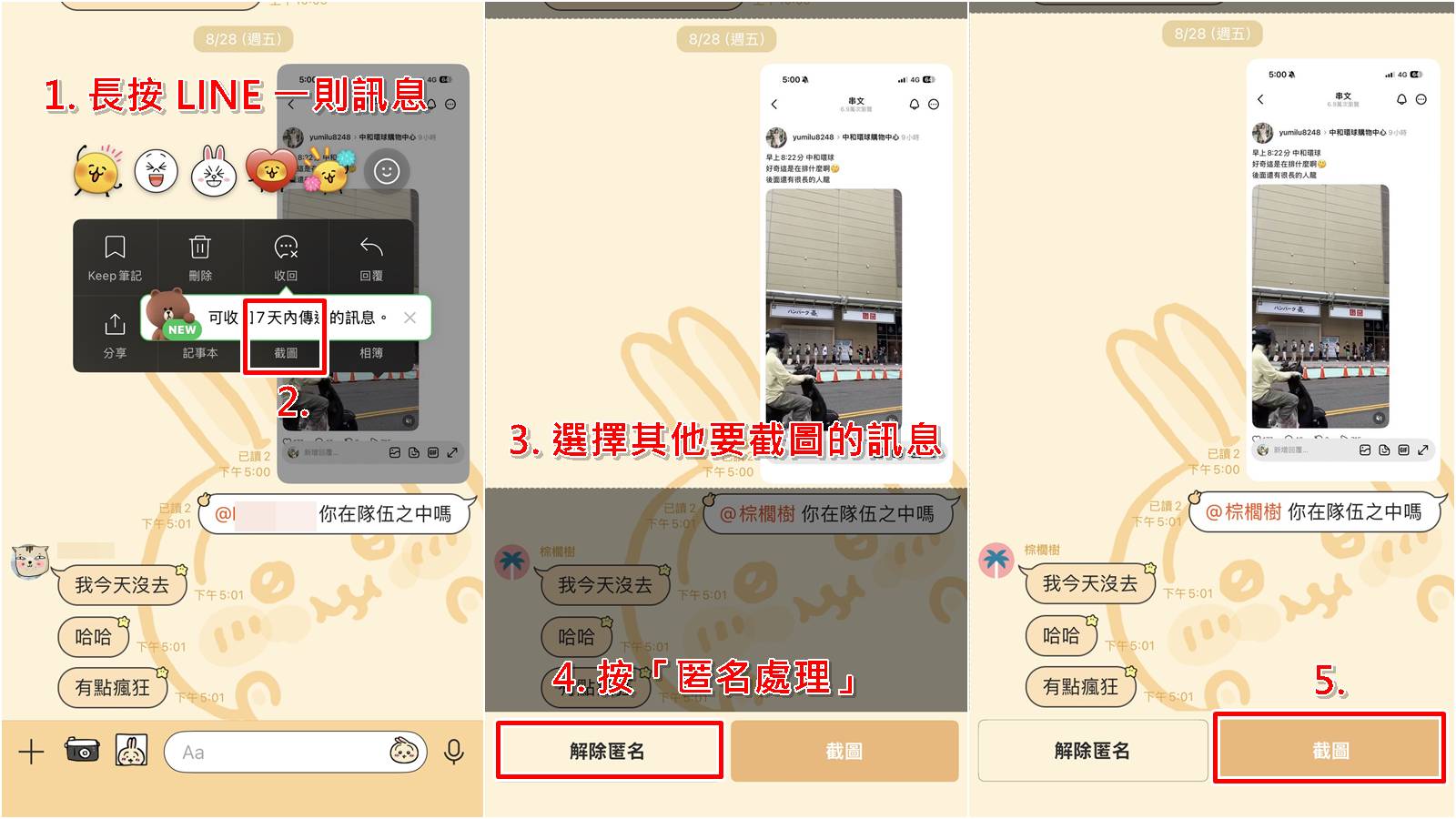
步驟一:進入聊天室並「長按」對話訊息
- 打開手機 LINE App,進入你想截圖的個人聊天室或群組。
- 找到截圖起點的文字或圖片訊息,用手指「長按」該則訊息泡泡。
- 在彈出的黑色功能選單中,點選「標題 3截圖」。
步驟二:上下滑動選取截圖範圍,並點擊「匿名處理」
-
此時畫面會進入「截圖選取」模式,點擊後面的其他訊息,即可將多則對話一起框選(支援長截圖)。
-
選取好想要的對話範圍後,點擊左下角的「匿名處理」按鈕!
-
點擊瞬間,你會發現所有人的頭像立刻變身成可愛的動物與太空圖案,暱稱也全數被隱藏囉!
步驟三:編輯標記並儲存或分享
- 如果訊息文字中含有私密個資,可點擊下方的「筆刷圖示」進行畫筆標記、塗鴉或框選重點。
- 確認無誤後,點擊右下角的「下載圖示(向下的箭頭)」即可將匿名截圖直接儲存到手機相簿;也可以點擊右側的「分享圖示」直接轉傳給其他好友或群組。
注意!LINE 匿名截圖支援範圍和問題
雖然 LINE 匿名截圖超級方便,但小編提醒大家在使用時還是有以下幾點需要特別注意:
-
僅支援靜態內容截圖:此功能僅適用於一般文字、貼圖、照片及表情貼。如果是「影片播放中的動態畫面」或「語音訊息的即時聲音」,截圖只會呈現靜態預覽框,無法播放聲音或動態。
-
文字內文中的人名不會自動替換:系統只會隱藏「大頭貼」與「帳號名稱」,如果對話文字中大家互相叫對方的真實姓名(例如:「志明你明天幾點到?」),記得使用內建筆刷工具將內文手動塗黑遮蔽喔!
-
取消匿名只需再按一次:如果在截圖模式下想換回原本的真實頭像,只要再次點擊左下角的「關閉匿名」即可隨時切換。
LINE 截圖方式大對決!內建匿名截圖 vs 傳統手機螢幕截圖
到底為什麼要特地用 LINE 內建的匿名截圖功能?小編幫大家整理了超詳細的比較表格,優缺點一眼看懂:
| 截圖 | 匿名 | 長對話截圖便利度 | 圖片拼接 | 傑昇小編評語 |
| LINE 內建 | 自動替換萌圖與化名(100% 防漏) | 極佳(一鍵連選多則訊息) | 完美無縫(原生對話邊框) | ★★★★★(推薦!) |
| 手機實體鍵螢幕截圖 | 需手動手繪塗黑(易漏塗、畫面醜) | 需依賴系統長截圖或另外拼圖 | 容易截到手機狀態列、電量與時間 | 適合只截單一畫面、不介意露臉時使用。 |
| 第三方拼圖 / 截圖 App | 需手動匯入照片進行打碼處理 | 需一張一張匯入拼接,費時繁瑣 | 邊界容易錯位或解析度被壓縮 | 步驟繁瑣且佔用手機儲存空間。 |
對了!看完這篇超詳細的 LINE 匿名截圖 完整攻略,是不是發現保護隱私與分享八卦其實可以同時兼顧呢?趕快打開你的 LINE 聊天室,長按試試看超可愛的動物匿名大頭貼吧!,或是摔壞受損需要緊急添購新機,千萬別難過!想在第一時間用最震撼划算的破盤價入手最新的 系列旗艦機、摺疊新機或熱銷 Galaxy 系列,歡迎隨時到全台最大的門市通路【傑昇通信】門市選購!
對了!想在社群上秒速發文、看高畫質照片與短影音不卡頓,或是常常覺得手機容量被滿滿的截圖塞爆,那可能就是該換台效能強勁、超大容量全新 AI 旗艦手機的最佳時機囉!想用最划算震撼的破盤價入手熱門 iPhone 系列、各大品牌安卓旗艦或高 CP 值美拍機,歡迎隨時到全台最大的門市通路【傑昇通信】門市選購!
我們不僅挑戰市場最低價、保證原廠全新公司貨,現場更提供各大電信門號攜碼超值優惠、免費專業資料無痛移轉與原廠配件加購好康,讓你用最省錢、最快速的方式無痛換新機,心情秒回血、重新展開美好的智慧生活!
💡快速總結
Q1:使用 LINE 匿名截圖,聊天室裡的其他人會收到通知嗎?
A:完全不會!截圖純粹是你個人手機端的離線操作,系統絕不會發送任何提示訊息給對方或群組成員,請放心大膽截圖。
Q2:匿名截圖替換的圖案(如海豹、蜜蜂)可以自己指定挑選嗎?
A:目前系統是由 LINE 內建的圖庫隨機分配頭像與代稱,無法手動指定某人一定要換成特定動物。如果不喜歡當前分配的圖案,可以退出截圖模式重新長按進入,系統就會重新隨機分配一組新的圖案囉!
Q3:長截圖選取訊息時有數量上限嗎?
A3:單次截圖可以連續選取數十則至上百則訊息,但若截取的長度過長(圖片高度過大),在部分通訊軟體或社群平台發布時可能會被系統壓縮導致文字模糊,建議太長的對話分開 2~3 張截取效果最好。
❓常見問題
Q:為什麼我長按訊息時沒有出現「截圖」這個選項?
A:請確認長按的物件是否為正確的訊息氣泡(文字、照片或貼圖)。若長按在聊天室空白處或系統公告訊息上,是不會跳出功能選單的。另外,請確認 LINE App 已透過 App Store 或 Google Play 更新至最新版本。
Q:匿名截圖儲存後的照片畫質會變差嗎?
A:不會!LINE 內建截圖工具會依照手機螢幕的原始解析度進行點對點無損渲染,字體邊緣與貼圖細節都非常清晰銳利。
Q:群組裡面有幾十個人同時講話,匿名截圖也能全部遮蔽嗎?
A:可以!只要點擊「匿名處理」,選取範圍內出現的所有群組成員頭像與暱稱都會個別被替換成互不重複的專屬匿名圖示,徹底保護所有群友的個資!
手機哪裡買價格最便宜划算有保障?
買手機當然要選值得信賴的傑昇通信。
身為全台規模最大、擁有40年專業經營的通訊連鎖,傑昇始終堅持「挑戰手機市場最低價」,再加上會員專屬好康、好禮抽獎券,讓您買得划算又有驚喜!舊機還能高價現金回收,門號續約更享高額優惠,全台超過160間門市隨時為您服務,一間購買連鎖服務,一次購買終生服務,不只買得安心,更能用得開心。買手機.來傑昇.好節省!





![Apple iPhone 17 Pro (256G) [宇宙橙]](data/goods/cover/1761208324260942632.jpg)
![Apple iPhone 17 Pro Max (256G) [宇宙橙]](data/goods/cover/1758619376347848693.jpg)