


【手機專知】三星手機怎麼改鎖定螢幕上的快捷功能?自訂左右下角App按鍵教學

路上突然遇到超可愛的貓咪想搶拍、或走進黑漆漆的樓梯間急著找手電筒,你是不是也會手忙腳亂地拿起手機、等指紋辨識或臉部解鎖後,滑回桌面在一堆 App 資裡翻半天,結果等你打開程式時,貓咪早就跑了?
其實你根本不用這麼麻煩!三星 Galaxy 手機的鎖定螢幕左右下角,早就內建了超方便的快捷鍵功能! 很多人買了新機後,鎖定畫面底部永遠留著出廠預設的「電話」和「相機」,殊不知只要動動手指微調,就能把最常用的 App 搬到最順手的位置。今天就讓傑昇小編用最清楚、接地氣的方式,帶大家學會自訂三星手機改鎖定螢幕上的快捷功能,還要告訴你哪些功能可以「免解鎖直接用」,讓你的手機操作效率瞬間翻倍!
想要擁有一台心儀的手機記得到傑昇通信,挑戰手機市場最低價再享會員尊榮好康及好禮抽獎券,舊機也能高價現金回收,門號續約還有高額優惠!快來看看手機超低價格!買手機.來傑昇.好節省!
為什麼要更改鎖定螢幕快捷功能?
在開始動手調整前,小編先帶大家聊聊這個功能的精髓所在。傳統的手機操作邏輯是:點亮螢幕 → 驗證解鎖 → 回到桌面 → 尋找並點擊 App,整套流程至少要花 3 到 5 秒。
但如果你把最關鍵的功能釘選在鎖定螢幕:
關鍵時刻一滑即開:點亮螢幕的瞬間,手指往上一滑就能立刻觸發指定功能,完全省去進桌面的冗長步驟。
客製化專屬生活動線:夜歸通勤族可以把左下角換成手電筒;重度社群玩家可以綁定LINE或Instagram;上班族則可以設定錄音機或計算機。
左右開弓隨心搭配:左右兩個角落完全獨立運作,左邊放日常工具、右邊放美拍相機,打造最符合你個人肌肉記憶的完美版面!
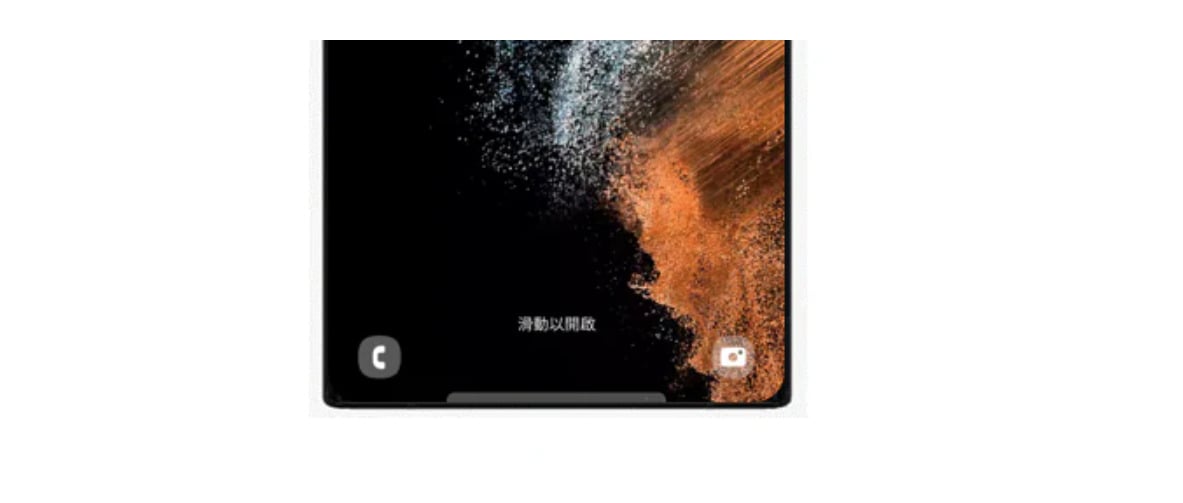
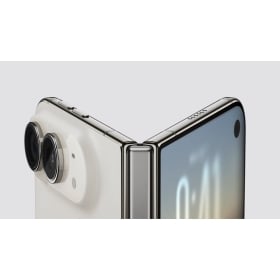
圖/截取自三星官網
三星手機改鎖定螢幕快捷功能! 4 步驟設定教學
目前搭載 One UI 系統(適用 Android 14、15、16 及後續版本)的三星 Galaxy 手機,設定步驟完全一樣,只要跟著傑昇小編照以下 4 步驟操作即可:
步驟 1:開啟「設定」並進入「桌布與樣式」
解鎖手機進入桌面,點擊「設定」齒輪圖示,向下滑動找到並點選「桌布與樣式」。
(也可在鎖定畫面上直接「長按空白處」,透過指紋解鎖後一秒直達鎖定畫面編輯器!)
步驟 2:點選「鎖定螢幕」編輯預覽視窗
在桌布與樣式頁面中,點擊左側的「鎖定螢幕」縮圖,系統會進入可視化的即時預覽編輯介面。
步驟 3:點擊左下角或右下角的「捷徑」圖示
在預覽畫面的底部,找到左下角或右下角的圓形圖示(預設通常為電話或相機),輕點該圖示進入捷徑選擇清單。
步驟 4:挑選喜愛的 App 並按下「完成」
系統會列出支援的系統工具與已安裝的第三方應用程式:
挑選你想要替換的功能(例如將電話改為手電筒或計算機)。
也可以在上方開啟或關閉捷徑開關。
設定好左右兩側的捷徑後,點擊右上角的「完成」儲存變更,大功告成!
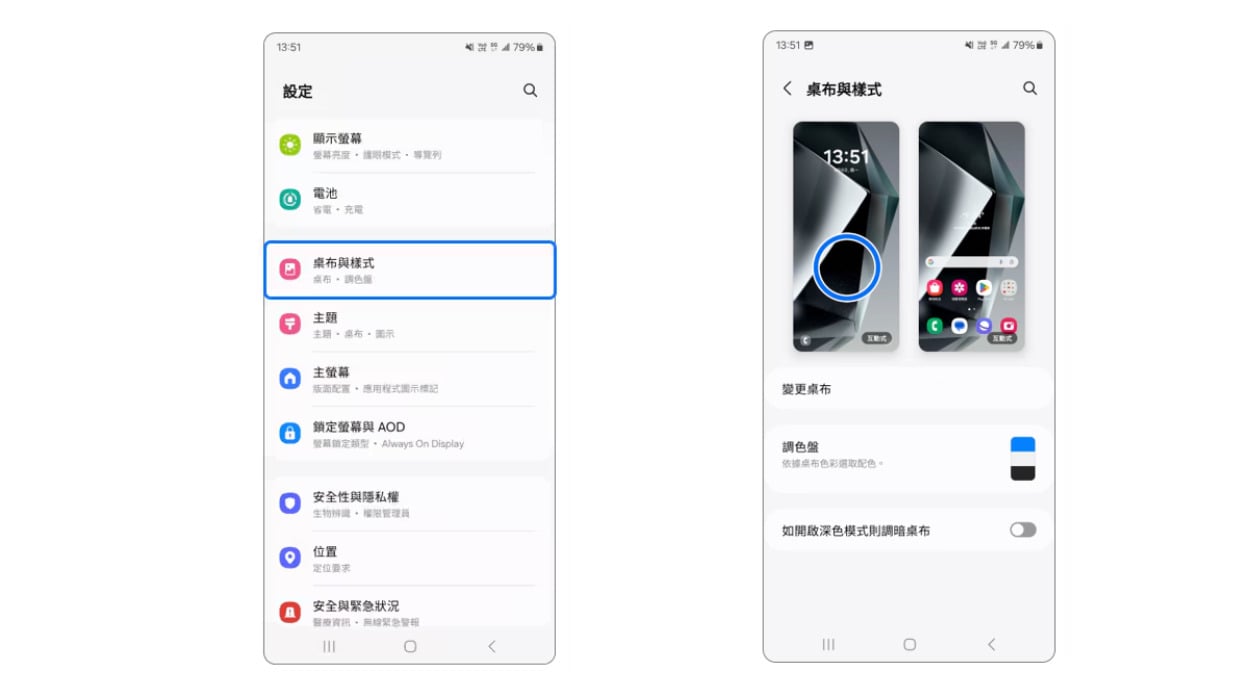
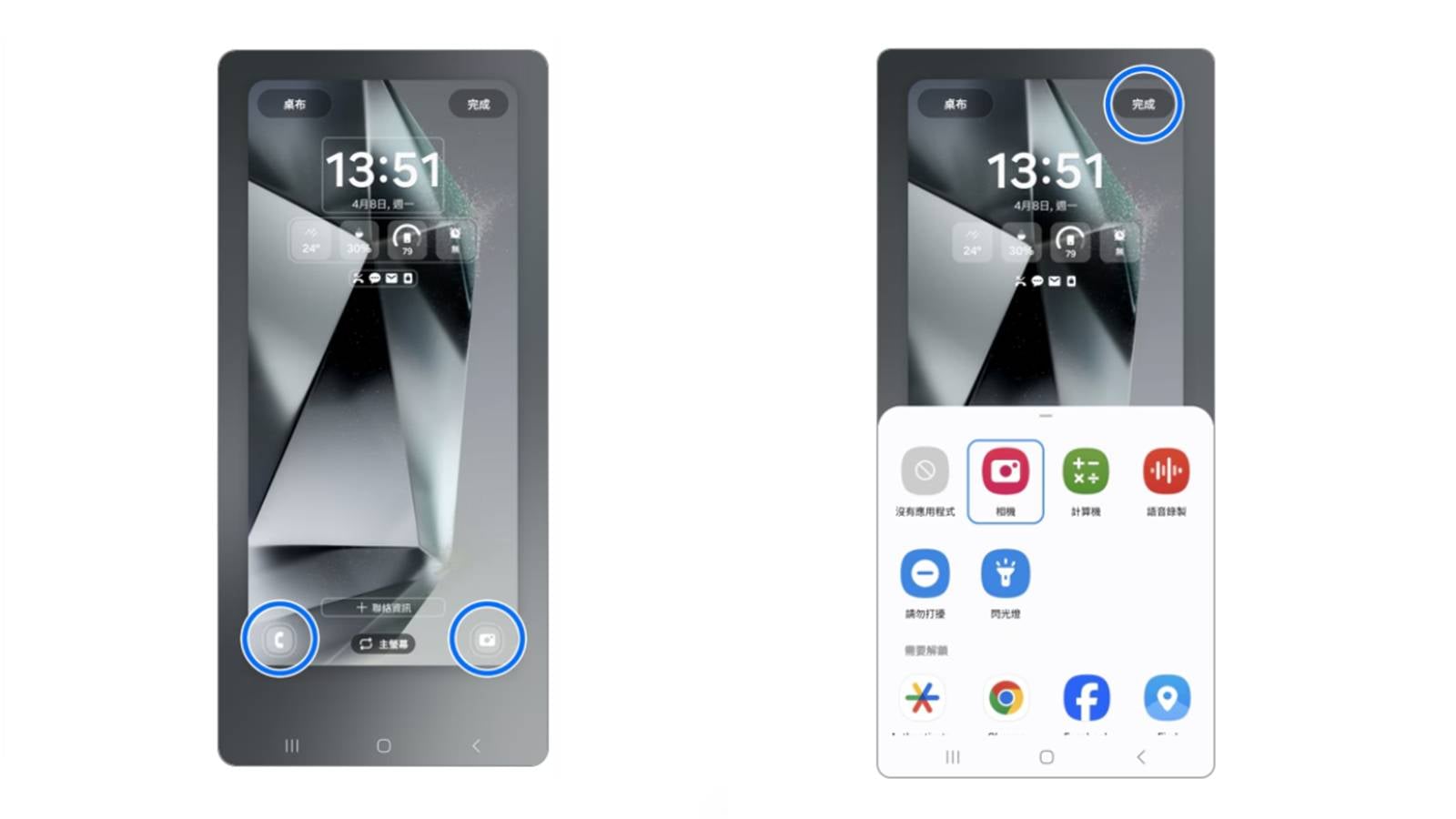
圖/截取自三星官網
免解鎖直接用 vs 需解鎖才能開?功能權限大解析
很多星粉在改完快捷功能後跑來問小編:「小編!為什麼有些功能滑開就能用,有些卻還是要我按指紋?」
這是因為三星系統為了保護你的個人隱私與資安防護,將快捷功能分成了兩大類:
免解鎖直接啟動的系統工具:例如相機、手電筒、計算機(部分版本支援)、勿擾模式、錄音機。這些功能不涉及個人私密對話或金融資料,因此即使手機處於上鎖狀態,滑動後也能直接使用,超級方便!
必須解鎖才能進入的隱私 App:例如LINE、Facebook、銀行 App、相簿等。當你在鎖定畫面滑動這些圖示時,系統會順勢跳出指紋或臉部辨識,辨識成功的瞬間會直接幫你開啟該 App,省去在桌面找圖示的時間,隱私與效率兩者兼顧!
三星鎖定螢幕常用快捷功能推薦和特性比較表
傑昇小編幫大家整理了幾種最熱門的鎖定畫面快捷功能組合,方便大家依照日常生活情境挑選:
| 快捷 | 是否支援免解鎖使用? | 操作 | 傑昇小編 | 適合誰 |
| 手電筒 | 是 | 極速 | ★★★★★ | 機車族、夜歸學生、租屋族、戶外露營愛好者 |
| 相機 | 是 | 極速(0.5秒抓拍) | ★★★★★ | 爸媽育兒族、毛小孩飼主、熱愛攝影記錄生活者 |
| 計算機 | 視系統設定版本而定 | 快速 | ★★★★☆ | 精打細算小資族、日常採買族、外務業務員 |
| 通訊軟體 | 否(需驗證指紋) | 中等(解鎖後直達) | ★★★★☆ | 訊息重度依賴者、即時通訊客服、業務洽談族 |
| 勿擾模式 | 是(部分支援免解鎖) | 極速 | ★★★☆☆ | 上班族、大學生上課筆記、常需訪談紀錄者 |
看完這篇超詳細的 三星手機改鎖定螢幕上的快捷功能 完整教學,是不是發現原本平平無奇的鎖定畫面,只要花個 10 秒鐘微調,就能變成隨點隨開的超強工作站呢?趕快拿起你的 Galaxy 手機,把左手電筒、右計算機(或相機)設定好,享受流暢俐落的操作快感吧!
對了!想體驗極速流暢的高刷新率護眼大螢幕、享受超長電池續航與最新強悍的 Galaxy AI 智慧黑科技,一台效能強大的全新三星 Galaxy 旗艦手機絕對是日常生活的最佳利器!如果你手上的舊手機螢幕觸控老化、開 App 常常卡頓轉圈,或是電池續航力大不如前,歡迎隨時到全台最大的門市通路【傑昇通信】門市選購!
我們不僅挑戰市場最低價、保證原廠全新公司貨,現場更提供舊機高額折抵換現金、免費專業資料無痛移轉與各大電信攜碼超值優惠,讓你用最划算的破盤價無痛升級新機,閱讀辦公順暢無比、輕鬆暢享極致便利的智慧新生活!
💡快速總結
Q1:改了鎖定螢幕的捷徑,手機借給別人會不會被偷看 LINE 或相簿?
A:完全不用擔心!所有涉及個人隱私的應用程式(如 LINE、相簿、銀行 App 等),在鎖定畫面滑開時都必須通過指紋、臉部辨識或輸入密碼驗證。若未解鎖,其他人就算滑動圖示也無法進入查看內容。
Q2:為什麼我在鎖定螢幕上點擊捷徑圖示都沒有反應?
A:因為三星鎖定螢幕捷徑的預設觸發手勢是「向內滑動」而非單純「輕點」!請將手指按在圖示上,朝螢幕中央方向滑動一下,即可順利開啟功能,這是為了防止放在口袋時誤觸開啟喔。
Q3:鎖定畫面的捷徑可以完全關閉、兩邊都留白嗎?
A:可以!在「設定」>「桌布與樣式」> 點擊鎖定螢幕預覽視窗後,點選左下角或右下角的捷徑圖示,進入設定頁面後將最上方的開關切換為「關閉」,按下完成後鎖定畫面底端就會保持乾淨簡約的無圖示風格。
❓常見問題
Q:為什麼設定了手電筒捷徑,有時候在口袋裡會自己亮起來發燙?
A:這代表你的防誤觸機制可能沒開!請前往手機「設定」>「顯示螢幕」,確認開啟「防止意外觸碰(防誤觸保護)」,這樣手機在口袋或包包等黑暗環境中就會自動鎖定觸控,避免布料摩擦誤開手電筒。
Q:鎖定畫面上的「相機」除了滑動捷徑,還有其他更快打開的方式嗎?
A:有的!三星 Galaxy 手機支援「連續按兩下側邊電源鍵」直接快速開啟相機。前往「設定」>「進階功能」>「側邊按鈕」,將按兩下設為「快速啟動相機」,無論螢幕開著或關閉狀態都能一秒抓拍!
Q:Galaxy A 系列入門手機也可以自訂鎖定螢幕快捷功能嗎?
A:可以!只要是搭載三星 One UI 系統的機型(包含旗艦 S 系列、Z Fold / Z Flip 摺疊系列,以及熱銷的 Galaxy A 系列與 M 系列),皆原生支援鎖定螢幕快捷鍵自訂功能,操作步驟完全相同。
延伸閱讀:三星手機捲動截圖怎麼用?長截圖設定教學、沒出現解決方法
延伸閱讀:三星Galaxy 手機鍵盤的麥克風在哪裡?語音輸入不見、按鈕反灰修復
延伸閱讀:怎麼保護三星手機不被惡意軟體影響?5招防毒防駭和安全模式解毒全攻略
延伸閱讀:三星手機不見怎麼辦?尋找三星手機6大方法、遠端鎖定和離線定位攻略
手機哪裡買價格最便宜划算有保障?
買手機當然要選值得信賴的傑昇通信。
身為全台規模最大、擁有40年專業經營的通訊連鎖,傑昇始終堅持「挑戰手機市場最低價」,再加上會員專屬好康、好禮抽獎券,讓您買得划算又有驚喜!舊機還能高價現金回收,門號續約更享高額優惠,全台超過160間門市隨時為您服務,一間購買連鎖服務,一次購買終生服務,不只買得安心,更能用得開心。買手機.來傑昇.好節省!


![Apple iPhone 17 Pro (256G) [宇宙橙]](data/goods/cover/1761208324260942632.jpg)
![Apple iPhone 17 Pro Max (256G) [宇宙橙]](data/goods/cover/1758619376347848693.jpg)