







【科技新知】LINE圖片怎麼馬賽克?照片3秒打碼/模糊畫面防隱私外洩

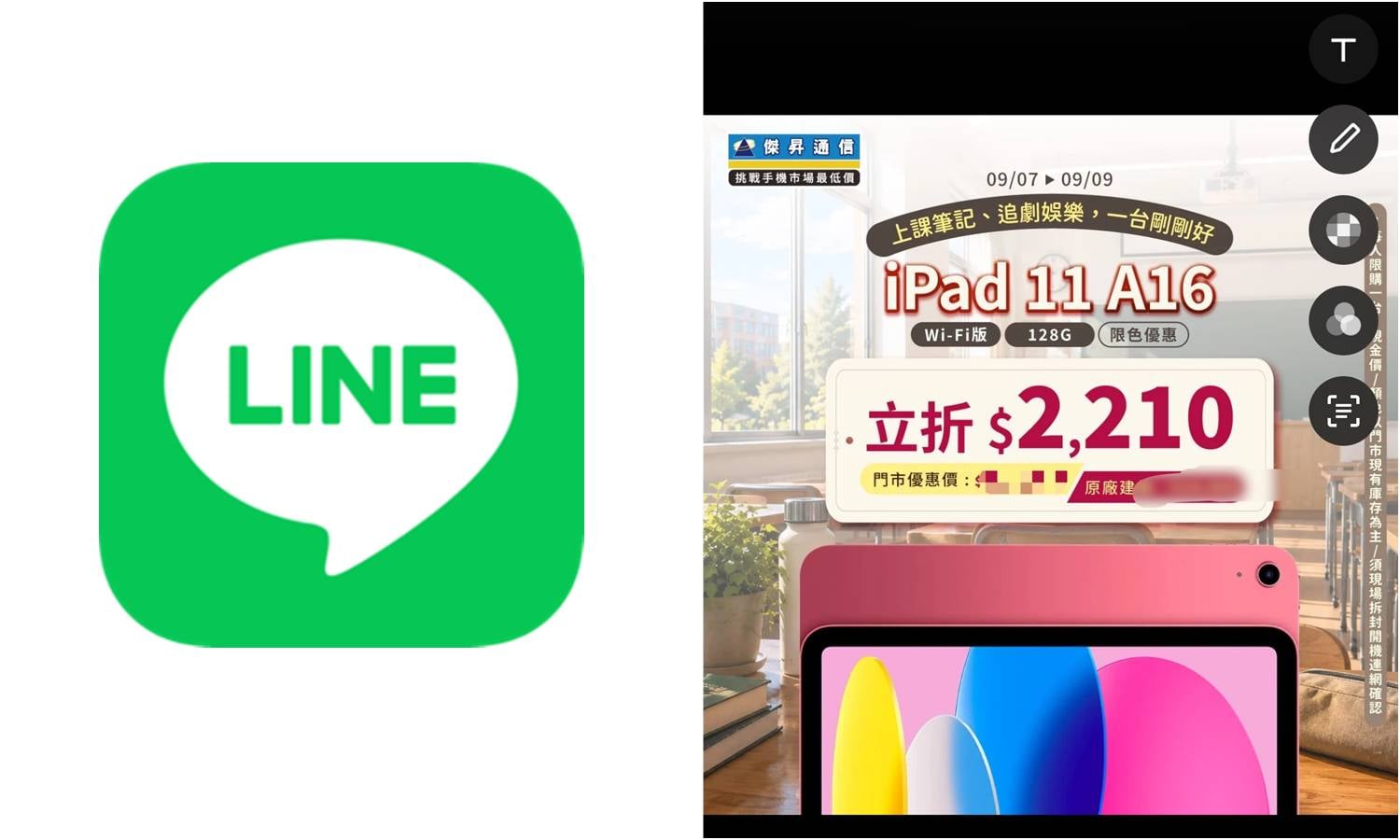
每次用手機拍了張超美的自拍照、或路邊巧遇的可愛狗狗,正準備開心用 LINE 傳到群組分享,一看才發現大事不妙,因為照片背景不小心拍到了路人的臉、自家的門牌地址、桌上的帳單,甚至是汽機車的車牌號碼!
這時你會怎麼做?退出 LINE、打開手機相簿、啟動第三方修圖軟體塗塗抹抹、再存檔切回 LINE 重新選取照片?還是隨便找一張貼圖硬生生貼在畫面上,搞得整張照片像貼了狗皮膏藥一樣突兀?
別再這麼辛苦啦!其實 LINE 早就內建了「圖片馬賽克/模糊」實用功能!你不用下載任何修圖 App,在按下傳送鍵的前一秒,手指滑兩下就能把不想外洩的機密資訊徹底打碼!今天就讓傑昇小編教你學會 LINE圖片怎麼馬賽克,順便公開像素格紋與自然毛玻璃的用法差異,守護你的數位隱私!
想要擁有一台心儀的手機記得到傑昇通信,挑戰手機市場最低價再享會員尊榮好康及好禮抽獎券,舊機也能高價現金回收,門號續約還有高額優惠!快來看看手機超低價格!買手機.來傑昇.好節省!
為什麼照片隱私很重要?常見 4 大必打碼情境
很多朋友會覺得:「哎呀,只是傳到私人群組,沒那麼嚴重吧?」 ,但傑昇小編在通訊門市看過太多血淋淋的案例!現在網路肉搜工具與社群轉傳速度極快,照片一旦流出就收不回來。小編整理出日常最容易踩雷的 4 大「必打碼」的情境,看看你是不是也常中招:
同框路人與未成年孩童臉孔:未經同意將陌生路人或親友小孩清晰正臉上傳,除了容易引發肖像權糾紛,更潛藏人身安全風險。
汽機車牌號碼與違規停車罰單:車牌號碼屬於高敏感個資,隨意曝光容易遭有心人士惡意檢舉、鎖定行蹤甚至偽造套牌。
門牌地址、信件包裹條碼與合約文件:網購開箱時包裝箱上的熱感應寄件單、桌上的信用卡卡號、身分證件,一不小心就會造成個資大洩漏。
電腦螢幕與手機對話背景:辦公室隨手拍下午茶,筆電螢幕上的公司未公開營業機密或 LINE 私密對話不小心全入鏡。
LINE 圖片怎麼馬賽克? 4 步驟操作教學
無論你是拿 iPhone 還是安卓 Android 手機,操作邏輯完全相同,只要跟著小編照以下 4 個步驟走,3 秒鐘就能俐落交差:
步驟 1:進入聊天室選定要傳送的照片
打開手機 LINE App,點進個人或群組聊天室,點擊對話框左側的「相簿圖示(圖片按鈕)」,勾選你要傳送的照片(注意:此時先不要直接勾選圓圈傳送,請直接「點擊照片本體」進入全螢幕預覽模式)。
步驟 2:點擊右側工具列的「馬賽克/模糊」圖示
在全螢幕照片預覽介面的右側功能列中,找到並點擊「馬賽克圖示」(通常位於編輯選單右側,圖案為格子狀像素方塊)。
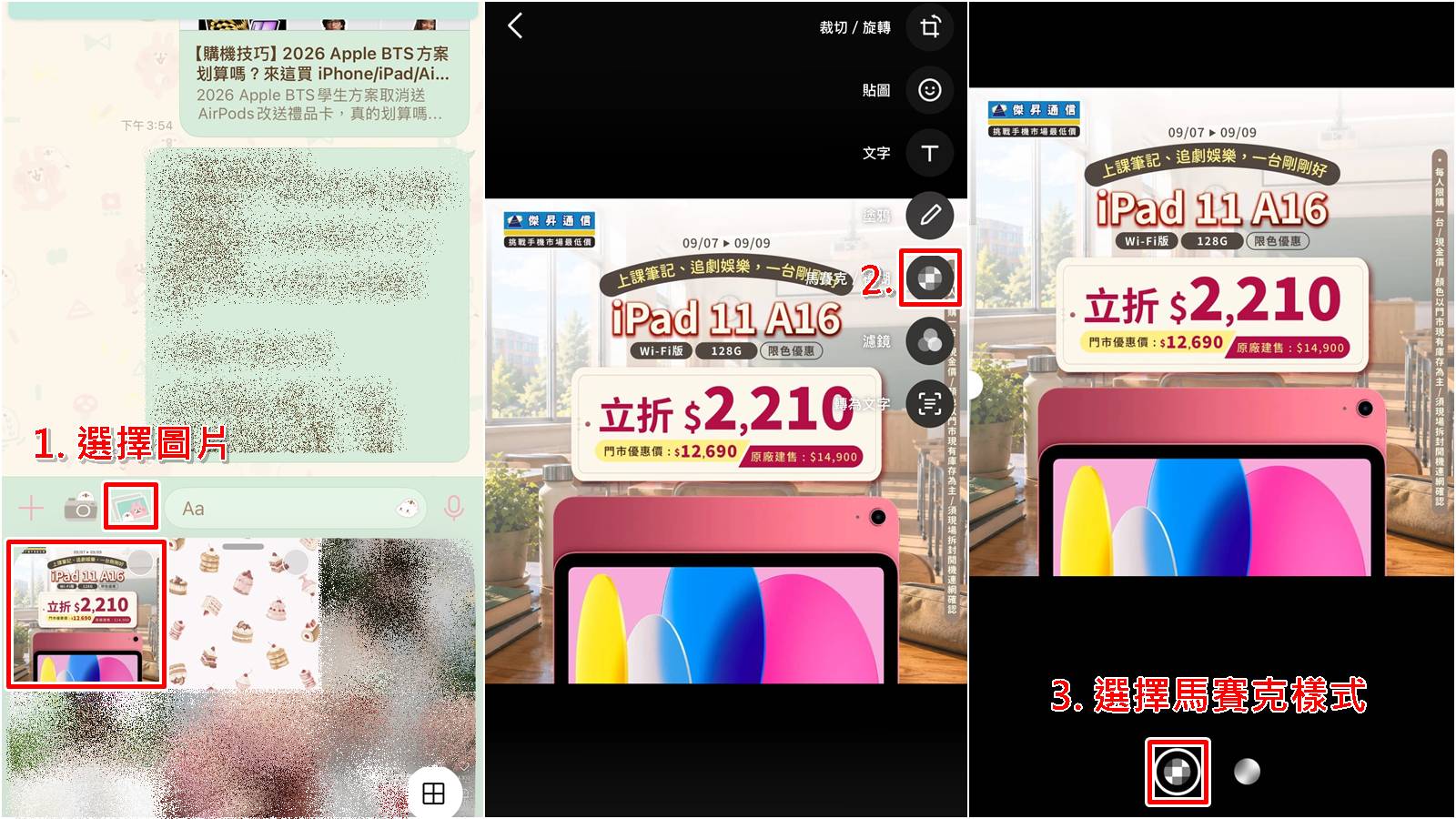
步驟 3:挑選遮蔽樣式與調整筆刷強度粗細
點進馬賽克工具後,底部會提供兩種風格與強度調控:
-
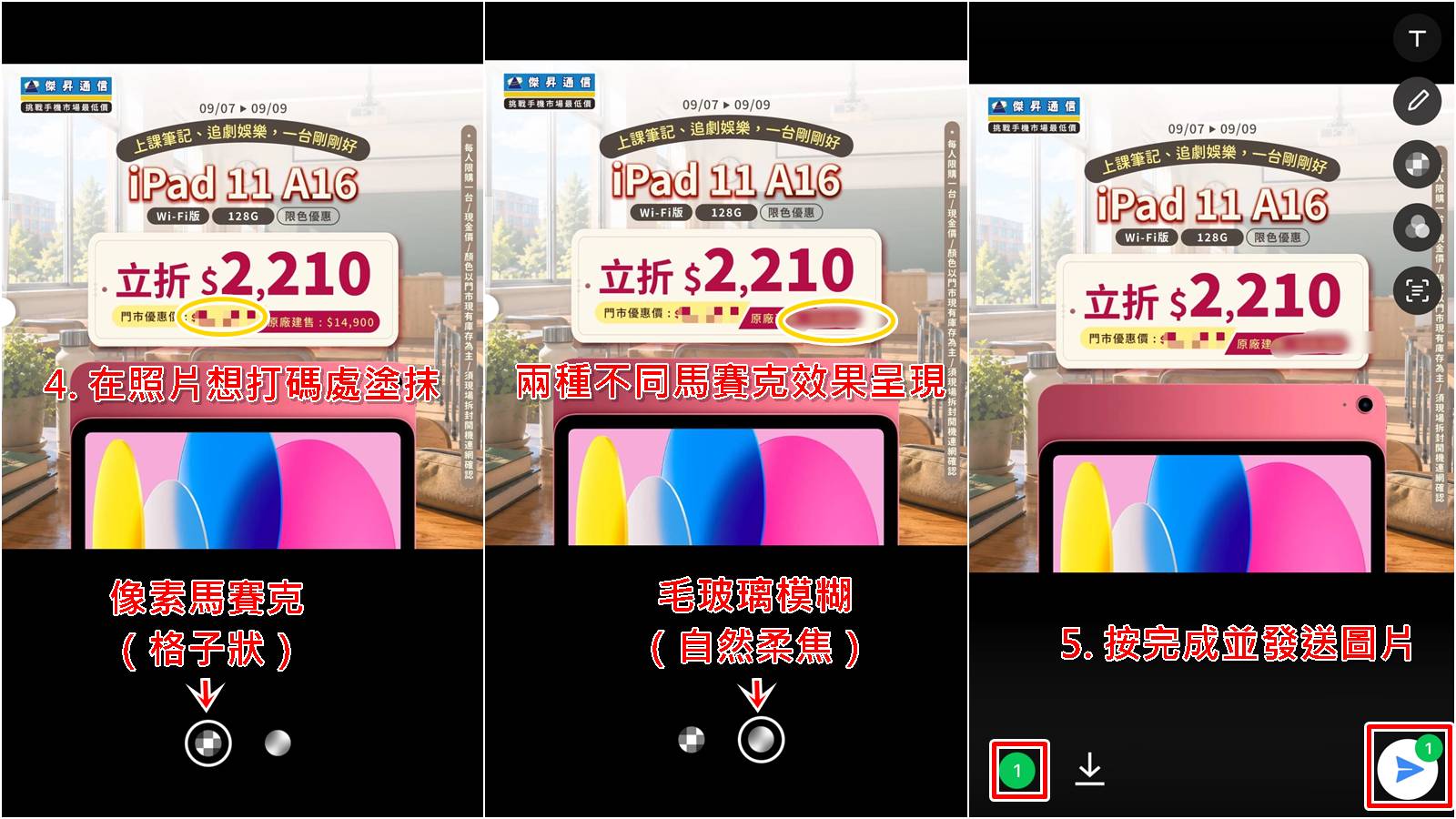
像素馬賽克(傳統格子狀):經典的顆粒像素風,遮蔽力極強,適合用於車牌、文字密碼與敏感文件。
-
毛玻璃模糊(自然柔焦風):宛如磨砂玻璃般的高級散景效果,遮蓋雜亂背景或路人時非常自然,完全不破壞照片原本的美感!
-
調整筆刷粗細:滑動畫面邊緣的筆刷拉桿,細緻文字選小筆刷、大範圍路人選大筆刷。
步驟 4:手指直接在照片敏感區域塗抹並傳送
用手指像拿畫筆一樣,直接在想要遮蔽的區域來回塗抹,確認敏感資訊已完全看不清後,點擊右下角的「打勾(完成)」,最後按下「傳送箭頭」,一張安全美照就能順利發出囉!
LINE 內建馬賽克 vs 貼圖遮蓋 vs 其他修圖 App 比較表
| 遮蔽 | 處理速度 | 隱私遮蔽 | 照片視覺 | 傑昇小編 |
| LINE 內建馬賽克/模糊 | 極速 | 極高 | 極佳 | ★★★★★ |
| 貼圖 | 快速 | 中等 | 較差 | ★★★☆☆ |
| 第三方修圖App | 繁瑣 | 高 | 優秀 | ★★☆☆☆ |
看完這篇超詳細的 LINE圖片怎麼馬賽克 實戰教學,是不是發現保護個資與美化照片其實只要手指抹兩下就能優雅搞定呢?趕快把這招實用技巧學起來,下次傳照片前花個 3 秒鐘檢查一下背景,再也不怕重要資訊在群組被看光光啦!
對了!想拍出細節清晰、發色自然、夜拍不手震的高畫質神照,或是想在編輯修圖、多工傳檔時享受極速順暢不發燙的極致效能,一台相機強大、螢幕鮮豔的全新旗艦手機絕對是日常必備!如果你手上的舊手機相機對焦變慢、電池續航大不如前,或是容量常常被照片塞爆,歡迎隨時到全台最大的門市通路【傑昇通信】門市選購!
我們不僅挑戰市場最低價、保證原廠全新公司貨,現場更提供舊機高額折抵換現金、免費專業資料無痛移轉與各大電信攜碼超值優惠,讓你用最划算的破盤價無痛升級新機,拍照順手、隱私滿分,輕鬆享受安心便利的智慧生活!
💡快速總結
Q1:打完馬賽克的照片傳出去之後,對方有沒有可能用什麼軟體「還原破解」?
A:完全不可能!LINE 的馬賽克與模糊功能是在傳送前就直接對圖片圖層進行了「像素化破壞運算」。送出後的照片檔案已經遺失原本的像素資訊,任何人都無法透視或還原被馬賽克遮蓋的原始內容,請放心使用。
Q2:如果塗錯位置,可以重來或擦掉嗎?
A:可以!在編輯塗抹狀態下,螢幕頂部或底部會有「復原(上一步箭頭)」按鈕,點擊即可逐步撤銷塗抹筆觸;也可以點擊清除按鈕將所有馬賽克一鍵重置。
Q3:為什麼我點進照片預覽,右邊沒有看到馬賽克的圖示?
A:請先確認你的 LINE 應用程式是否已更新至最新版本。另外,如果你是透過「傳送原始畫質(RAW/原始圖)」的勾選模式傳送,部分舊版系統會跳過編輯介面;請點擊照片本身進入全螢幕編輯頁面,右側工具列就會正常顯示囉。
❓常見問題
Q:除了照片,LINE 可以直接替「影片」打動態馬賽克嗎?
A:目前 LINE 內建的影片編輯功能僅支援剪輯長度、靜音、加文字或貼圖,暫不支援隨物體移動的動態追蹤馬賽克。若有影片局部遮蔽需求,建議搭配 CapCut、InShot 等專用影音剪輯 App 處理完畢後再上傳。
Q:使用毛玻璃「模糊」功能,會不會遮得不夠徹底被看出來?
A:若背景只是不想搶走主角風采,薄薄一層毛玻璃效果最好;但若是金融卡號、手機電話或個人姓名等重要字串,建議重複塗抹 2~3 次,或直接改選顆粒狀的「像素馬賽克」,防護力最穩妥。
Q:電腦版 LINE 也可以在傳照片前直接打馬賽克嗎?
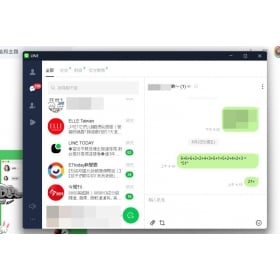
A:可以!電腦版 LINE 在使用內建「螢幕截圖(剪刀圖示 / 快捷鍵 Alt+C)」或點擊圖片編輯時,懸浮選單中同樣提供馬賽克筆刷工具,滑鼠按住拖曳就能輕鬆局部模糊。
延伸閱讀: LINE編輯訊息怎麼用?傳錯字15分鐘內免收回直接改!隱藏功能開啟教學和限制
延伸閱讀:LINE匿名截圖怎麼用?隱藏訊息頭像暱稱、長截圖和隱私防護教學
延伸閱讀: LINE電腦版「鎖定模式」怎麼用?上鎖快捷鍵防止賴被偷看!
延伸閱讀: LINE可以通話錄音了!iPhone內建電話錄音密技,不會通知對方!
手機哪裡買價格最便宜划算有保障?
買手機當然要選值得信賴的傑昇通信。
身為全台規模最大、擁有40年專業經營的通訊連鎖,傑昇始終堅持「挑戰手機市場最低價」,再加上會員專屬好康、好禮抽獎券,讓您買得划算又有驚喜!舊機還能高價現金回收,門號續約更享高額優惠,全台超過160間門市隨時為您服務,一間購買連鎖服務,一次購買終生服務,不只買得安心,更能用得開心。買手機.來傑昇.好節省!




![Apple iPhone 17 Pro (256G) [宇宙橙]](data/goods/cover/1761208324260942632.jpg)
![Apple iPhone 17 Pro Max (256G) [宇宙橙]](data/goods/cover/1758619376347848693.jpg)