


【手機專知】三星Galaxy Z Fold怎麼變一半螢幕顯示/一半觸控區?摺疊機「觸控板模式」教學

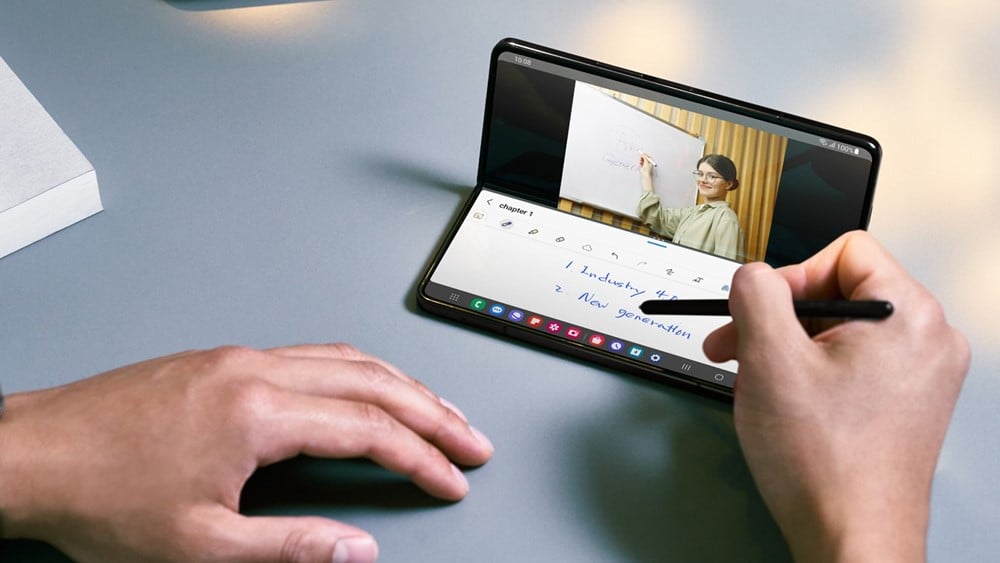
買了三星頂級大摺疊機 Galaxy Z Fold 系列的朋友,平常除了拿它來帥氣開合、享受震撼的大螢幕追劇之外,你是不是也曾冒出過這樣的念頭:「如果這塊螢幕能像筆電一樣,下面有一塊觸控板可以控制游標,辦公或看影片一定會更順手?」
很多人對於大摺疊機的想像,多半停留在「展開變平板」或是「摺疊變小手機」的傳統框架上。但其實三星藏了一個讓 Z Fold摺疊機 瞬間化身為微型筆電的黑科技──「觸控板模式」!它可以把手機部分摺疊時的下方螢幕,直接變成專屬觸控板,讓你透過游標、點擊與手勢來精準操作上方顯示的內容。今天就讓傑昇小編告訴你怎麼開啟這功能,讓你的 Fold 發揮最強大的生產力!
想要擁有一台心儀的手機記得到傑昇通信,挑戰手機市場最低價再享會員尊榮好康及好禮抽獎券,舊機也能高價現金回收,門號續約還有高額優惠!快來看看手機超低價格!買手機.來傑昇.好節省!
什麼是 Galaxy Z Fold 的「觸控板模式」?
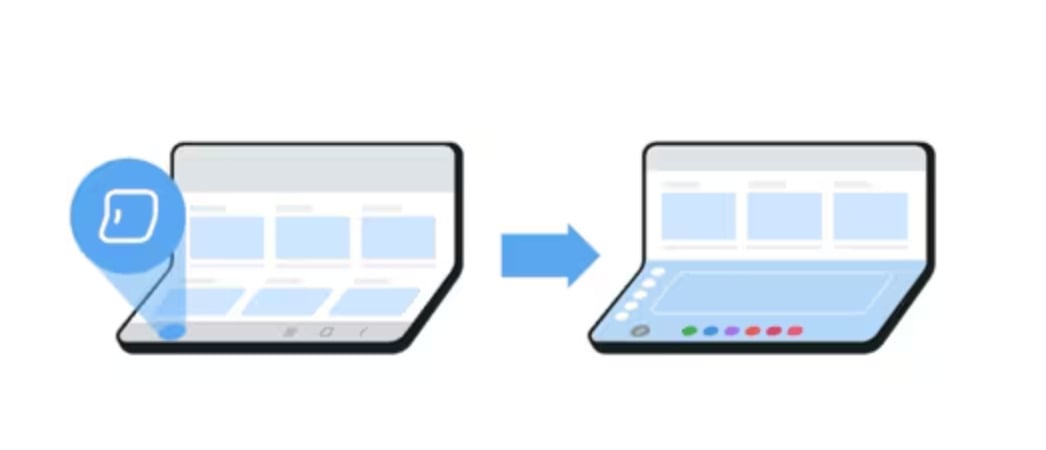
簡單來說,「觸控板模式」是專為 三星Galaxy Z Fold 系列大摺疊螢幕量身打造的實用功能。當你把手機適度摺疊(例如放在桌上處於類似筆電開合的角度)時,畫面會巧妙地一分為二:
上方螢幕:用來正常顯示影片、網頁或是辦公文件。
下方螢幕:直接化身為實體筆電常見的「觸控板」。
這樣你就不需要另外帶一個笨重的藍牙滑鼠,只要用手指在下方螢幕滑動、點擊或比出手勢,就能精準控制上方的游標。這不僅徹底發揮了摺疊螢幕的物理優勢,更讓手機在娛樂與行動辦公上變得前所未有地靈活實用!
為什麼你一定要學會用「觸控板模式」?四大實用情境分享
三星摺疊機的「觸控板模式」功能絕對不是做好看、好玩的而已!因為它在日常生活中,能解決不少讓人翻白眼的痛點:
追劇狂人精準快轉:用手機看 YouTube 或 Netflix 時,常常因為手指太粗,想把進度條往後拉個 5 秒鐘,結果不是按過頭就是直接把影片關掉。有了觸控板模式後,游標可以精準對齊進度條,調整音量或快轉再也不失手!
辦公族看文件零死角:處理 Excel 表格、長篇 Word 文件或瀏覽密密麻麻的網頁時,手指直接觸碰螢幕往往會擋住大半視線。切換成觸控板模式後,視線完全不被手指遮擋,點選連結或複製文字流暢度直線上升。
解放雙手免帶滑鼠:出門在外臨時需要改個企劃書或回信,手邊沒有滑鼠也沒關係,Z Fold 本身就是你的行動微型筆電。
減少螢幕指紋沾黏:需要頻繁點擊畫面時,利用下方觸控板操作,可以大大減少直接在主要顯示區域留下油膩指紋的機會,維持螢幕美觀!
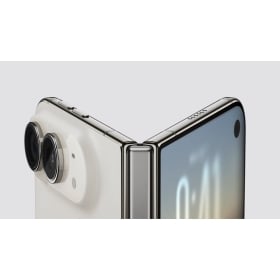
圖/截取自三星官網
4 步驟開啟三星摺疊手機「觸控板模式」
設定過程非常直覺,只要花個 10 秒鐘跟著以下步驟點選,就能立刻啟用這項密技:
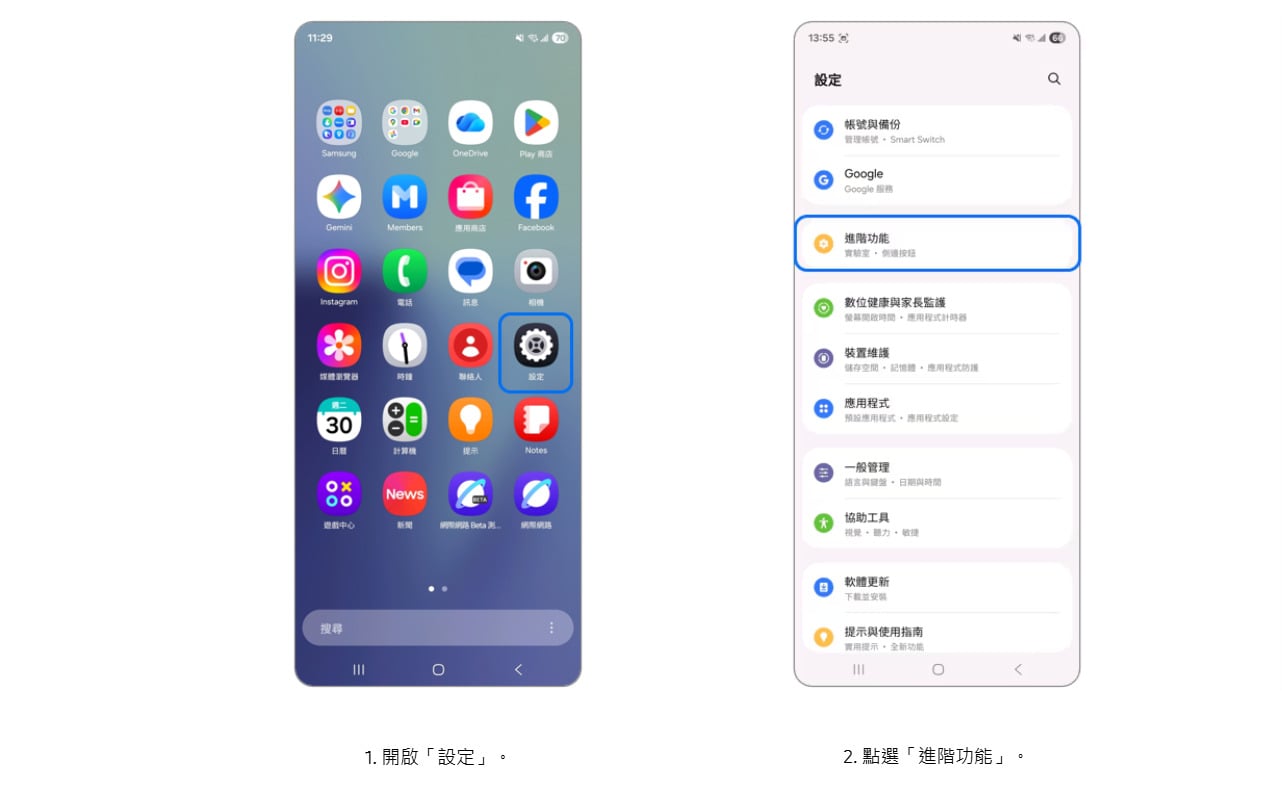
步驟 1:解鎖你的三星 Galaxy Z Fold 手機,點選進入主畫面的「設定」(齒輪圖示)。
步驟 2:在設定選單中往下滑,找到並點選「進階功能」。
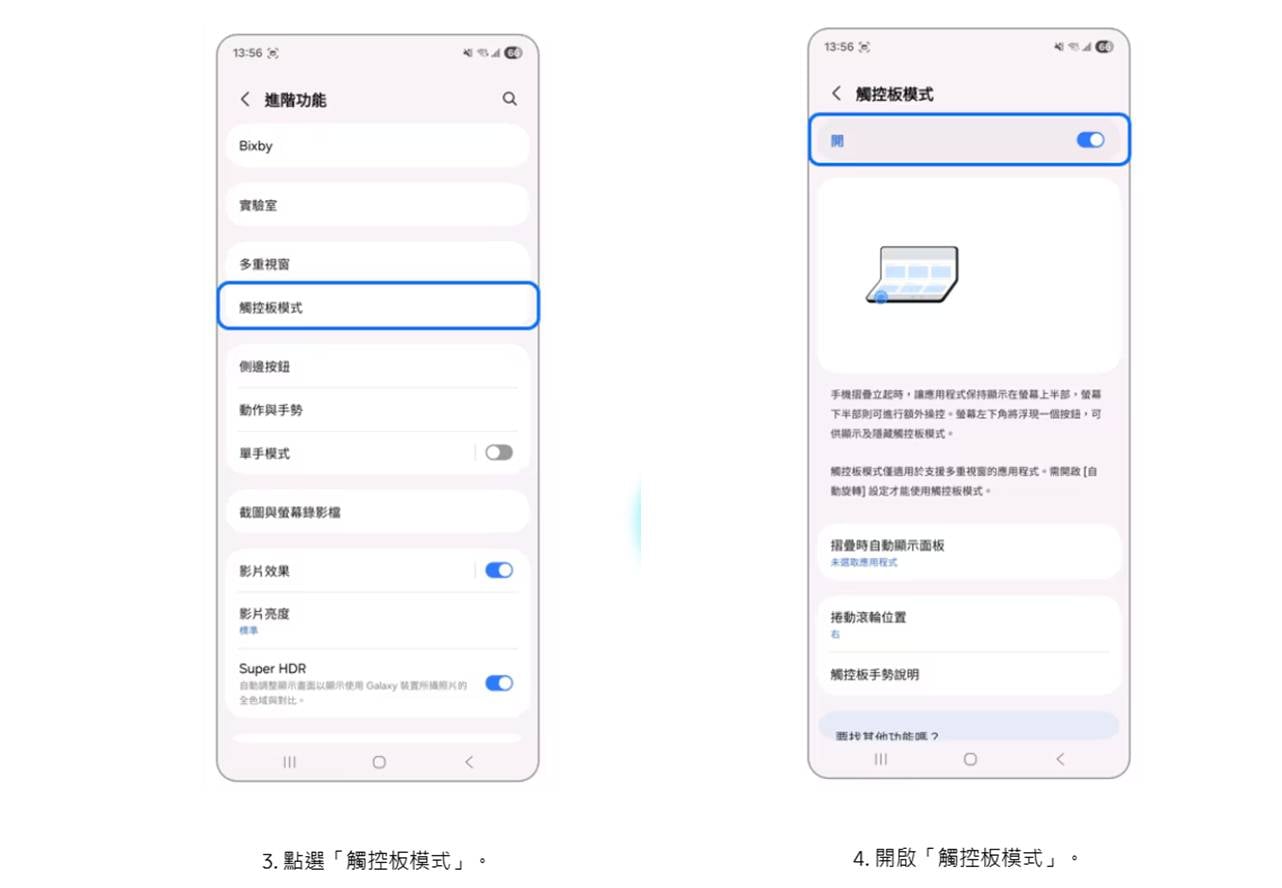
步驟 3:在進階功能清單中,點選進入「觸控板模式」選項。
步驟 4:將「觸控板模式」的開關啟用,就完成了!
開啟後,當你適度調整手機的摺疊角度,系統就會自動將下半部螢幕轉換為觸控板介面,讓你隨時隨地享受宛如筆電般的操控體驗!
⭐小提醒:選單名稱和畫面配置,可能會因不同 Z Fold 機型代數以及 One UI 軟體版本而有些許差異,建議大家將手機更新至最新系統,以獲得最佳體驗喔!
圖/截取自三星官網
結語:讓 Z Fold 變身行動小筆電,科技生活更有效率!
看完本篇三星 Galaxy Z Fold「觸控板模式」的詳細教學,是不是覺得手上這台大摺疊機又變得更好玩、更實用了呢?不論是追劇時精準拉進度條,還是出門在外臨時需要處理公務文件,只要一個簡單的設定,就能讓摺疊螢幕發揮 100% 的強大戰力!
科技產品推陳出新,不論你想尋找最新三星摺疊旗艦、瞭解實用的 3C 設定小撇步,或是想挑選最划算的空機與配件優惠,都歡迎隨時關注傑昇通信官方網站。全台門市最多的傑昇通信,始終以最透明、挑戰市場最低價的優惠與最熱情的專業服務,陪伴大家一起享受智慧、便利又美好的科技新生活!
💡快速總結
Q1:哪些三星 Galaxy Z Fold 機型支援「觸控板模式」?
A:此功能主要支援 Galaxy Z Fold 系列的部分新世代機型(如 Z Fold 5、Z Fold 6 及其後續版本)。隨著 One UI 系統持續更新,越來越多 Fold 系列機型也透過軟體升級獲得了這項便利功能,建議至手機的「進階功能」中檢查是否有此選項。
Q2:開啟觸控板模式後,手機需要維持特定的擺放角度嗎?
A:是的!觸控板模式最適合在「半摺疊(Flex 模式)」或將手機立在桌面上的狀態下使用。當手機平攤開來時,通常會維持完整的大螢幕顯示;只有在摺疊至特定角度時,下方螢幕才會切換為觸控板介面。
Q3:這個觸控板可以支援雙指滑動或放大縮小等手勢嗎?
A:沒錯!三星的觸控板模式不僅支援基本的單指移動游標與點擊,還支援多點觸控手勢(例如雙指滾動網頁、點擊右鍵等),操作邏輯與筆電的實體觸控板非常接近,上手完全沒有難度。
❓常見問題
Q:在戶外強光下或看影片時,用觸控板模式會看不清楚下方觸控板的區域嗎?
A:完全不用擔心。當下方螢幕切換成觸控板時,介面會呈現專屬的黑色或深色控板區域,辨識度極高,而且不會干擾上方正在播放的影片或文件內容。
Q:如果我在設定的「進階功能」裡找不到「觸控板模式」該怎麼辦?
A:如果在該路徑下找不到選項,通常有兩種可能:第一,你的機型較舊或系統尚未支援;第二,手機的作業系統版本過舊。建議前往「設定 > 軟體更新」將手機升級至最新的 One UI 版本,通常就能順利解鎖這項功能!
Q:使用觸控板模式時,會不會特別耗費手機電量?
A:並不會!觸控板模式純粹是系統介面(UI)的一種聰明排版與互動設計,並沒有額外啟用吃重效能的硬體晶片,因此對電池續航力的影響微乎其微,大家可以放心常開。
延伸閱讀:三星手機怎麼用 Google Drive 備份資料?Google 雲端硬碟自動備份與還原完整教學
延伸閱讀:三星摺疊機 Galaxy Z Flip 外螢幕怎麼接聽 LINE 電話?免翻開手機設定教學!
延伸閱讀:三星Galaxy Buds耳機怎麼快速操控?音樂播放/上下首/音量調整和接聽電話手勢全攻略!
延伸閱讀:三星手機怎麼雙開 LINE?免裝第三方程式,公私帳號分開管理超簡單!FB/WhatsApp 也適用
手機哪裡買價格最便宜划算有保障?
買手機當然要選值得信賴的傑昇通信。
身為全台規模最大、擁有40年專業經營的通訊連鎖,傑昇始終堅持「挑戰手機市場最低價」,再加上會員專屬好康、好禮抽獎券,讓您買得划算又有驚喜!舊機還能高價現金回收,門號續約更享高額優惠,全台超過160間門市隨時為您服務,一間購買連鎖服務,一次購買終生服務,不只買得安心,更能用得開心。買手機.來傑昇.好節省!


![Apple iPhone 17 Pro (256G) [宇宙橙]](data/goods/cover/1761208324260942632.jpg)
![Apple iPhone 17 Pro Max (256G) [宇宙橙]](data/goods/cover/1758619376347848693.jpg)