



【科技新知】Word如何製作目錄?簡易教學3分鐘快速搞定!

在撰寫論文、報告或長篇文件時,製作「目錄」是不可或缺的一步,不僅能讓文件結構一目瞭然,還能幫助讀者快速定位所需內容。許多人以為在 Word 中手動編輯目錄既繁瑣又耗時,但其實透過內建的「目錄」功能,只需幾個步驟,就能自動生成清晰且專業的目錄,還能隨時更新,省去人工調整的麻煩。 本篇教學將手把手帶你了解「如何在 Word 中快速製作目錄」,無論是學術論文、工作報告,還是企劃書,都能輕鬆完成,3 分鐘快速搞定!
只要掌握幾個簡單設定,不僅能提升排版效率,還能讓文件更具專業質感。趕快跟著以下步驟,一起學會 Word 目錄製作的技巧吧!
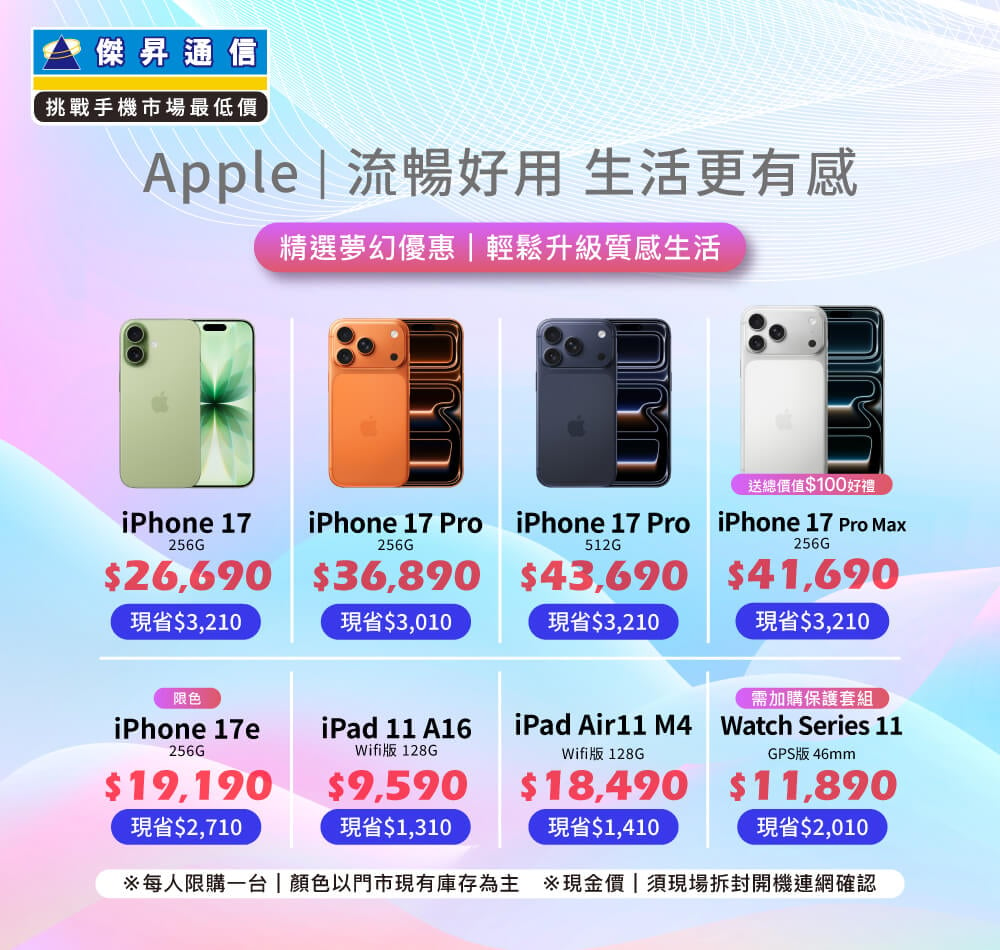
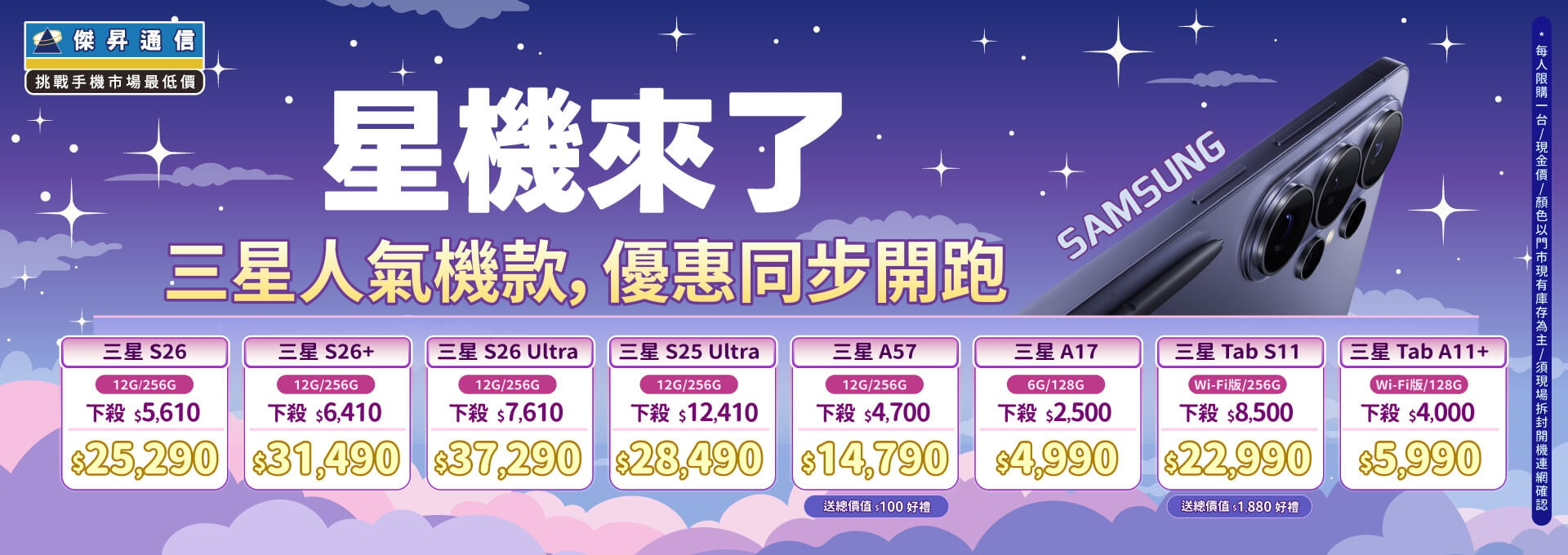
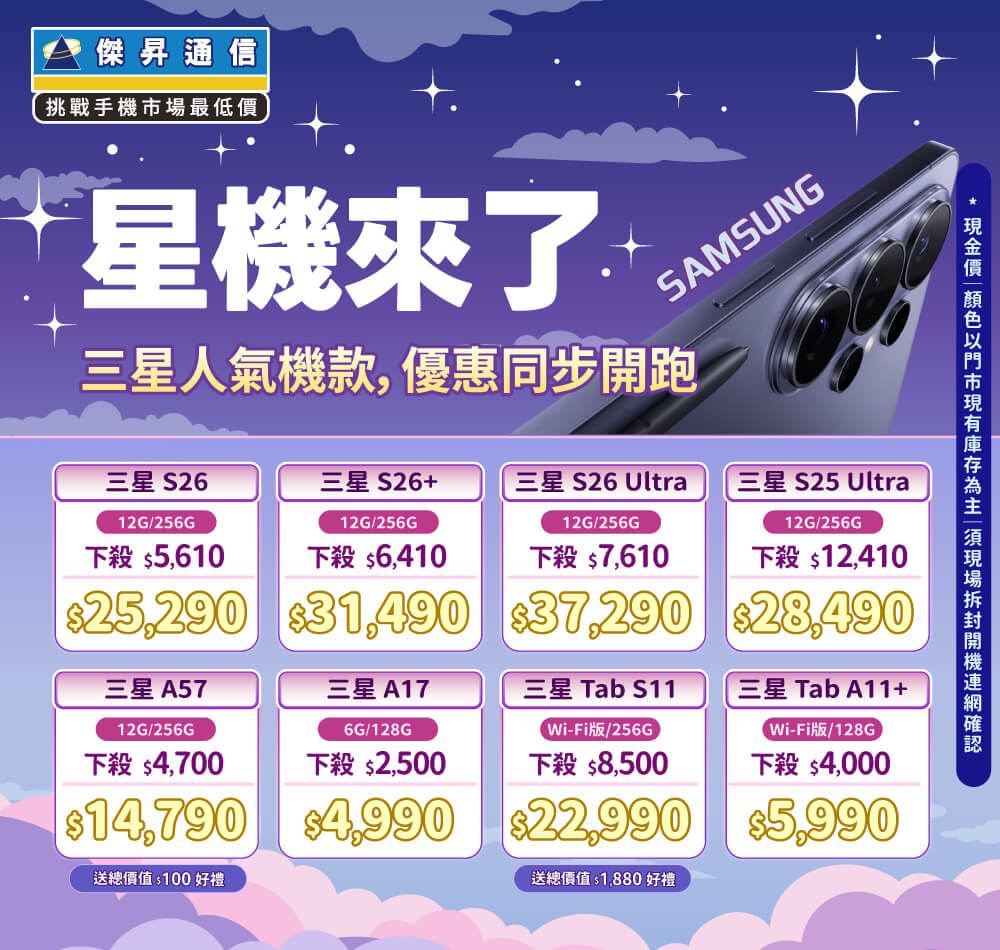
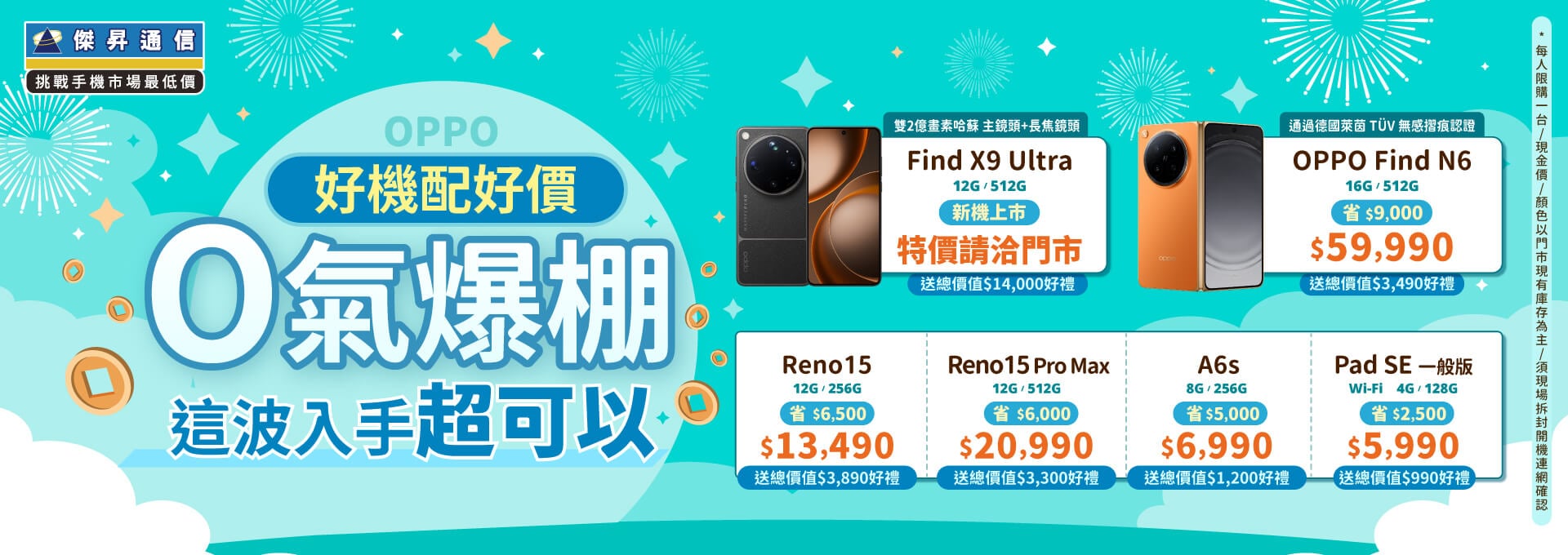
想要擁有一台心儀的手機記得到傑昇通信,挑戰手機市場最低價再享會員尊榮好康及好禮抽獎券,舊機也能高價現金回收,門號續約還有高額優惠!快來看看手機超低價格!買手機.來傑昇.好節省!
Word快速製作目錄教學
本篇內容將教你如何快速製作Word 目錄,不過要留意的是,這篇教學僅適用於「你的Word文件已編輯完成」的狀態,若文件仍在編輯當中,可能會導致格式段落跑掉,之後就要另行修改調整,會比較麻煩,所以建議等文件都編輯完成後,再來製作目錄。
步驟一:開啟導覽窗格
首先我們要在Word文件開啟「導覽窗格」,以便我們快速檢視目錄內容。請點擊鍵盤的「Ctrl+F」,或按下工具列的「檢視」索引卷標,再選擇「導航窗格」。
.jpg)
步驟二:選取「第一章」標題
請先選取「第一章」的標題,接著點擊工具列的「常用」>「段落設定」,在彈出的視窗找到「大綱階層」,並選擇「階層1」>「確定」。
.jpg)
.jpg)
步驟三:依序編輯「第二章」、「第三章」…
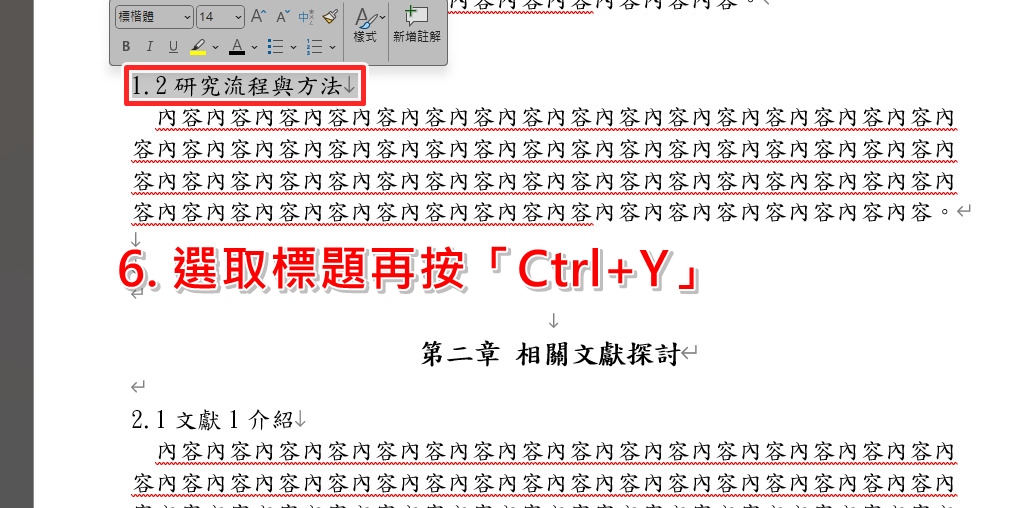
接下來選取「第二章」的標題,按下「Ctrl+ Y」重複上一動作,你就會發現它也出現在左邊的導覽中了;再來選取「第三章」標題,同樣按「Ctrl+ Y」,第四章、第五章……也依此類推。
.jpg)
.jpg)
步驟四:選取目錄第二層的文字
再來選取要出現在目錄「第二層」的文字標題,按下「段落設定」,在「大綱階層」選擇「階層2」>「確定」。
.jpg)
.jpg)
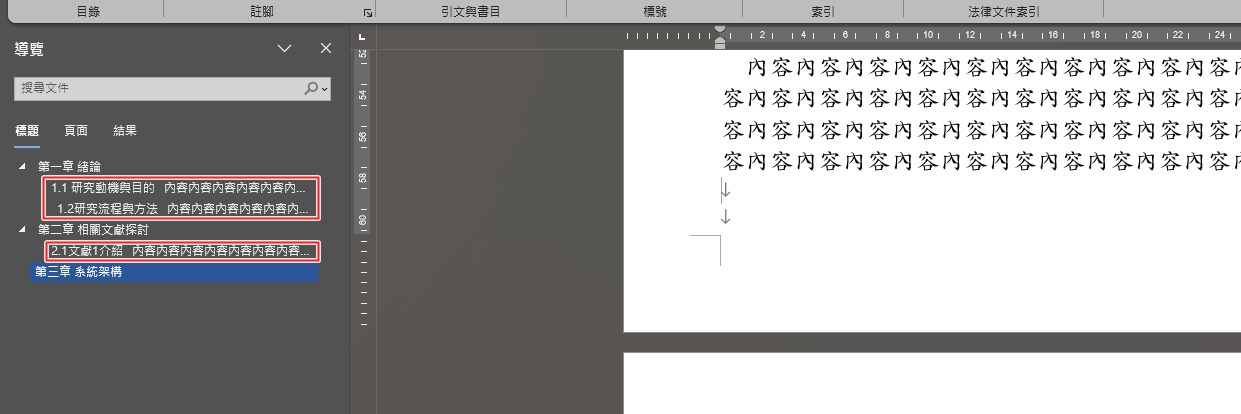
步驟五:依序選取第二層標題「Ctrl+Y」
接著選取其他第二層的標題,點擊「Ctrl+Y」重複上個動作……依序都處理好後,就會變成像左邊預覽的樣子。
步驟六:插入「目錄」
最後在你的目錄頁,點擊「參考資料」>「目錄」>「插入目錄」,就會出現目錄啦!
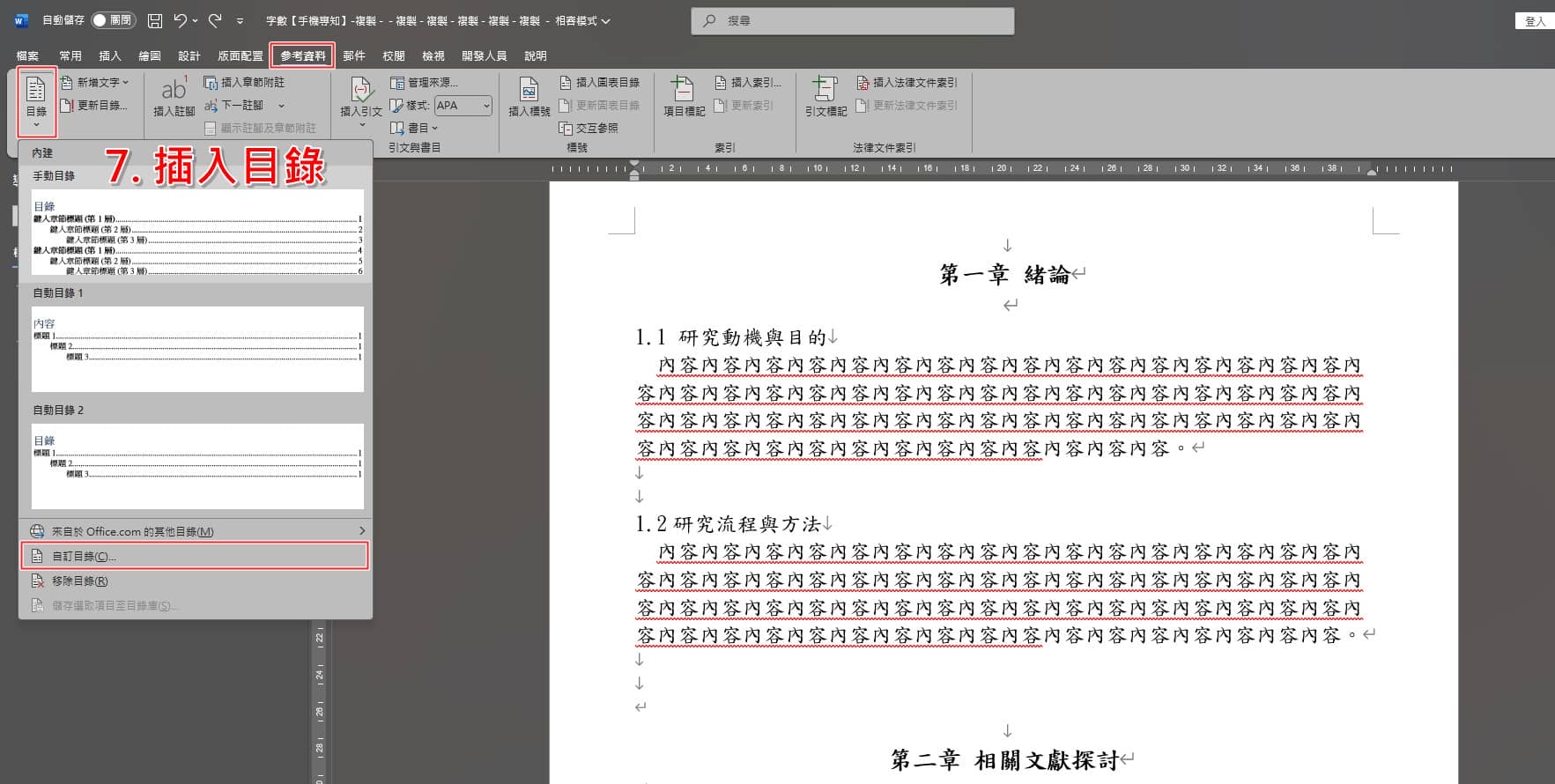
步驟六:更新目錄
我們除了可以自行調整目錄頁的字型、大小、行距等,如果之後你的文字內容有調整,Word不會自動更新,請自行點選「目錄」>「更新目錄」,根據你的需求選擇「只更新頁碼」或「更新整個目錄」即可。
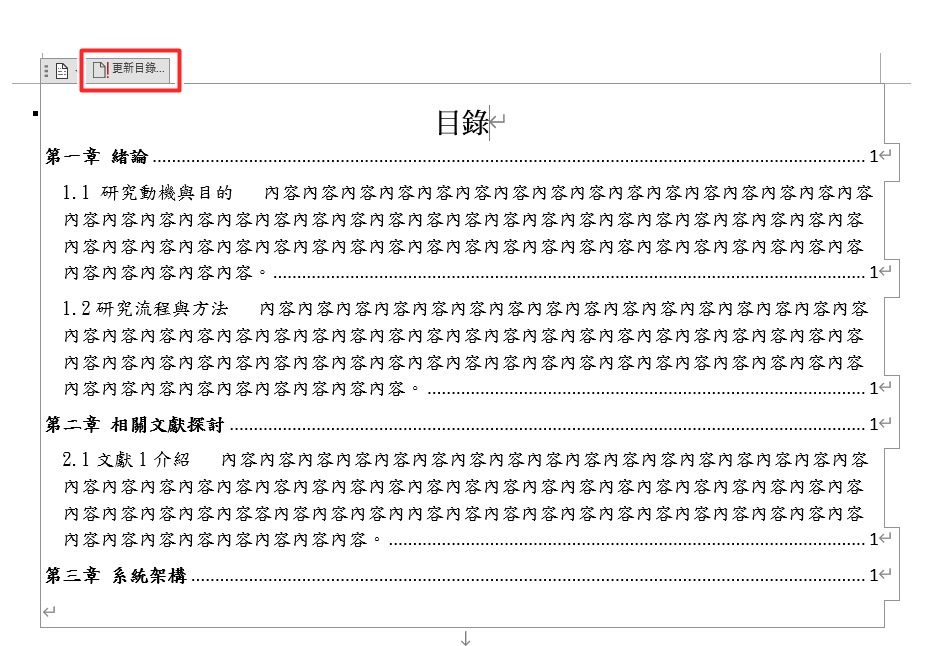
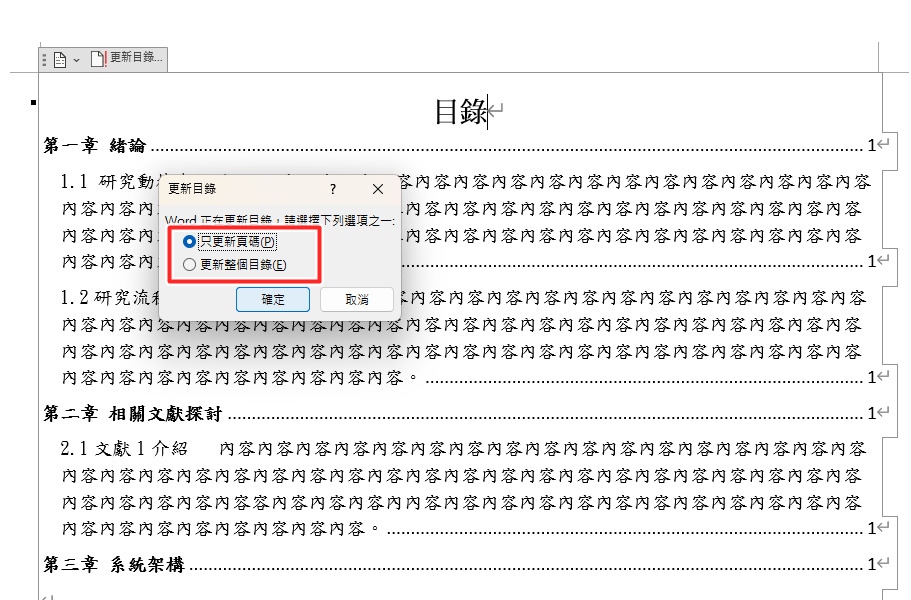
以上就是「Word如何製作目錄?簡易教學3分鐘快速搞定」的圖文教學解說,如果你需要快速生成Word目錄頁,這篇文章的內容能幫助你快速製作!若本文有幫助到你的話,也歡迎分享給身邊需要的親朋好友喔!而若你最近剛好想要換新蘋果手機或其他產品配件的話,記得要找挑戰手機市場最低價的傑昇通信喔!
💡快速總結
Q1: Word 目錄怎麼做?
A: 使用 Word 內建的「目錄」功能即可快速自動生成。先在常用選單的段落設定中將標題設為「階層 1」或「階層 2」,接著到參考資料點擊「目錄」並插入,只需 3 分鐘就能完成專業排版,省去手動編輯的繁瑣流程。
Q2: Word 目錄設定有沒有快速鍵?
A: 善用重複動作鍵「Ctrl+Y」可以大幅省下製作目錄的時間。當您設定完第一個標題的大綱階層後,後續的章節標題只需選取文字並按下 Ctrl+Y,系統就會自動套用相同的階層設定,讓標題歸類更有效率且不易出錯。
Q3: 內容改了 Word 目錄會自動更新嗎?
A: Word 目錄並不會即時自動更新,必須手動點選「更新目錄」功能。您可以根據修改幅度選擇「只更新頁碼」或「更新整個目錄」,系統便會自動掃描文件,確保目錄顯示的標題與頁次與最新版本內容完全一致。
❓常見問題
Q: 如何在製作 Word 目錄時預覽結構?
A: 請開啟「導覽窗格」來即時檢視文件架構。您可以點擊鍵盤 Ctrl+F 或從檢視標籤中勾選導航窗格,這樣在設定標題大綱階層時,左側視窗會同步顯示層次預覽,方便您在正式插入目錄前確認所有章節排版是否正確。
Q: Word 目錄的第一章和子標題要怎麼區分設定?
A: 請透過段落設定中的「大綱階層」來進行分類。選取第一章等主標題後,在段落視窗將大綱階層設為「階層 1」;子標題則設為「階層 2」,正確的層級設定是讓自動生成目錄呈現專業層次感的關鍵步驟。
Q: 寫論文製作目錄有什麼推薦的時機嗎?
A: 建議在「全文編輯完成後」再製作目錄最為理想。由於編輯過程中段落與頁碼會頻繁變動,太早製作目錄容易導致格式跑掉。等定稿後再统一套用標題階層並生成自動目錄,最能確保頁碼準確並省去反覆調整的麻煩。
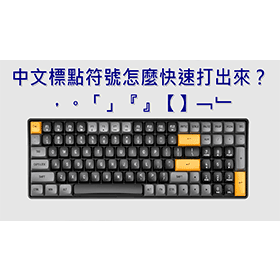
延伸閱讀:上下引號跟中文標點符號怎麼打?免切換快速打出,。「」『』【】﹁﹂
延伸閱讀:【科技新知】Word空白頁刪不掉?教你這幾招解決!
延伸閱讀:如何在Window電腦的Word/Excel中打直徑 Ø/打勾✔打叉✖等特殊符號?
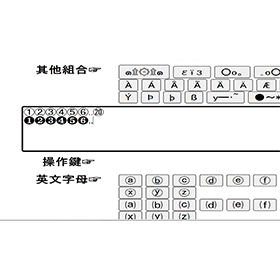
延伸閱讀:【科技新知】圓圈數字①②③④⑤⑥⑦⑧⑨⑩到20怎麼打?
手機哪裡買價格最便宜划算有保障?
買手機當然要選值得信賴的傑昇通信。
身為全台規模最大、擁有40年專業經營的通訊連鎖,傑昇始終堅持「挑戰手機市場最低價」,再加上會員專屬好康、好禮抽獎券,讓您買得划算又有驚喜!舊機還能高價現金回收,門號續約更享高額優惠,全台超過150間門市隨時為您服務,一間購買連鎖服務,一次購買終生服務,不只買得安心,更能用得開心。買手機.來傑昇.好節省!






![Apple iPhone 17e (256G) [黑]](https://file1.jyes.com.tw/data/goods/cover/1772510553968473591.jpg)